Eksplorowanie obszarów roboczych rozwiązania Security Copilot
Obszar roboczy to środowisko ograniczone do najemcy, w którym działają użytkownicy, automatyzacje i agenci. Cała interakcja użytkownika odbywa się w kontekście obszaru roboczego. Pomaga to zapewnić granicę dostępu użytkowników i alokacji zasobów.
Jako administrator zabezpieczeń organizacji masz uprawnienia do tworzenia obszarów roboczych i zarządzania nimi w copilot. W tym ćwiczeniu przedstawiono zadania związane z tworzeniem obszaru roboczego i zarządzaniem nim.
Uwaga / Notatka
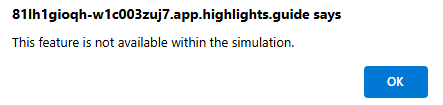
Środowisko tego ćwiczenia to symulacja wygenerowana na podstawie produktu. W ramach ograniczonej symulacji linki na stronie mogą nie być włączone, a dane wejściowe oparte na tekście, które znajdują się poza określonym skryptem, mogą nie być obsługiwane. Zostanie wyświetlony komunikat wyskakujący z informacją: "Ta funkcja nie jest dostępna w ramach symulacji". W takim przypadku wybierz przycisk OK i kontynuuj wykonywanie ćwiczenia.
Ćwiczenie
W tym ćwiczeniu użytkownik jest zalogowany jako Avery Howard i ma rolę administratora zabezpieczeń, która jest jedną z dostępnych ról, która udziela uprawnień do tworzenia obszarów roboczych i zarządzania nimi. W tym ćwiczeniu zaczniesz od wyświetlenia ustawień dostępnych w aktualnie wybranym obszarze roboczym, a następnie utworzysz nowy obszar roboczy. Na koniec pracujesz w nowo utworzonym obszarze roboczym. Porównując ustawienia w początkowym dostępnym obszarze roboczym z ustawieniami nowo utworzonego obszaru roboczego, zobaczysz z pierwszej ręki, jak występują wszystkie interakcje użytkowników w kontekście obszaru roboczego.
Wykonanie tego ćwiczenia powinno potrwać około 15 minut.
Uwaga / Notatka
Gdy instrukcja laboratorium wywołuje otwarcie linku do symulowanego środowiska, zaleca się otwarcie linku w nowym oknie przeglądarki, aby można było jednocześnie wyświetlić instrukcje i środowisko ćwiczeń. Aby to zrobić, kliknij prawym przyciskiem myszy i wybierz opcję.
Zadanie: Wyświetlanie interakcji dla bieżącego obszaru roboczego
W tym zadaniu wyświetlisz niektóre interakcje użytkownika w wybranym obszarze roboczym, SecurityCopilot_Workspace. Ustawienia i interakcje ustawione w tym obszarze roboczym służą jako punkt porównania z nowym obszarem roboczym utworzonym w kolejnym zadaniu.
Otwórz symulowane środowisko, wybierając ten link: Microsoft Security Copilot.
Wybierz ikonę głównego, która jest czasami nazywana ikoną hamburgera.
- Wybierz pozycję Moje sesje i zanotuj wymienione sesje.
- Wybierz pozycję Monitorowanie użycia.
- Wybierz Ustawienia właściciela.
- Wszelkie zmiany wprowadzone w elementach konfiguracyjnych w ustawieniach właściciela mają zastosowanie do danego obszaru roboczego, z wyjątkiem ustawienia Rejestrowanie danych audytu w usłudze Microsoft Purview.
- Przejrzyj opis w obszarze ustawienia "Rejestrowanie danych inspekcji w usłudze Microsoft Purview". Opis wskazuje, że to ustawienie dotyczy wszystkich obszarów roboczych w organizacji. Jeśli zmienisz to ustawienie, ta zmiana będzie stosowana dla wszystkich obszarów roboczych.
- Wybierz pozycję Ustawienia wtyczki, a następnie przełącz przycisk przełącznika na włączony, aby zarządzać dostępnością wtyczki i ograniczyć dostęp. Gdy to zrobisz, wszystkie wtyczki są wyświetlane i ustawiane tylko dla Właścicieli.
- Wybierz opcję Przypisania ról i wybierz opcję +Dodaj zalecane role. Rola Współautor odzwierciedla teraz tę opcję.
- Wybierz pozycję Microsoft Security Copilot z okruszków nawigacyjnych, aby powrócić do głównej strony docelowej
Pozostaw otwartą kartę przeglądarki. Użyjesz jej w następnym zadaniu.
Zadanie: Tworzenie nowego obszaru roboczego
W tym zadaniu utworzysz nowy obszar roboczy i przypiszesz mu dostępną pojemność. W tym ćwiczeniu zasoby przypisane do obszaru roboczego zostały już utworzone.
- Wybierz ikonę Menu , wybierz pozycję Zarządzaj obszarami roboczymi. Zanotuj wyświetlony baner. Ten baner wskazuje, że istnieje zasób, który został utworzony, ale nie jest przypisany do obszaru roboczego.
- Wybierz + Nowy obszar roboczy
- Nazwa obszaru roboczego
- Wybierz ikonę informacji. Po wybraniu nazwy obszaru roboczego nie będzie można jej zmienić.
- Wprowadź nazwę obszaru roboczego Test-workspace.
- Pojemność: podczas tworzenia obszaru roboczego można przypisać dostępną pojemność lub utworzyć nową pojemność.
- Najpierw spróbuj wybrać pojemność, z której korzystasz, aby zobaczyć wrażenia. Z listy rozwijanej wybierz pozycję SecurtyCopilot_WorkspaceCapacity. Zwróć uwagę na wyświetlony komunikat. Wybierz pozycję Anuluj (w tej symulacji nie będzie można rozłączyć i przełączyć pojemności).
- Z listy rozwijanej wybierz pozycję symulacja-pojemność.
- Lokalizacja przechowywania danych: dane klienta są przechowywane w wybranej lokalizacji. Wybierz preferowaną lokalizację.
- Dla dwóch elementów z przełącznikami wybierz dowolną kombinację.
- Zaznacz pole obok oświadczenia, potwierdzam, że przeczytałem, zrozumiałem i zgadzam się na warunki i postanowienia.
- Wybierz pozycję Utwórz.
- Nazwa obszaru roboczego
- Wybierz pozycję Microsoft Security Copilot z elementu nawigacji ścieżkowej.
- Pozostaw otwartą kartę przeglądarki, ponieważ użyjesz go w następnym zadaniu.
Zadanie: Wybieranie obszaru roboczego, zarządzanie nimi i korzystanie z niego
W tym zadaniu wybierzesz utworzony obszar roboczy i będziesz nim zarządzać. Zobaczysz również, jak ustawienia i interakcje są specyficzne dla każdego obszaru roboczego, porównując ustawienia i interakcje skojarzone z tym obszarem roboczym z ustawieniami z SecurityCopilot_Workspace (pierwsze zadanie w tym ćwiczeniu).
- Wybierz utworzony obszar roboczy. Na górze strony wybierz SecurityCopilot_Workspace.
- Z listy rozwijanej wybierz utworzony przez ciebie obszar roboczy o nazwie Test-workspace.
- Wybierz ikonę Menu .
- Wybierz pozycję Moje sesje. Zgodnie z oczekiwaniami nie ma żadnych sesji na liście. Sesje wymienione dla SecurityCopilot_Workspace istnieją wyłącznie w tym obszarze roboczym.
- Wybierz pozycję Monitorowanie użycia. Na pulpicie nawigacyjnym wyświetlane jest tylko użycie tego obszaru roboczego. Zgodnie z oczekiwaniami nie ma nic do wykazania.
- Wybierz Ustawienia właściciela. Ustawienie logowania danych audytowych w Microsoft Purview będzie spójne dla obu obszarów roboczych. Inne ustawienia mogą być różne w zależności od tego, co zostało wybrane w każdym obszarze roboczym.
- Wybierz pozycję Ustawienia wtyczki. Pamiętaj, że w SecurityCopilot_Workspace włączono ustawienie zarządzania dostępnością wtyczki i ograniczeniem dostępu. W tym nowym obszarze roboczym to ustawienie nie jest włączone.
- Wybierz pozycję Przypisania ról. Rola Współautorów nie obejmuje żadnych członków. W pierwszym zadaniu jawnie dodano zalecane role.
- Wybierz pozycję Microsoft Security Copilot z elementu nawigacji ścieżkowej.
- Teraz użyj obszaru roboczego, wprowadzając Kim jestem w polu wprowadzania.
- Wybierz ikonę Menu .
- Wybierz pozycję Moje sesje. Zostanie wyświetlona sesja. Jak wspomniano wcześniej, cała interakcja użytkownika odbywa się w kontekście obszaru roboczego.
- Wybierz pozycję Monitorowanie użycia. Zostanie wyświetlone użycie.
- Spowoduje to zakończenie zadania i ćwiczenia. Możesz zamknąć kartę przeglądarki.
Wykonaj przegląd
W tym zadaniu wykonaliśmy proces tworzenia, wybierania i zarządzania nowym obszarem roboczym. Pokazano również z pierwszej ręki, jak cała interakcja użytkownika odbywa się w kontekście obszaru roboczego i jak obszar roboczy pomaga zapewnić granicę dostępu użytkowników i alokacji zasobów.