Utwórz niestandardową książkę promptów
W tym ćwiczeniu utworzysz niestandardowy element promptbook z istniejącej sesji, a następnie uruchomisz ten element promptbook.
Uwaga
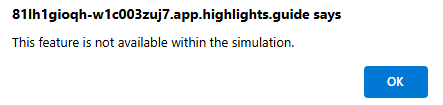
Środowisko tego ćwiczenia to symulacja wygenerowana na podstawie produktu. W ramach ograniczonej symulacji linki na stronie mogą nie być włączone, a dane wejściowe oparte na tekście, które znajdują się poza określonym skryptem, mogą nie być obsługiwane. Zostanie wyświetlony komunikat wyskakujący z informacją: "Ta funkcja nie jest dostępna w ramach symulacji". W takim przypadku wybierz przycisk OK i kontynuuj wykonywanie ćwiczenia.
Ćwiczenie
W tym ćwiczeniu użytkownik jest zalogowany jako Avery Howard i pełni rolę właściciela Copilot. Pracujesz w autonomicznym środowisku rozwiązania Microsoft Security Copilot.
Wykonanie tego ćwiczenia powinno potrwać około 10 minut.
Uwaga
Gdy instrukcja laboratorium wywołuje otwarcie linku do symulowanego środowiska, zaleca się otwarcie linku w nowym oknie przeglądarki, aby można było jednocześnie wyświetlić instrukcje i środowisko ćwiczeń. Aby to zrobić, kliknij prawym przyciskiem myszy i wybierz opcję.
Zadanie: Tworzenie elementu promptbook z istniejącej sesji
W tym zadaniu utworzysz książkę podpowiedzi. W ramach procesu utwórz szablon dla jednego z monitów, edytując monit, dodając parametr wejściowy, a następnie dodaj nowy monit.
Otwórz symulowane środowisko, wybierając ten link: Microsoft Security Copilot.
Istnieje sesja z wcześniejszego dnia, która zidentyfikowała nieudane logowania, których chcesz użyć. Wybierz ikonę głównego, która jest czasami nazywana ikoną hamburgera.
Wybierz pozycję Moje sesje.
Wybierz sesję z etykietą jakie są ostatnie trzy nieudane logowania.
Zostanie wyświetlona kompletna sesja. Przewiń w górę/w dół, aby sprawdzić, czy wyświetlone są dwa monity.
Aby dołączyć podzbiór wszystkich monitów, możesz wybrać pole obok każdego monitu. Możesz też zaznaczyć pole obok ikony pinezki, aby uwzględnić wszystkie komunikaty. W takim przypadku chcesz wybrać wszystkie polecenia z sesji. Wybierz ikonę pola
 obok ikony pinezki, aby wybrać wszystkie polecenia.
Po wybraniu monitów wybierz ikonę sources iconUtwórz element promptbook. Otwiera się okno 'Utwórz książkę inscenizacyjną'. W tym miejscu wypełnij pola nazwy, tagów i opisu dla elementu promptbook, skonfigurujesz parametr wejściowy i dodaj monit. W przypadku symulacji udostępniliśmy wartości wejściowe do użycia. Możesz użyć kopiowania/wklejania, aby wprowadzić te wartości lub wpisać je w sposób pokazany.
- Nazwa: Nieudane logowania
- Tagi: Microsoft Entra
- Opis: Znajdowanie ostatnich nieudanych logowań
- Pierwszym monitem jest wyświetlenie trzech ostatnich nieudanych logowań. W przypadku niestandardowego elementu promptbook chcesz zastąpić liczbę trzecią parametrem wejściowym. Aby skonfigurować parametr wejściowy, umieść wskaźnik myszy nad pierwszym monitem, a następnie wybierz ikonę edycjiedit icon.
- Zastąp wyraz trzy zrozumiałym parametrem, który nie zawiera spacji i jest podkreślony nawiasami kątowymi. W przypadku tej symulacji wprowadź <liczbę>.
- Aby potwierdzić edycję, wybierz ikonę
 . Parametr liczba jest teraz wymieniony w sekcji zatytułowanej "Dane wejściowe, które będą potrzebne". W przypadku tego promptbooka jest to jedyne wymagane dane wejściowe, ale można utworzyć promptbooki z wieloma danymi wejściowymi.
- Dla promptbook dodajesz nową podpowiedź. Wybierz pozycję + Dodaj monit.
- Wybierz ikonę edycjiedit icon.
- Wprowadź Jakie są metody uwierzytelniania dla nieudanych logowań.
- Wybierz ikonę .
- Następnym krokiem jest wybranie, kto może używać tego podręcznika. Wybierz listę rozwijaną, aby wyświetlić opcje. Na razie pozostaw ustawienie Tylko ja.
- Aby utworzyć niestandardowy element promptbook, wybierz pozycję Utwórz.
- Po utworzeniu `promptbook` możesz wyświetlić szczegóły, udostępnić `promptbook` lub przejść do biblioteki `promptbooków`. Wybierz Bibliotekę Promptbook.
Zadanie: Uruchamianie elementu promptbook
W tym zadaniu zapoznasz się z opcjami dostępnymi dla nowo utworzonego promptbook i uruchomisz promptbook.
Wybierz Moje podręczniki.
Umieść wskaźnik myszy nad nowo utworzonym elementem promptbook, aż zostanie wyróżniony. Po zaznaczeniu elementu promptbook wybierz wielokropek, aby wyświetlić dostępne opcje. Ponownie wybierz wielokropek, aby zamknąć okno z dostępnymi opcjami.
Wybierz ikonę uruchamiania
 , aby rozpocząć nową sesję.
- Chcesz, aby Copilot zwrócił informacje dotyczące dwóch ostatnich nieudanych logowań.
- Wybierz przycisk Run (Uruchom).
Przejrzyj odpowiedzi wygenerowane przez Copilot.
Wykonaj przegląd
W tym ćwiczeniu utworzono niestandardową książkę z podpowiedziami z istniejącej sesji i uruchomiono tę książkę z podpowiedziami.