Ćwiczenie — konfigurowanie środowiska
Ważne
Do wykonania tego ćwiczenia potrzebna jest własna subskrypcja platformy Azure i może zostać naliczona opłata. Jeśli nie masz jeszcze subskrypcji platformy Azure, przed rozpoczęciem utwórz bezpłatne konto .
Przed rozpoczęciem pracy nad potokiem witryny sieci Web firmowej firmy należy skonfigurować środowisko. W tej sekcji upewnisz się, że środowiska platformy Azure i usługi Azure DevOps zostały skonfigurowane w celu ukończenia pozostałej części tego modułu.
Aby osiągnąć te cele, wykonasz następujące czynności:
- Skonfiguruj projekt usługi Azure DevOps dla tego modułu.
- Sklonuj repozytorium projektu na komputer.
- Utwórz grupę zasobów na platformie Azure.
- Utwórz połączenie usługi w usłudze Azure Pipelines.
Pobieranie projektu usługi Azure DevOps
W tej sekcji upewnisz się, że organizacja usługi Azure DevOps została skonfigurowana w celu ukończenia pozostałej części tego modułu. Skonfigurujesz go, uruchamiając szablon, który tworzy projekt w usłudze Azure DevOps.
Moduły w tej ścieżce szkoleniowej są częścią postępu. Każdy moduł ma skojarzony projekt usługi Azure DevOps.
Napiwek
Nawet jeśli poprzedni moduł został ukończony w ścieżce szkoleniowej, postępuj zgodnie z tymi instrukcjami, aby utworzyć nowy projekt i upewnić się, że nadasz mu nową nazwę.
Uruchamianie szablonu
Uruchom szablon, który konfiguruje organizację usługi Azure DevOps.
Ważne
Generator demonstracyjny usługi Azure DevOps nie jest już obsługiwany, ale nadal można go używać do tworzenia środowisk demonstracyjnych. Obecnie nie ma zastąpienia, a jego funkcje lub dostępność mogą ulec zmianie w przyszłości.
Pobierz i uruchom projekt ADOGenerator w programie Visual Studio lub innym środowisku IDE.
Po wyświetleniu pytania o to, czy chcesz utworzyć nowy szablon, czy użyć generatora demonstracyjnego, wprowadź 1, a następnie wybierz Enter.
Po wyświetleniu monitu o wprowadzenie numeru szablonu z powyższej listy szablonów wprowadź 41 dla Testowanie kodu Bicep przy użyciu usługi Azure Pipelines, a następnie naciśnij Enter.
Wybierz metodę uwierzytelniania. Możesz skonfigurować i użyć osobistego tokenu dostępu (PAT) lub zalogować się za pomocą urządzenia.
Uwaga / Notatka
Jeśli skonfigurujesz PAT, upewnij się, że autoryzujesz wymagane zakresy. W tym module można użyć pełnego dostępu, ale w rzeczywistej sytuacji należy udzielić tylko niezbędnych zakresów.
Wprowadź nazwę organizacji usługi Azure DevOps, a następnie wybierz Enter.
Jeśli zostanie wyświetlony monit, wprowadź swój token dostępu osobistego (PAT) usługi Azure DevOps, a następnie wybierz Enter.
Wprowadź nazwę projektu, taką jak toy-website-test, a następnie wybierz Enter.
Po utworzeniu projektu przejdź do organizacji usługi Azure DevOps w przeglądarce (w lokalizacji
https://dev.azure.com/<your-organization-name>/) i wybierz projekt.W usłudze Azure DevOps utwórz własnego agenta w puli domyślnej.
Rozwidlenie repozytorium
Jeśli jeszcze tego nie zrobiłeś/zrobiłaś, utwórz fork repozytorium mslearn-test-bicep-code-using-github-actions.
Na GitHubie przejdź do repozytorium mslearn-test-bicep-code-using-github-actions.
Wybierz Fork w prawym górnym rogu ekranu.
Wybierz swoje konto GitHub jako właściciel, a następnie wybierz Utwórz fork.
Klonowanie repozytorium
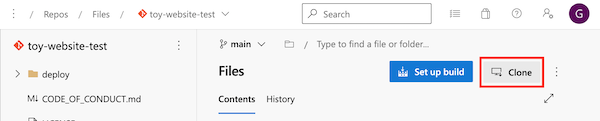
W usłudze Azure DevOps wybierz Repozytoria>Pliki.

Wybierz pozycję Klonuj.
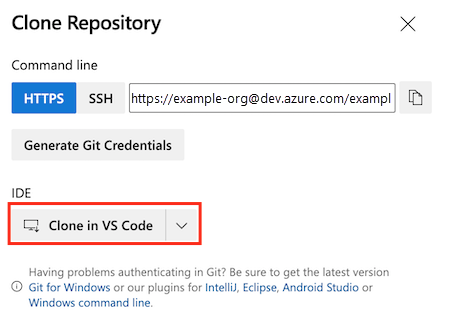
Jeśli używasz systemu macOS, potrzebujesz specjalnego hasła, aby sklonować repozytorium Git. Wybierz pozycję Generuj poświadczenia usługi Git i skopiuj wyświetlaną nazwę użytkownika i hasło w bezpiecznym miejscu.
Wybierz pozycję Klonuj w programie VS Code. Jeśli zostanie wyświetlony monit o zezwolenie programowi Visual Studio Code na otwarcie, wybierz pozycję Otwórz.
Jeśli zostanie wyświetlone okno dialogowe z monitem o zezwolenie na otwarcie identyfikatora URI repozytorium, wybierz pozycję Otwórz.
Utwórz folder do użycia dla repozytorium, a następnie kliknij pozycję Wybierz jako miejsce docelowe repozytorium.
Używasz tego repozytorium po raz pierwszy, więc zostanie wyświetlony monit o zalogowanie się.
Jeśli używasz systemu Windows, wprowadź te same poświadczenia, które były używane do logowania się do usługi Azure DevOps wcześniej w tym ćwiczeniu.
Jeśli używasz systemu macOS, wprowadź nazwę użytkownika i hasło usługi Git wygenerowane chwilę temu.
Program Visual Studio Code monituje o otwarcie repozytorium. Wybierz pozycję Otwórz.

Logowanie się do platformy Azure
Aby pracować z grupami zasobów na platformie Azure, zaloguj się do konta platformy Azure z poziomu terminalu programu Visual Studio Code. Upewnij się, że zainstalowano narzędzia Azure CLI.
W menu Terminal wybierz pozycję Nowy terminal. Okno terminalu zwykle otwiera się w dolnej połowie ekranu.
Jeśli powłoka wyświetlana po prawej stronie okna terminalu jest powłoka bash, prawidłowa powłoka jest otwarta i możesz przejść do następnej sekcji.

Jeśli pojawi się inna powłoka niż bash, wybierz strzałkę rozwijanej listy powłok, a następnie wybierz Git Bash.

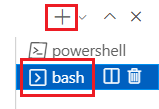
Na liście powłok terminali wybierz bash, a następnie wybierz znak plus, aby otworzyć nowy terminal z powłoką bash.
Logowanie się do platformy Azure przy użyciu interfejsu wiersza polecenia platformy Azure
W terminalu programu Visual Studio Code uruchom następujące polecenie, aby zalogować się na platformie Azure:
az loginW przeglądarce, która zostanie otwarta, zaloguj się do konta platformy Azure.
Aby pracować z grupami zasobów na platformie Azure, zaloguj się do konta platformy Azure z poziomu terminalu programu Visual Studio Code. Upewnij się, że zainstalowano program Azure PowerShell.
W menu Terminal wybierz pozycję Nowy terminal. Okno terminalu zwykle otwiera się w dolnej połowie ekranu.
Jeśli powłoka wyświetlana po prawej stronie okna terminalu to powershell lub pwsh, prawidłowa powłoka jest otwarta i możesz pominąć kolejny krok.

Jeśli zostanie wyświetlona powłoka inna niż powershell lub pwsh , wybierz strzałkę listy rozwijanej powłoki, a następnie wybierz pozycję PowerShell.

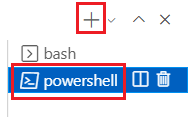
Na liście powłok terminali wybierz program PowerShell lub pwsh, a następnie wybierz znak plus, aby otworzyć nowy terminal, który używa programu PowerShell lub powłoki pwsh .
Logowanie się na platformie Azure przy użyciu programu Azure PowerShell
W terminalu programu Visual Studio Code uruchom następujące polecenie, aby zalogować się na platformie Azure:
Connect-AzAccountW przeglądarce, która zostanie otwarta, zaloguj się do konta platformy Azure.
Tworzenie grupy zasobów na platformie Azure
Aby utworzyć grupę zasobów, uruchom to polecenie interfejsu wiersza polecenia platformy Azure w terminalu programu Visual Studio Code:
az group create --name ToyWebsiteTest --location westus3
Aby utworzyć grupę zasobów, uruchom to polecenie programu Azure PowerShell w terminalu programu Visual Studio Code:
New-AzResourceGroup -Name ToyWebsiteTest -Location westus3
Tworzenie połączenia usługi w usłudze Azure Pipelines
Następnie utwórz połączenie usługi w usłudze Azure Pipelines. To połączenie automatycznie tworzy jednostkę usługi na platformie Azure. Ponadto przyznaje jednostce usługi rolę Współautor w grupie zasobów, która umożliwia wdrożenie potoku w grupie zasobów.
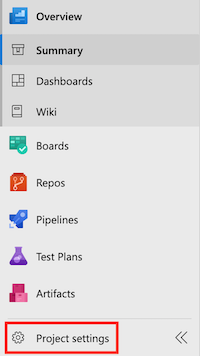
W utworzonym wcześniej projekcie wybierz pozycję Ustawienia projektu.
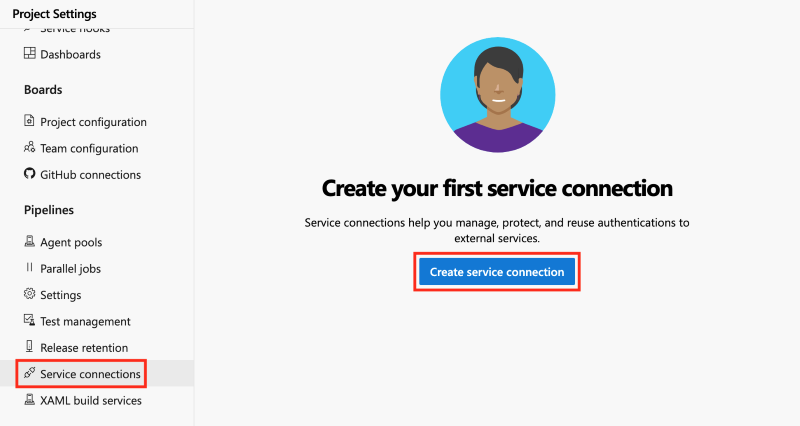
Wybierz Połączenia usług>Utwórz połączenie z usługą.
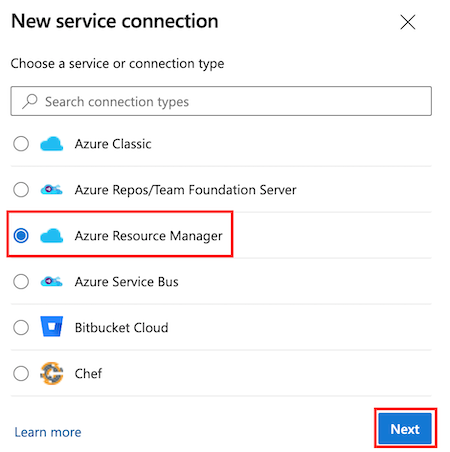
Wybierz pozycję Azure Resource Manager>Next (Dalej).
Wybierz pozycję Rejestracja aplikacji (automatyczna).
Z listy rozwijanej Subskrypcja wybierz subskrypcję platformy Azure.
Okno podręczne może wezwać do zalogowania się do platformy Azure. Jeśli tak, wprowadź swoje poświadczenia i zaloguj się.
Z listy rozwijanej Grupa zasobów wybierz pozycję ToyWebsiteTest.
W polu Nazwa połączenia z usługą wprowadź wartość ToyWebsiteTest. Upewnij się, że pole wyboru Udziel uprawnień dostępu do wszystkich potoków jest zaznaczone.

Napiwek
Dla uproszczenia zapewniasz każdemu potokowi dostęp do połączenia z usługą. Podczas tworzenia rzeczywistych połączeń usług, które współpracują z zasobami produkcyjnymi, rozważ ograniczenie dostępu tylko do potoków, które ich potrzebują.
Wybierz pozycję Zapisz.