Ćwiczenie — dodaj etap podglądu do przepływu danych
Chcesz dodać kolejny etap do swego procesu, aby sprawdzić, jakie zmiany zostaną wprowadzone w środowisku Azure.
Podczas tego procesu wykonasz następujące czynności:
- Zaktualizuj plik YAML potoku, aby dodać nowy etap podglądu.
- Dodaj środowisko do Azure Pipelines.
- Skonfiguruj środowisko, aby wymagać zatwierdzenia zgody.
- Zaktualizuj plik YAML potoku, aby użyć środowiska na etapie wdrażania.
- Wyświetl wyniki analizy 'what-if' i zatwierdź uruchomienie potoku.
Zaktualizuj definicję potoku, aby dodać etap podglądu
Najpierw dodasz nowy etap do potoku, który uruchamia operację analizy warunkowej.
W programie Visual Studio Code otwórz plik azure-pipelines.yml w folderze deploy .
Między etapami Walidacja i Wdrażanie dodaj następującą definicję dla etapu Wersja zapoznawcza:
jobs:
- job: PreviewAzureChanges
  displayName: Preview Azure changes
  steps:
    - task: AzureCLI@2
      name: RunWhatIf
      displayName: Run what-if
      inputs:
        azureSubscription: $(ServiceConnectionName)
        scriptType: 'bash'
        scriptLocation: 'inlineScript'
        inlineScript: |
          az deployment group what-if \
            --resource-group $(ResourceGroupName) \
            --template-file deploy/main.bicep \
            --parameters environmentType=$(EnvironmentType)
Zapisz zmiany w pliku.
Dodaj środowisko
W Azure DevOps przejdź do Pipelines>Environments.
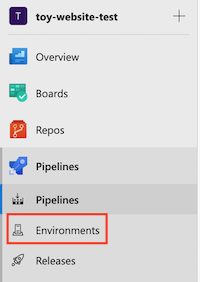
Wybierz pozycję Utwórz środowisko.

Wprowadź Website jako nazwę środowiska.
Pozostaw puste miejsce na opis. W sekcji Zasób wybierz pozycję Brak.
Uwaga
W usłudze Azure Pipelines środowiska są używane do włączania funkcji wdrażania. Niektóre z tych funkcji mają zastosowanie tylko w przypadku wdrażania na platformie Kubernetes lub na maszynach wirtualnych. W tym module nie będziesz używać tych funkcji i możesz je zignorować.
Wybierz pozycję Utwórz.

Dodaj kontrolę zatwierdzenia do środowiska
Wybierz kartę Zatwierdzenia i kontrole w lewym górnym rogu strony.

Wybierz pozycję Zatwierdzenia.

W polu Osoby zatwierdzające wprowadź własną nazwę i wybierz siebie.
Rozwiń sekcję Zaawansowane , wybierając strzałkę w dół.
Zauważ, że domyślnie osoby zatwierdzające mogą zatwierdzać wyzwalane przebiegi. Ponieważ jesteś jedyną osobą, która będzie pracować z tym potokiem, pozostaw to pole wyboru zaznaczone.
Wybierz pozycję Utwórz.

Zaktualizuj definicję procesu, aby wymagać środowiska i zatwierdzenia.
Następnie skonfigurujesz etap Wdrażanie , aby był uruchamiany względem utworzonego wcześniej środowiska witryny internetowej . Przekonwertujesz etap Wdrażania, aby uruchomić zadanie wdrożenia zamiast zadania standardowego i skonfigurować go do wdrożenia w środowisku.
W pliku azure-pipelines.yml w programie Visual Studio Code zastąp definicję etapu wdrażania następującym kodem:
 jobs:
 - deployment: DeployWebsite
   displayName: Deploy website
   environment: Website
   strategy:
     runOnce:
       deploy:
         steps:
           - checkout: self

           - task: AzureResourceManagerTemplateDeployment@3
             name: DeployBicepFile
             displayName: Deploy Bicep file
             inputs:
               connectedServiceName: $(ServiceConnectionName)
               deploymentName: $(Build.BuildNumber)
               location: $(deploymentDefaultLocation)
               resourceGroupName: $(ResourceGroupName)
               csmFile: deploy/main.bicep
               overrideParameters: >
                 -environmentType $(EnvironmentType)
Zwróć uwagę, że zdefiniowano nowy
checkoutkrok. W przeciwieństwie do normalnych zadań zadania wdrożenia muszą być skonfigurowane do wyewidencjonowania (pobierania) plików z repozytorium Git. Jeśli nie uwzględnisz tego kroku, zadanie wdrożenia nie zdoła odczytać Twojego pliku Bicep. Zamiast tego można rozważyć użycie artefaktów potokowych do wysyłania plików między etapami w potoku. Podsumowanie modułu zawiera link do dodatkowych informacji o artefaktach.Zapisz plik.
Weryfikowanie i zatwierdzanie definicji potoku
Sprawdź, czy plik azure-pipelines.yml wygląda następująco:
trigger:
  batch: true
  branches:
    include:
    - main

pool: Default

variables:
  - name: deploymentDefaultLocation
    value: westus3

stages:

- stage: Lint
  jobs:
  - job: LintCode
    displayName: Lint code
    steps:
      - script: |
          az bicep build --file deploy/main.bicep
        name: LintBicepCode
        displayName: Run Bicep linter

- stage: Validate
  jobs:
  - job: ValidateBicepCode
    displayName: Validate Bicep code
    steps:
      - task: AzureResourceManagerTemplateDeployment@3
        name: RunPreflightValidation
        displayName: Run preflight validation
        inputs:
          connectedServiceName: $(ServiceConnectionName)
          location: $(deploymentDefaultLocation)
          deploymentMode: Validation
          resourceGroupName: $(ResourceGroupName)
          csmFile: deploy/main.bicep
          overrideParameters: >
            -environmentType $(EnvironmentType)

- stage: Preview
  jobs:
  - job: PreviewAzureChanges
    displayName: Preview Azure changes
    steps:
      - task: AzureCLI@2
        name: RunWhatIf
        displayName: Run what-if
        inputs:
          azureSubscription: $(ServiceConnectionName)
          scriptType: 'bash'
          scriptLocation: 'inlineScript'
          inlineScript: |
            az deployment group what-if \
              --resource-group $(ResourceGroupName) \
              --template-file deploy/main.bicep \
              --parameters environmentType=$(EnvironmentType)

- stage: Deploy
  jobs:
  - deployment: DeployWebsite
    displayName: Deploy website
    environment: Website
    strategy:
      runOnce:
        deploy:
          steps:
            - checkout: self

            - task: AzureResourceManagerTemplateDeployment@3
              name: DeployBicepFile
              displayName: Deploy Bicep file
              inputs:
                connectedServiceName: $(ServiceConnectionName)
                deploymentName: $(Build.BuildNumber)
                location: $(deploymentDefaultLocation)
                resourceGroupName: $(ResourceGroupName)
                csmFile: deploy/main.bicep
                overrideParameters: >
                  -environmentType $(EnvironmentType)
Jeśli nie wygląda tak samo, zaktualizuj go tak, aby był zgodny z tym przykładem, a następnie zapisz go.
Zatwierdź i wypchnij zmiany do repozytorium Git, uruchamiając następujące polecenia w terminalu programu Visual Studio Code:
git add .
git commit -m "Add preview stage"
git push
Uruchom potok i przeglądaj dane wyjściowe scenariuszy what-if
W usłudze Azure DevOps przejdź do potoku.
Wybierz najnowszy przebieg potoku.
Poczekaj, aż potok zakończy etapy Lint, Validate i Preview . Chociaż usługa Azure Pipelines automatycznie aktualizuje stronę o najnowszym stanie, warto odświeżyć stronę od czasu do czasu.
Jeśli zostanie wyświetlony monit o udzielenie uprawnień dostępu do zasobu, wybierz pozycję Wyświetl , a następnie wybierz pozycję Zezwól.
Zwróć uwagę, że Azure Pipelines prosi o zatwierdzenie. Otrzymasz również wiadomość e-mail z informacją, że potok wymaga zatwierdzenia.

Przed zatwierdzeniem kontynuacji procesu należy przejrzeć wyniki analizy co-jeżeli, aby upewnić się, że są one zgodne z oczekiwaniami.
Wybierz etap Podgląd.
Wybierz krok Uruchom tryb co-jeśli, aby sprawdzić zmiany raportowane przez polecenie trybu co-jeśli.
Zwróć uwagę, że dziennik potoku zawiera wyniki warunkowe podobne do następujących danych wyjściowych:
Resource and property changes are indicated with these symbols:
  + Create
  ~ Modify
  = Nochange

The deployment will update the following scope:

Scope: /subscriptions/aaaa0a0a-bb1b-cc2c-dd3d-eeeeee4e4e4e/resourceGroups/ToyWebsiteTest

  ~ Microsoft.Web/sites/toy-website-nbfnedv766snk [2021-01-15]
    + properties.siteConfig.localMySqlEnabled:   false
    + properties.siteConfig.netFrameworkVersion: "v4.6"

  = Microsoft.Insights/components/toywebsite [2020-02-02]
  = Microsoft.Storage/storageAccounts/mystoragenbfnedv766snk [2021-04-01]
  = Microsoft.Web/serverfarms/toy-website [2021-01-15]

Resource changes: 1 to modify, 3 no change.
Działanie "co-jeśli" wykryło zmianę zasobu witryny internetowej. Jednak wykryte zmiany są szumem. Nie reprezentują one rzeczywistych zmian w zasobie. Zespół platformy Azure pracuje nad zmniejszeniem szumu. W międzyczasie dla tych dwóch określonych właściwości można zignorować wykryte zmiany.
Element może również zostać wyświetlony w danych wyjściowych analizy co-jeżeli dla typu zasobu
microsoft.alertsmanagement/smartDetectorAlertRules/Failure Anomalies - toywebsite. Usługa Application Insights automatycznie tworzy ten zasób. Komenda "co-jeżeli" wykrywa, że zasób pozostanie bez zmian.
Zatwierdź przebieg potoku
Wybierz strzałkę po lewej stronie, aby powrócić do szczegółów przebiegu potoku.

Wybierz przycisk Przejrzyj na panelu zatwierdzania.
W polu Komentarz wprowadź przegląd wyników analizy co-jeżeli.
Wybierz Zatwierdź.

Obserwowanie pomyślnego wdrożenia
Po zatwierdzeniu uruchomienia potoku zwróć uwagę, że etap Wdrażanie rozpoczyna się.
Poczekaj na zakończenie etapu.
Zwróć uwagę, że przebieg potoku zakończy się pomyślnie.