Ćwiczenie — dodawanie etapu testu do potoku
Zespół ds. zabezpieczeń twojej firmy z prośbą o sprawdzenie, czy witryna internetowa jest dostępna tylko za pośrednictwem protokołu HTTPS. W tym ćwiczeniu skonfigurujesz potok, aby uruchomić test dymny, który sprawdza, czy wymagania zespołu ds. zabezpieczeń zostały spełnione.
Podczas tego procesu wykonasz następujące czynności:
- Dodaj skrypt testowy do repozytorium.
- Zaktualizuj definicję potoku, aby dodać etap testu.
- Uruchom potok i obserwuj niepowodzenie testu.
- Napraw plik Bicep i sprawdź przebieg potoku pomyślnie.
Dodawanie skryptu testowego
Najpierw dodasz skrypt testowy, aby sprawdzić, czy witryna internetowa jest dostępna, gdy jest używany protokół HTTPS i nie jest dostępny, gdy jest używany niezabezpieczony protokół HTTP.
W programie Visual Studio Code utwórz nowy plik w folderze deploy . Nadaj plikowi nazwę Website.Tests.ps1.
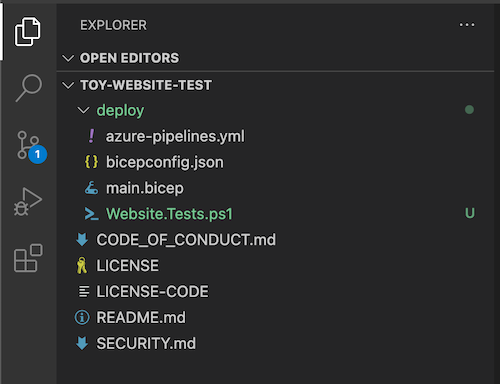
Wklej następujący kod testowy do pliku:
param(
  [Parameter(Mandatory)]
  [ValidateNotNullOrEmpty()]
  [string] $HostName
)

Describe 'Toy Website' {

    It 'Serves pages over HTTPS' {
      $request = [System.Net.WebRequest]::Create("https://$HostName/")
      $request.AllowAutoRedirect = $false
      $request.GetResponse().StatusCode |
        Should -Be 200 -Because "the website requires HTTPS"
    }

    It 'Does not serves pages over HTTP' {
      $request = [System.Net.WebRequest]::Create("http://$HostName/")
      $request.AllowAutoRedirect = $false
      $request.GetResponse().StatusCode |
        Should -BeGreaterOrEqual 300 -Because "HTTP is not secure"
    }

}
Ten kod jest plikiem testowym Pester. Wymaga parametru o nazwie
$HostName. Uruchamia dwa testy względem nazwy hosta:- Spróbuj nawiązać połączenie z witryną internetową za pośrednictwem protokołu HTTPS. Test zakończy się pomyślnie, jeśli serwer odpowie kodem stanu odpowiedzi HTTP z zakresu od 200 do 299, co oznacza pomyślne połączenie.
- Spróbuj nawiązać połączenie z witryną internetową za pośrednictwem protokołu HTTP. Test zakończy się pomyślnie, jeśli serwer odpowie kodem stanu odpowiedzi HTTP 300 lub wyższym.
Na potrzeby tego ćwiczenia nie musisz rozumieć szczegółów pliku testowego i sposobu jego działania. Jeśli chcesz, możesz dowiedzieć się więcej, przeglądając zasób wymieniony w podsumowaniu modułu.
Publikowanie danych wyjściowych pliku Bicep jako zmiennej wyjściowej etapu
Skrypt testowy utworzony w poprzednich krokach wymaga przetestowania nazwy hosta. Plik Bicep zawiera już dane wyjściowe, ale zanim będzie można go użyć w testach weryfikacyjnych kompilacji, musisz opublikować go jako zmienną wyjściową etapu.
W programie Visual Studio Code otwórz plik azure-pipelines.yml w folderze deploy .
Na etapie Wdrażania zaktualizuj krok wdrażania, aby opublikować dane wyjściowe w zmiennej:
name: DeployBicepFile
displayName: Deploy Bicep file
inputs:
  connectedServiceName: $(ServiceConnectionName)
  deploymentName: $(Build.BuildNumber)
  location: $(deploymentDefaultLocation)
  resourceGroupName: $(ResourceGroupName)
  csmFile: deploy/main.bicep
  overrideParameters: >
    -environmentType $(EnvironmentType)
  deploymentOutputs: deploymentOutputs
Proces wdrażania nadal używa tego samego zadania, co wcześniej, ale dane wyjściowe z wdrożeń są teraz przechowywane w zmiennej potoku o nazwie
deploymentOutputs. Zmienna wyjściowa jest formatowana jako JSON.Aby przekonwertować dane wyjściowe sformatowane w formacie JSON na zmienne potoku, dodaj następujący krok skryptu poniżej kroku wdrażania:
  echo "##vso[task.setvariable variable=appServiceAppHostName;isOutput=true]$(echo $DEPLOYMENT_OUTPUTS | jq -r '.appServiceAppHostName.value')"
name: SaveDeploymentOutputs
displayName: Save deployment outputs into variables
env:
  DEPLOYMENT_OUTPUTS: $(deploymentOutputs)
Jeśli wdrożenie zakończy się pomyślnie, skrypt uzyskuje dostęp do wartości poszczególnych danych wyjściowych z wdrożenia Bicep. Skrypt używa
jqnarzędzia do uzyskiwania dostępu do odpowiedniej części danych wyjściowych JSON. Wartość jest następnie publikowana w zmiennej wyjściowej etapu, która ma taką samą nazwę jak wynik wdrożenia Bicep.Uwaga
Oprogramowanie Pester i jq są wstępnie zainstalowane na agentach hostowanych przez firmę Microsoft dla usługi Azure Pipelines. Nie musisz wykonywać żadnych specjalnych czynności, aby używać ich w kroku skryptu.
Zapisz plik.
Dodawanie etapu testu weryfikacyjnego kompilacji do potoku
Teraz możesz dodać etap testu wstępnego, który uruchamia testy.
W dolnej części pliku dodaj następującą definicję etapu SmokeTest :
jobs:
- job: SmokeTest
  displayName: Smoke test
  variables:
    appServiceAppHostName: $[ stageDependencies.Deploy.DeployWebsite.outputs['DeployWebsite.SaveDeploymentOutputs.appServiceAppHostName'] ]
  steps:
Ten kod definiuje etap i zadanie. Tworzy również zmienną w zadaniu o nazwie
appServiceAppHostName. Ta zmienna pobiera jego wartość ze zmiennej wyjściowej utworzonej w poprzedniej sekcji.W dolnej części pliku dodaj następującą definicję kroku do etapu SmokeTest :
- task: PowerShell@2
  name: RunSmokeTests
  displayName: Run smoke tests
  inputs:
    targetType: inline
    script: |
      $container = New-PesterContainer `
        -Path 'deploy/Website.Tests.ps1' `
        -Data @{ HostName = '$(appServiceAppHostName)' }
      Invoke-Pester `
        -Container $container `
        -CI
Ten krok uruchamia skrypt programu PowerShell, aby uruchomić napisany wcześniej skrypt testowy przy użyciu narzędzia do testowania Pester.
W dolnej części pliku dodaj następującą definicję kroku do etapu SmokeTest :
name: PublishTestResults
displayName: Publish test results
condition: always()
inputs:
  testResultsFormat: NUnit
  testResultsFiles: 'testResults.xml'
Ten krok wykonuje plik wyników testu, który Pester tworzy i publikuje jako wyniki testu potoku. Zobaczysz, jak wyniki są wyświetlane wkrótce.
Zwróć uwagę, że definicja kroku zawiera
condition: always()element . Ten warunek wskazuje usłudze Azure Pipelines, że powinien zawsze publikować wyniki testu, nawet jeśli poprzedni krok zakończy się niepowodzeniem. Ten warunek jest ważny, ponieważ każdy nieudany test spowoduje jego niepowodzenie, a zwykle proces przestaje działać po nieudanym etapie.Zapisz plik.
Weryfikowanie i zatwierdzanie definicji potoku
Sprawdź, czy plik azure-pipelines.yml wygląda następująco:
trigger:
  batch: true
  branches:
    include:
    - main

pool: Dafault

variables:
  - name: deploymentDefaultLocation
    value: westus3

stages:

- stage: Lint
  jobs:
  - job: LintCode
    displayName: Lint code
    steps:
      - script: |
          az bicep build --file deploy/main.bicep
        name: LintBicepCode
        displayName: Run Bicep linter

- stage: Validate
  jobs:
  - job: ValidateBicepCode
    displayName: Validate Bicep code
    steps:
      - task: AzureResourceManagerTemplateDeployment@3
        name: RunPreflightValidation
        displayName: Run preflight validation
        inputs:
          connectedServiceName: $(ServiceConnectionName)
          location: $(deploymentDefaultLocation)
          deploymentMode: Validation
          resourceGroupName: $(ResourceGroupName)
          csmFile: deploy/main.bicep
          overrideParameters: >
            -environmentType $(EnvironmentType)

- stage: Preview
  jobs:
  - job: PreviewAzureChanges
    displayName: Preview Azure changes
    steps:
      - task: AzureCLI@2
        name: RunWhatIf
        displayName: Run what-if
        inputs:
          azureSubscription: $(ServiceConnectionName)
          scriptType: 'bash'
          scriptLocation: 'inlineScript'
          inlineScript: |
            az deployment group what-if \
              --resource-group $(ResourceGroupName) \
              --template-file deploy/main.bicep \
              --parameters environmentType=$(EnvironmentType)

- stage: Deploy
  jobs:
  - deployment: DeployWebsite
    displayName: Deploy website
    environment: Website
    strategy:
      runOnce:
        deploy:
          steps:
            - checkout: self
            - task: AzureResourceManagerTemplateDeployment@3
              name: DeployBicepFile
              displayName: Deploy Bicep file
              inputs:
                connectedServiceName: $(ServiceConnectionName)
                deploymentName: $(Build.BuildNumber)
                location: $(deploymentDefaultLocation)
                resourceGroupName: $(ResourceGroupName)
                csmFile: deploy/main.bicep
                overrideParameters: >
                  -environmentType $(EnvironmentType)
                deploymentOutputs: deploymentOutputs

            - bash: |
                echo "##vso[task.setvariable variable=appServiceAppHostName;isOutput=true]$(echo $DEPLOYMENT_OUTPUTS | jq -r '.appServiceAppHostName.value')"
              name: SaveDeploymentOutputs
              displayName: Save deployment outputs into variables
              env:
                DEPLOYMENT_OUTPUTS: $(deploymentOutputs)

- stage: SmokeTest
  jobs:
  - job: SmokeTest
    displayName: Smoke test
    variables:
      appServiceAppHostName: $[ stageDependencies.Deploy.DeployWebsite.outputs['DeployWebsite.SaveDeploymentOutputs.appServiceAppHostName'] ]
    steps:
      - task: PowerShell@2
        name: RunSmokeTests
        displayName: Run smoke tests
        inputs:
          targetType: inline
          script: |
            $container = New-PesterContainer `
              -Path 'deploy/Website.Tests.ps1' `
              -Data @{ HostName = '$(appServiceAppHostName)' }
            Invoke-Pester `
              -Container $container `
              -CI

      - task: PublishTestResults@2
        name: PublishTestResults
        displayName: Publish test results
        condition: always()
        inputs:
          testResultsFormat: NUnit
          testResultsFiles: 'testResults.xml'
Jeśli plik nie wygląda tak samo, zaktualizuj go, aby był zgodny z tym przykładem, a następnie zapisz go.
Zatwierdź i wypchnij zmiany do repozytorium Git, uruchamiając następujące polecenia w terminalu programu Visual Studio Code:
git add .
git commit -m "Add test stage"
git push
Uruchamianie potoku i przeglądanie wyniku testu
W usłudze Azure DevOps przejdź do potoku.
Wybierz najnowszy przebieg potoku.
Poczekaj, aż pipeline zakończy etapy Lint, Validate i Preview. Chociaż usługa Azure Pipelines automatycznie aktualizuje stronę o najnowszym stanie, warto odświeżyć stronę od czasu do czasu.
Wybierz przycisk Przejrzyj , a następnie wybierz pozycję Zatwierdź.
Poczekaj na zakończenie przebiegu potoku.
Zwróć uwagę, że etap Deploy (Wdrażanie ) kończy się pomyślnie. Etap SmokeTest kończy się błędem.

Wybierz kartę Testy .

Zwróć uwagę, że podsumowanie testu pokazuje, że uruchomiono dwa testy. Jeden przeszedł, a jeden nie powiódł się. Test, który zakończył się niepowodzeniem, jest wyświetlany jako witryna internetowa toy.Nie obsługuje stron za pośrednictwem protokołu HTTP.

Ten tekst wskazuje, że witryna internetowa nie jest poprawnie skonfigurowana w celu spełnienia wymagań zespołu ds. zabezpieczeń.

Aktualizowanie pliku Bicep
Teraz, gdy wiesz, że definicja Bicep nie spełnia wymagań twojego zespołu ds. zabezpieczeń, naprawisz ją.
W programie Visual Studio Code otwórz plik main.bicep w folderze deploy .
Znajdź definicję aplikacji usługi Azure App Service i zaktualizuj ją, aby uwzględnić
httpsOnlywłaściwość w jejpropertiessekcji.resource appServiceApp 'Microsoft.Web/sites@2022-03-01' = { name: appServiceAppName location: location properties: { serverFarmId: appServicePlan.id httpsOnly: true siteConfig: { appSettings: [ { name: 'APPINSIGHTS_INSTRUMENTATIONKEY' value: applicationInsights.properties.InstrumentationKey } { name: 'APPLICATIONINSIGHTS_CONNECTION_STRING' value: applicationInsights.properties.ConnectionString } ] } } }Zapisz plik.
Zatwierdź i wypchnij zmiany do repozytorium Git, uruchamiając następujące polecenia w terminalu programu Visual Studio Code:
git add .
git commit -m "Configure HTTPS on website"
git push
Ponownie uruchom potok
W przeglądarce przejdź do potoku.
Wybierz najnowszy przebieg.
Poczekaj, aż pipeline zakończy etapy Lint, Validate i Preview. Chociaż usługa Azure Pipelines automatycznie aktualizuje stronę o najnowszym stanie, warto odświeżyć stronę od czasu do czasu.
Wybierz etap Podgląd i ponownie przejrzyj wyniki analizy co-jeżeli.
Zwróć uwagę, że polecenie analizy co-jeżeli wykryło zmianę wartości
httpsOnlywłaściwości:Resource and property changes are indicated with these symbols: + Create ~ Modify = Nochange The deployment will update the following scope: Scope: /subscriptions/aaaa0a0a-bb1b-cc2c-dd3d-eeeeee4e4e4e/resourceGroups/ToyWebsiteTest ~ Microsoft.Web/sites/toy-website-nbfnedv766snk [2021-01-15] + properties.siteConfig.localMySqlEnabled: false + properties.siteConfig.netFrameworkVersion: "v4.6" ~ properties.httpsOnly: false => true = Microsoft.Insights/components/toywebsite [2020-02-02] = Microsoft.Storage/storageAccounts/mystoragenbfnedv766snk [2021-04-01] = Microsoft.Web/serverfarms/toy-website [2021-01-15] Resource changes: 1 to modify, 3 no change.Wróć do uruchomienia potoku.
Wybierz przycisk Przejrzyj , a następnie wybierz pozycję Zatwierdź.
Poczekaj na zakończenie przebiegu potoku.
Zwróć uwagę, że cały proces przetwarzania został pomyślnie zakończony, w tym także etap SmokeTest. Ten wynik wskazuje, że oba testy zakończyły się pomyślnie.


Oczyszczanie zasobów
Po ukończeniu ćwiczenia możesz usunąć zasoby, aby nie były naliczane opłaty.
W terminalu programu Visual Studio Code uruchom następujące polecenie:
az group delete --resource-group ToyWebsiteTest --yes --no-wait
Grupa zasobów jest usuwana w tle.
Remove-AzResourceGroup -Name ToyWebsiteTest -Force