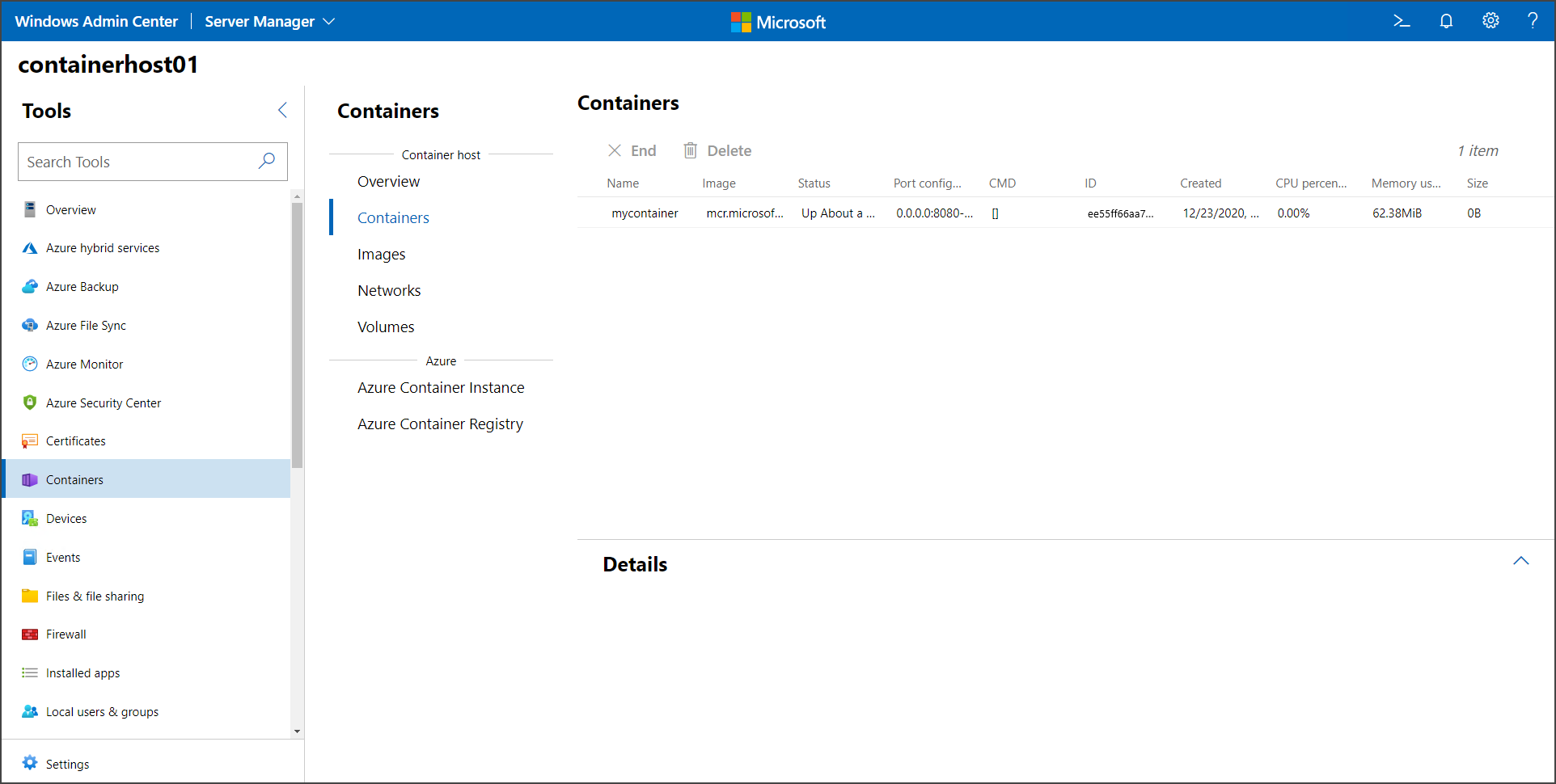
Nuta
Dostęp do tej strony wymaga autoryzacji. Możesz spróbować się zalogować lub zmienić katalog.
Dostęp do tej strony wymaga autoryzacji. Możesz spróbować zmienić katalogi.
Dotyczy: Windows Server 2025, Windows Server 2022, Windows Server 2019, Windows Server 2016
W tym artykule przedstawiono sposób uruchamiania pierwszego kontenera systemu Windows po skonfigurowaniu środowiska zgodnie z opisem w temacie Wprowadzenie: przygotowywanie systemu Windows dla kontenerów. Uruchomienie kontenera obejmuje dwa ogólne kroki:
- Pobieranie obrazu podstawowego. W przypadku kontenerów proces pobierania obrazu podstawowego jest nazywany operacją ściągania. Obraz podstawowy zapewnia podstawową warstwę usług systemu operacyjnego kontenerowi.
- Tworzenie i uruchamianie obrazu kontenera opartego na obrazie podstawowym.
Pobierz obraz bazowy kontenera
Wszystkie kontenery są tworzone na podstawie obrazów kontenerów. Firma Microsoft oferuje kilka obrazów startowych, nazywanych obrazami podstawowymi, do wyboru. Aby uzyskać więcej informacji, zobacz obrazy bazowe kontenera.
Poniższa procedura służy do ściągania uproszczonego obrazu podstawowego serwera Nano Server lub innymi słowy, aby pobrać i zainstalować ten obraz.
Otwórz okno konsoli, takie jak wbudowany wiersz polecenia, program PowerShell lub terminal systemu Windows.
Uruchom następujące polecenie, aby pobrać i zainstalować obraz podstawowy:
docker pull mcr.microsoft.com/windows/nanoserver:ltsc2022Podczas oczekiwania przeczytaj warunki licencji uzupełniającej dla obrazu.
Jeśli Docker nie uruchamia się podczas próby pobrania obrazu, daemon Docker może być niedostępny. Aby rozwiązać ten problem, uruchom ponownie usługę Platformy Docker.
Napiwek
Jeśli zostanie wyświetlony komunikat o błędzie "Brak zgodnego manifestu dla systemu Linux/amd64 w wpisach listy manifestów", platforma Docker może być skonfigurowana do uruchamiania kontenerów systemu Linux zamiast kontenerów systemu Windows. Aby przełączyć się do kontenerów systemu Windows na platformie Docker, wykonaj jedną z następujących czynności:
- Na pasku zadań systemu Windows kliknij prawym przyciskiem myszy ikonę platformy Docker, a następnie wybierz pozycję Przełącz do kontenerów systemu Windows.
- W wierszu polecenia uruchom polecenie
& $Env:ProgramFiles\Docker\Docker\DockerCli.exe -SwitchDaemon.
Sprawdź istnienie obrazu w systemie, wysyłając zapytanie do lokalnego repozytorium obrazów platformy Docker. To sprawdzenie można wykonać, uruchamiając
docker imagespolecenie , które zwraca listę zainstalowanych obrazów.Oto przykład danych wyjściowych tego polecenia, który pokazuje obraz serwera Nano Server.
REPOSITORY                             TAG        IMAGE ID       CREATED      SIZE
mcr.microsoft.com/windows/nanoserver   ltsc2022   4f0ead5b1b67   6 days ago   296MB
Uruchamianie kontenera systemu Windows
W tym podstawowym przykładzie utworzysz i wdrożysz obraz kontenera Hello World. Aby uzyskać najlepsze wrażenia, uruchom polecenia w tej sekcji w wierszu polecenia z uprawnieniami administratora. Nie używaj jednak zintegrowanego środowiska skryptów programu Windows PowerShell (ISE). Nie nadaje się do interakcyjnych sesji z kontenerami — kontenery wydają się przestać odpowiadać.
Uruchom kontener z sesją interakcyjną z obrazu
nanoserver, wpisując następujące polecenie w wierszu polecenia:docker run -it mcr.microsoft.com/windows/nanoserver:ltsc2022 cmd.exeKontener się uruchamia, a okno konsoli przejdzie w tryb kontenera.
Uruchom następujące polecenia wewnątrz kontenera. Pierwsze polecenie tworzy plik tekstowy zawierający frazę "Hello World!" Drugie polecenie zamyka kontener.
echo "Hello World!" > Hello.txt
exit
Pobierz identyfikator kontenera dla kontenera, który właśnie został wyjęty, uruchamiając
docker pspolecenie :docker ps -aUtwórz nowy
helloworldobraz zawierający zmiany w pierwszym kontenerze, który uruchomiłeś. W tym celu wykonaj poleceniedocker commit, zastępując<container-ID>identyfikatorem kontenera.docker commit <container-ID> helloworldMasz teraz obraz niestandardowy zawierający plik Hello.txt. Możesz użyć
docker imagespolecenia , aby wyświetlić nowy obraz.docker imagesOto przykład danych wyjściowych:
REPOSITORY                             TAG        IMAGE ID       CREATED          SIZE
helloworld                             latest     81013d6b73ae   25 seconds ago   299MB
mcr.microsoft.com/windows/nanoserver   ltsc2022   4f0ead5b1b67   6 days ago       296MB
Uruchom nowy kontener przy użyciu
docker runpolecenia z opcją--rm. Jeśli używasz tej opcji, platforma Docker automatycznie usuwa kontener, gdy polecenie wcmd.exetym przypadku zostanie zatrzymane.docker run --rm helloworld cmd.exe /s /c type Hello.txtPlatforma Docker tworzy kontener na podstawie
helloworldobrazu i uruchamia wystąpieniecmd.exew kontenerze. Procescmd.exeodczytuje plik Hello.txt i zapisuje zawartość w oknie konsoli. W ostatnim kroku platforma Docker zatrzymuje i usuwa kontener.
Uruchamianie kontenera systemu Windows przy użyciu Centrum administracyjnego systemu Windows
Do uruchamiania kontenerów lokalnie można użyć Centrum administracyjnego systemu Windows. W tym celu można użyć rozszerzenia Kontenery programu Windows Admin Center.
Wyświetlanie obrazów kontenerów
Otwórz hosta kontenera, którym chcesz zarządzać.
W okienku Narzędzia wybierz pozycję Kontenery , aby otworzyć rozszerzenie Kontenery.
W okienku głównym w obszarze Host kontenera wybierz pozycję Obrazy.


Ściąganie obrazu kontenera
Jeśli host nie ma obrazu kontenera podstawowego, wybierz pozycję Pull, aby otworzyć okno dialogowe Pull Container Image.
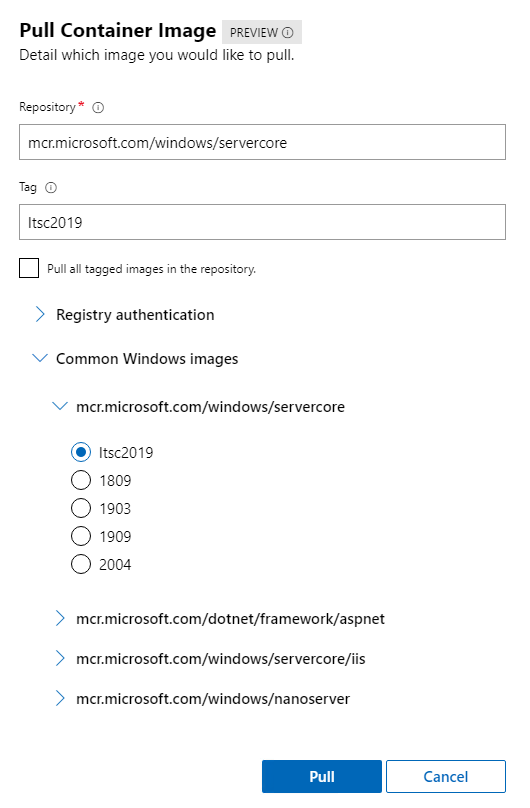
W oknie dialogowym Ściąganie obrazu kontenera wprowadź adres URL obrazu i tag.
- Jeśli nie masz pewności, który obraz ma być ściągany, rozwiń węzeł Typowe obrazy systemu Windows , aby wyświetlić listę typowych obrazów firmy Microsoft.
- Jeśli chcesz pobrać obraz z repozytorium prywatnego, rozwiń Uwierzytelnianie rejestru aby wprowadzić poświadczenia.
Wybierz Pull. Program Windows Admin Center uruchamia proces ściągania na hoście kontenera. Po zakończeniu pobierania na karcie Obrazy zostanie wyświetlony nowy obraz.
Uruchamianie obrazu
Wybierz obraz, który chcesz uruchomić, a następnie wybierz pozycję Uruchom. Zostanie otwarte okno dialogowe Uruchamianie obrazu .
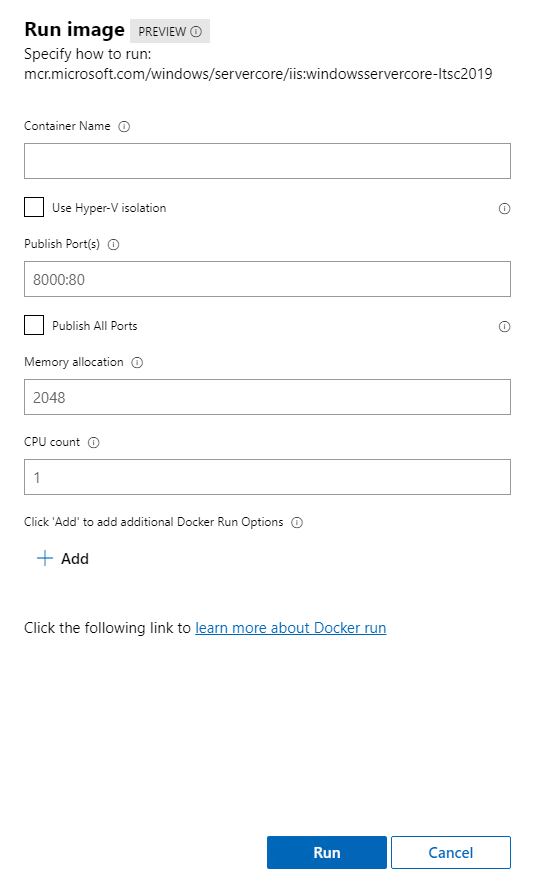
W oknie dialogowym Uruchamianie obrazu wprowadź informacje dotyczące konfigurowania kontenera, takie jak nazwa kontenera, typ izolacji, porty do opublikowania oraz alokacja pamięci i procesora CPU. Możesz również dodać opcje do polecenia
docker run, takie jak-v, aby określić wolumin trwały. Aby uzyskać więcej informacji na temat dostępnychdocker runparametrów, zobaczdocker container run.Wybierz Uruchom. Na karcie Kontenery jest wyświetlany stan uruchomionych kontenerów.