Nuta
Dostęp do tej strony wymaga autoryzacji. Możesz spróbować się zalogować lub zmienić katalog.
Dostęp do tej strony wymaga autoryzacji. Możesz spróbować zmienić katalogi.
Jeśli masz aplikację składającą się z wielu usług i używasz narzędzia Docker Compose, możesz skonfigurować, które usługi są uruchamiane i debugowane, tworząc lub edytując istniejący profil uruchamiania w ustawieniach uruchamiania narzędzia Docker Compose. Profile uruchamiania pozwalają dynamicznie uruchamiać tylko usługi, które mają znaczenie dla bieżącego scenariusza. Możesz utworzyć i wybrać z profilów uruchamiania, aby dostosować środowisko debugowania i ustawić określone akcje uruchamiania, takie jak Browser Launch URL. Możesz również wybrać każdą usługę indywidualnie lub wybierając profil narzędzia Docker Compose, który również sprawdza plik Compose, aby określić grupę usług do uruchomienia.
Aby uzyskać informacje o profilach narzędzia Docker Compose, zobacz Jak używać profili z Compose.
Warunki wstępne
- w programie Visual Studio
- Rozwiązanie platformy .NET z orkiestracją kontenerów za pomocą narzędzia Docker Compose
Zarządzanie ustawieniami uruchamiania
Rozważmy następujący projekt narzędzia Docker Compose, w którym docker-compose.yml ma pięć usług i trzy profile Compose (web, web1 i web2).
version: '3.9'

services:
  webapplication1:
    image: ${DOCKER_REGISTRY-}webapplication1
    profiles: [web, web1]
    build:
      context: .
      dockerfile: WebApplication1/Dockerfile

  webapplication2:
    image: ${DOCKER_REGISTRY-}webapplication2
    profiles: [web, web2]
    build:
      context: .
      dockerfile: WebApplication2/Dockerfile

  webapplication3:
    image: ${DOCKER_REGISTRY-}webapplication3
    profiles: [web]
    build:
      context: .
      dockerfile: WebApplication3/Dockerfile

  external1:
    image: redis

  external2:
    image: redis
Istnieje kilka opcji otwierania okna dialogowego uruchamiania narzędzia Docker Compose:
W programie Visual Studio wybierz pozycję Debugowanie>Zarządzanie ustawieniami uruchamiania narzędzia Docker Compose:
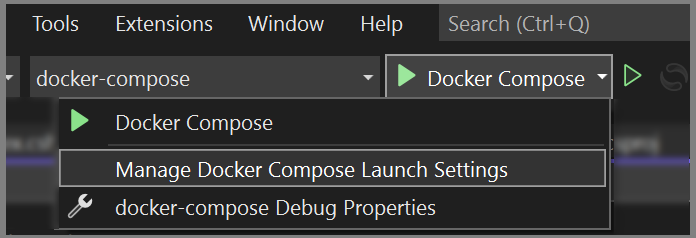
Kliknij prawym przyciskiem myszy projekt
docker-composeprogramu Visual Studio i wybierz pozycję Zarządzaj ustawieniami uruchamiania narzędzia Docker Compose
Użyj "Szybkiego uruchamiania" (Ctrl+Q) i wyszukaj Docker Compose, aby znaleźć to samo polecenie.
W poniższym przykładzie został wybrany profil web1 Compose, który filtruje listę Services do tylko trzech z pięciu zawartych w tym profilu.
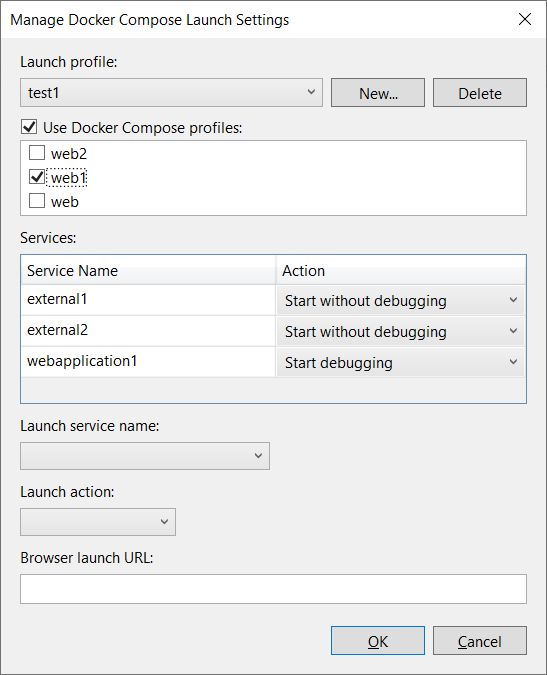
Notatka
Sekcja Profile narzędzia Docker Compose jest wyświetlana tylko wtedy, gdy istnieją profile zdefiniowane w plikach docker-compose.yml.
W następnym przykładzie pokazano wybór między poszczególnymi usługami zamiast filtrowania do usług w profilu Compose. W tym miejscu pokazano, jak wyglądałoby okno dialogowe, jeśli utworzono nowy profil uruchamiania o nazwie test2, który uruchamia tylko dwa z pięciu usług, webapplication1 z debugowaniem i webapplication2 bez debugowania. Ten profil uruchamiania uruchamia również przeglądarkę po uruchomieniu aplikacji, otwierając ją na stronę główną webapplication1.

Te informacje są zapisywane w launchSettings.json, jak pokazano poniżej
{
    "profiles": {
      "test2": {
        "commandName": "DockerCompose",
        "composeLaunchServiceName": "webapplication1",
        "serviceActions": {
          "external1": "DoNotStart",
          "external2": "DoNotStart",
          "webapplication1": "StartDebugging",
          "webapplication2": "StartWithoutDebugging",
          "webapplication3": "DoNotStart"
        },
        "composeLaunchAction": "LaunchBrowser",
        "commandVersion": "1.0",
        "composeLaunchUrl": "{Scheme}://localhost:{ServicePort}"
      }
   }
}
Tworzenie profilu uruchamiania korzystającego z profilu narzędzia Docker Compose
Możesz również dodatkowo dostosować zachowania uruchamiania, tworząc profile uruchamiania programu Visual Studio, które korzystają z profilów Compose.
Aby utworzyć inny profil korzystający z profilu Compose, wybierz pozycję Użyj profilów narzędzia Docker Compose i wybierz pozycję web1. Teraz profil uruchamiania obejmuje trzy usługi: webapplication1 (które należą do profilów web i web1 Compose), external1i external2. Domyślnie usługi bez kodu źródłowego, takie jak external1 i external2 mają domyślną akcję Uruchom bez debugowania. Aplikacje .NET z kodem źródłowym domyślnie Rozpocznij debugowanie.
Ważny
Jeśli usługa nie określi profilu Compose, zostanie niejawnie uwzględniona we wszystkich profilach Compose.
Te informacje są zapisywane, jak pokazano w poniższym kodzie. Konfiguracja usługi i jej akcji domyślnej nie są zapisywane, chyba że zmienisz akcję domyślną.
{
  "profiles": {
    "test1": {
      "commandName": "DockerCompose",
      "composeProfile": {
         "includes": [
            "web1"
         ]
      },
      "commandVersion": "1.0"
    }
  }
}
Możesz również zmienić akcję webapplication1 na Start bez debugowania. Ustawienia w launchSettings.json następnie wyglądają podobnie do następującego kodu:
{
  "profiles": {
    "test1": {
        "commandName": "DockerCompose",
        "composeProfile": {
          "includes": [
              "web1"
              ],
          "serviceActions": {
              "webapplication1": "StartWithoutDebugging"
          }
        },
    "commandVersion": "1.0"
    }
  }
}
Właściwości
Oto opis każdej właściwości w launchSettings.json:
| Własność | Opis |
|---|---|
| commandName | Nazwa polecenia. Wartość domyślna to "DockerCompose" |
| commandVersion | Numer wersji używany do zarządzania schematem profilu uruchamiania platformy DockerCompose. |
| złóżProfil | Właściwość nadrzędna, która definiuje definicję profilu uruchamiania. Jego właściwości podrzędne są includes i serviceActions |
| composeProfile — dołącza | Lista nazw profilów Compose, które tworzą profil uruchamiania. |
| composeProfile — serviceActions | Wyświetla listę wybranych profilów Compose, usług i czynności uruchamiania każdej usługi |
| serviceActions | Wyświetla listę wybranych usług i akcję uruchamiania. |
| composeLaunchAction | Określa akcję uruchomienia, którą należy wykonać po naciśnięciu F5 lub Ctrl+F5. Dozwolone wartości to None, LaunchBrowser i LaunchWCFTestClient. |
| composeLaunchUrl | Adres URL do użycia podczas uruchamiania przeglądarki. Prawidłowe tokeny zastępcze to "{ServiceIPAddress}", "{ServicePort}" i "{Scheme}". Na przykład: {Scheme}://{ServiceIPAddress}:{ServicePort} |
| composeLaunchServiceName | Określa usługę używaną do zastępowania tokenów w pliku composeLaunchUrl. |