Nuta
Dostęp do tej strony wymaga autoryzacji. Możesz spróbować się zalogować lub zmienić katalog.
Dostęp do tej strony wymaga autoryzacji. Możesz spróbować zmienić katalogi.
Uwaga / Notatka
Debugowanie migawek zostało przestarzałe i nie będzie już dostępne w najnowszych wersjach programu Visual Studio 2022 i nowszych wersji. Chociaż nie ma dokładnego zastąpienia, istnieją inne narzędzia, które mogą zapewnić pomocną diagnostykę:
Debugowanie z podróżą w czasie w programie Visual Studio Enterprise może rejestrować aplikację internetową działającą na maszynie wirtualnej platformy Azure, a następnie dokładnie odtworzyć ścieżkę wykonywania. Debugowanie podróży w czasie (TTD) zostało dodane do programu Visual Studio 2019 Enterprise jako funkcja w wersji zapoznawczej i jest teraz zintegrowane z debugerem migawek Visual Studio.
Debugowanie podróży czasowych umożliwia przewijanie i odtwarzanie każdego wiersza kodu tyle razy, ile chcesz. Ta procedura ułatwia izolowanie i identyfikowanie problemów, które mogą wystąpić tylko w środowiskach produkcyjnych.
Przechwytywanie nagrania debugowania podróży w czasie nie powoduje zatrzymania aplikacji, ale powoduje znaczne obciążenie związane z uruchomionym procesem. Ilość spowolnienia zależy od czynników, takich jak rozmiar procesu i liczba aktywnych wątków.
W tym samouczku nauczysz się następujących rzeczy:
- Uruchom debuger migawek przy użyciu funkcji TTD.
- Ustaw punkt odniesienia i zbierz nagranie podróży w czasie.
- Debugowanie nagrania podróży w czasie.
Wymagania wstępne
Visual Studio Enterprise 2019 lub nowszy z zainstalowanym pakietem roboczym programowania Azure.
Upewnij się, że w Instalatorze programu Visual Studio wybrano pozycję Snapshot Debugger w obszarze Debugowanie i testowanie na karcie Poszczególne składniki .
Aplikacja internetowa ASP.NET (AMD64) działająca na platformie .NET Framework 4.8 lub nowszej na maszynie wirtualnej platformy Azure.
Dołączanie debugera migawek
Otwórz projekt dla aplikacji, którą chcesz debugować.
Ważne
Pamiętaj, aby otworzyć tę samą wersję kodu źródłowego, która została opublikowana na maszynie wirtualnej platformy Azure.
Wybierz pozycję Debuguj debugowanie Debugowanie debugera > migawek. Wybierz maszynę wirtualną platformy Azure, do których jest wdrożona aplikacja internetowa, oraz konto usługi Azure Storage, a następnie wybierz pozycję Dołącz.

Ważne
Po pierwszym wybraniu pozycji Dołącz debuger migawek usługi IIS automatycznie uruchamiają się ponownie na maszynie wirtualnej.
Program Visual Studio jest teraz w trybie debugowania migawek.

Uwaga / Notatka
Rozszerzenie witryny usługi Application Insights obsługuje również debugowanie migawek. Jeśli zostanie wyświetlony nieaktualny komunikat o błędzie rozszerzenia witryny, zobacz Uaktualnianie rozszerzenia witryny , aby uzyskać szczegółowe informacje na temat uaktualniania.
Metadane modułów nie są początkowo aktywowane. Przejdź do aplikacji internetowej, aby załadować moduły.
Okno Moduły pokazuje, kiedy wszystkie moduły są ładowane dla maszyny wirtualnej platformy Azure. Aby otworzyć okno Moduły, wybierz pozycję Debuguj>moduły systemu>.

Po załadowaniu wszystkich modułów możesz wybrać przycisk Rozpocznij kolekcję na pasku narzędzi programu Visual Studio.
Ustaw punkt przyciągania
Aby ustawić punkt zaczepienia, w edytorze kodu kliknij lewy margines obok metody, którą jesteś zainteresowany. Upewnij się, że wiesz, że kod jest wykonywany.
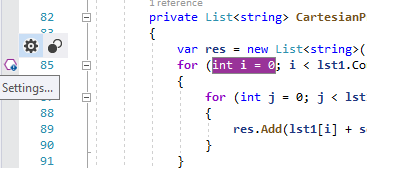
Kliknij prawym przyciskiem myszy ikonę pustej sfery punktu przyciągania i wybierz pozycję Akcje , aby wyświetlić okno Ustawienia migawki .

Zrób migawkę
Wybierz pozycję Rozpocznij zbieranie na pasku narzędzi, aby włączyć punkt zaczepienia.

Po włączeniu punktu przyciągania, przechwytywana jest migawka w momencie wykonania wiersza kodu, na którym jest umieszczony. Wykonanie może wymagać żądania na serwerze. Aby wymusić działanie punktu przylegania, przejdź do widoku przeglądarki swojej witryny i wykonaj wszystkie wymagane czynności.
Domyślnie punkt przyciągania przechwytuje tylko jedną migawkę. Gdy snappoint przechwytuje migawkę, wyłącza się. Jeśli chcesz przechwycić kolejną migawkę w punkcie kontrolnym, możesz ponownie aktywować ten punkt, wybierając opcję Aktualizuj kolekcję.
Debugowanie nagrania podróży w czasie
Gdy punkt przyciągania zostanie trafiony, w oknie Narzędzia diagnostyczne zostanie wyświetlona migawka. Jeśli to okno nie jest otwarte, otwórz je, wybierając pozycję Debuguj>Okna>Pokaż narzędzia diagnostyczne.

Wybierz Wyświetl migawkę, aby otworzyć nagranie z podróży w czasie w edytorze kodu.
Każdy wiersz kodu zarejestrowany przez debugowanie z podróżą w czasie można wykonać za pomocą przycisków Kontynuuj i Wstecz Kontynuuj.
Możesz również użyć paska narzędzi Debugowanie, aby wyświetlić następną instrukcję, wejść w, przeskoczyć, wyjść, przejść wstecz, przejść wstecz ponad, i wyjść wstecz.

Możesz również użyć okien lokalnych zmiennych, obserwacji oraz stosu wywołań w programie Visual Studio, i oszacować wyrażenia.
Witryna internetowa jest nadal aktywna, a użytkownicy końcowi nie są dotknięci działaniami debugowania podróży w czasie.
Aby uzyskać więcej informacji i pomocy, zobacz Rozwiązywanie problemów i znane problemy dotyczące debugowania migawek w programie Visual Studio.
Ustaw warunkowy punkt kontrolny
Jeśli trudno jest odtworzyć określony stan w aplikacji, rozważ użycie warunkowego punktu przechwytywania. Warunkowe punkty przyciągania pomagają uniknąć zbierania nagrania, dopóki aplikacja nie wprowadzi żądanego stanu, na przykład wtedy, gdy zmienna ma określoną wartość. Aby uzyskać więcej informacji na temat ustawiania warunków na podstawie wyrażeń, filtrów lub liczby trafień, zobacz Warunki punktu przerwania.
Treści powiązane
W tym samouczku nauczyłeś się, jak używać narzędzia Snapshot Debugger do zbierania nagrania pozwalającego cofnąć się w czasie dla maszyn wirtualnych platformy Azure. Dowiedz się więcej o debugowaniu zrzutów pamięci: