Nuta
Dostęp do tej strony wymaga autoryzacji. Możesz spróbować się zalogować lub zmienić katalog.
Dostęp do tej strony wymaga autoryzacji. Możesz spróbować zmienić katalogi.
Za pomocą funkcji IntelliTrace można zbierać informacje o określonych zdarzeniach lub kategoriach zdarzeń lub o poszczególnych wywołaniach funkcji oprócz zdarzeń. Poniższe procedury pokazują, jak to zrobić.
Funkcji IntelliTrace można używać w programie Visual Studio Enterprise, ale nie w wersjach Professional lub Community.
Konfigurowanie funkcji IntelliTrace
Debugowanie można wypróbować za pomocą tylko zdarzeń IntelliTrace. Zdarzenia IntelliTrace to zdarzenia debugera, wyjątki, zdarzenia programu .NET Framework i inne zdarzenia systemowe. Przed rozpoczęciem debugowania należy włączyć lub wyłączyć określone zdarzenia, aby sterować zdarzeniami rekordów IntelliTrace. Aby uzyskać więcej informacji, zobacz Funkcje IntelliTrace.
- Włącz zdarzenie IntelliTrace dla dostępu do plików. Przejdź do strony Opcje > narzędzi > IntelliTrace IntelliTrace > Events i rozwiń kategorię Plik. Sprawdź kategorię Zdarzenia pliku . Spowoduje to sprawdzenie wszystkich zdarzeń plików (dostęp, zamknięcie, usunięcie).
Tworzenie aplikacji
Utwórz aplikację konsolową języka C#. W pliku Program.cs dodaj następującą
usinginstrukcję:using System.IO;Utwórz element FileStream w metodzie Main, odczytaj go, zamknij i usuń plik. Dodaj kolejny wiersz, aby mieć miejsce, aby ustawić punkt przerwania:
static void Main(string[] args)
{
    FileStream fs = File.Create("WordSearchInputs.txt");
    fs.ReadByte();
    fs.Close();
    File.Delete("WordSearchInputs.txt");

    Console.WriteLine("done");
}
Ustawianie punktu przerwania na
Console.WriteLine("done");
Rozpoczynanie debugowania i wyświetlanie zdarzeń IntelliTrace
Rozpocznij debugowanie w zwykły sposób. (Naciśnij F5 lub kliknij pozycję Debuguj > rozpocznij debugowanie).
Wskazówka
Zachowaj otwarte okna Ustawienia lokalne i Automatyczne podczas debugowania, aby wyświetlić i zarejestrować wartości w tych oknach.
Wykonanie zatrzymuje się w punkcie przerwania. Jeśli nie widzisz okna Narzędzia diagnostyczne, kliknij pozycję Debuguj > zdarzenia IntelliTrace systemu Windows>.
W oknie Narzędzia diagnostyczne znajdź kartę Zdarzenia (powinny zostać wyświetlone 3 karty, zdarzenia, użycie pamięci i użycie procesora CPU). Na karcie Zdarzenia jest wyświetlana lista chronologiczna zdarzeń kończąca się ostatnim zdarzeniem, zanim debuger przerwał wykonywanie. Powinno zostać wyświetlone zdarzenie o nazwie Access WordSearchInputs.txt.
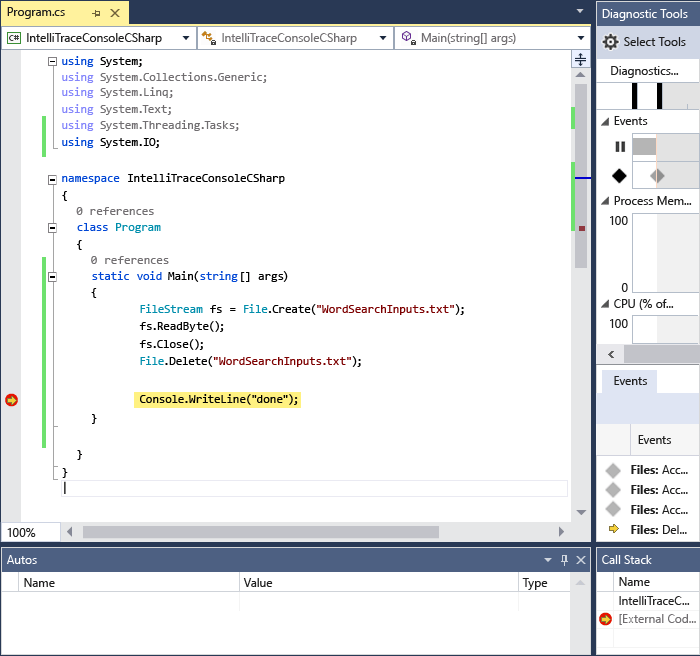
Wybierz zdarzenie, aby rozwinąć jego szczegóły.

Możesz wybrać link pathname, aby otworzyć plik. Jeśli pełna nazwa ścieżki jest niedostępna, zostanie wyświetlone okno dialogowe Otwieranie pliku .
Kliknij pozycję Aktywuj debugowanie historyczne, które ustawia kontekst debugera na czas zbierania wybranego zdarzenia, pokazując dane historyczne w stosie wywołań, ustawieniach lokalnych i innych uczestniczących oknach debugera. Jeśli kod źródłowy jest dostępny, program Visual Studio przenosi wskaźnik do odpowiedniego kodu w oknie źródłowym, aby można było go zbadać.
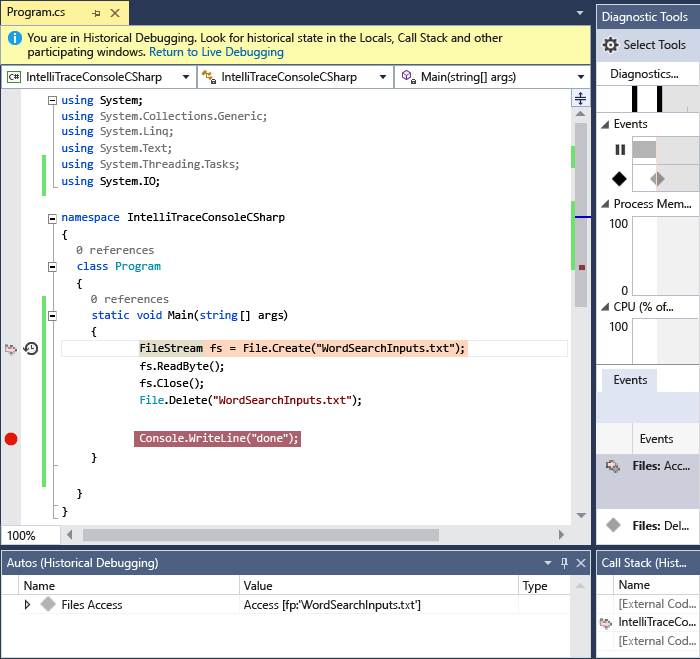
Jeśli nie znaleziono usterki, spróbuj zbadać inne zdarzenia prowadzące do usterki. Możesz również skonfigurować IntelliTrace do rejestrowania danych o wywołaniach, co pozwoli na przechodzenie przez wywołania funkcji.
Treści powiązane
Możesz użyć niektórych zaawansowanych funkcji intelliTrace z debugowaniem historycznym:
- Aby wyświetlić migawki, sprawdź poprzednie stany aplikacji przy użyciu funkcji IntelliTrace
- Aby dowiedzieć się, jak sprawdzać zmienne i nawigować po kodzie, zobacz Inspekcja aplikacji przy użyciu debugowania historycznego