Nuta
Dostęp do tej strony wymaga autoryzacji. Możesz spróbować się zalogować lub zmienić katalog.
Dostęp do tej strony wymaga autoryzacji. Możesz spróbować zmienić katalogi.
Duże zespoły programistyczne często współpracują przy użyciu jednego dużego rozwiązania z wieloma projektami. Jednak indywidualni deweloperzy zazwyczaj pracują nad małym podzbiorem tych projektów. Aby zwiększyć wydajność podczas otwierania dużych rozwiązań, program Visual Studio 2019 wprowadził filtrowanie rozwiązań. Filtrowanie rozwiązań umożliwia otwarcie rozwiązania z załadowanymi tylko selektywnymi projektami. Ładowanie podzbioru projektów w ramach rozwiązania zmniejsza czas ładowania rozwiązania, czas kompilacji i uruchamiania testów oraz umożliwia bardziej skoncentrowany przegląd.
Dostępne są następujące funkcje:
Możesz szybciej przejść do kodu, otwierając rozwiązanie bez ładowania któregokolwiek z jego projektów. Po uruchomieniu rozwiązania można selektywnie wybrać projekty do załadowania.
Po ponownym otwarciu rozwiązania program Visual Studio pamięta, które projekty zostały załadowane w poprzedniej sesji i ładuje tylko te projekty.
Możesz utworzyć plik filtru rozwiązania, aby zapisać co najmniej jedną konfigurację ładowania projektu lub udostępnić konfigurację kolegom z zespołu.
Uwaga / Notatka
Ten temat dotyczy programu Visual Studio w systemie Windows.
Otwieranie filtrowanego rozwiązania
Rozwiązanie można otworzyć bez ładowania dowolnego z jego projektów bezpośrednio z okna dialogowego Otwieranie projektu lub za pośrednictwem wiersza polecenia.
Otwieranie okna dialogowego projektu
Aby otworzyć rozwiązanie bez ładowania któregokolwiek z jego projektów przy użyciu okna dialogowego Otwieranie projektu :
Wybierz pozycję Plik>Otwórz>projekt/rozwiązanie na pasku menu.
W oknie dialogowym Otwieranie projektu wybierz rozwiązanie, a następnie wybierz pozycję Nie ładuj projektów.
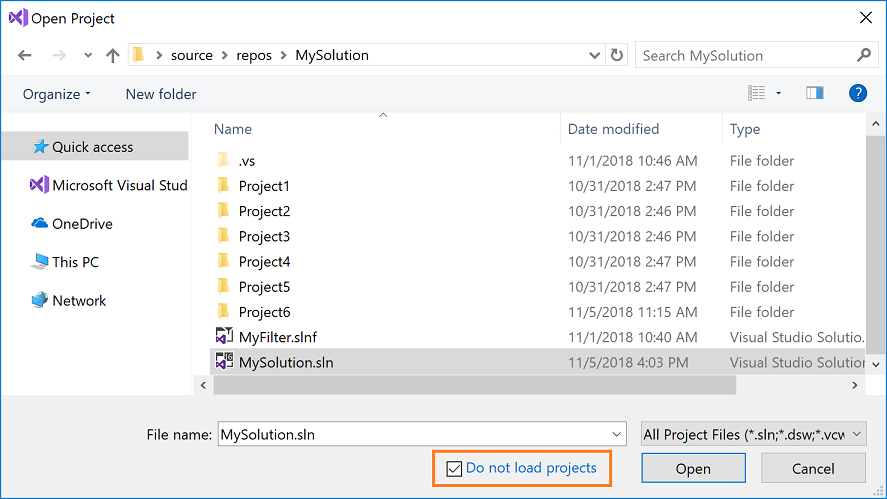
Wybierz pozycję Otwórz.
Rozwiązanie otwiera się ze wszystkimi projektami niezaładowanymi.
W Eksploratorze rozwiązań wybierz projekty, które chcesz załadować (naciśnij Ctrl , klikając, aby wybrać więcej niż jeden projekt), a następnie kliknij prawym przyciskiem myszy projekt i wybierz polecenie Załaduj ponownie projekt.

Program Visual Studio zapamięta, które projekty są ładowane przy następnym otwarciu rozwiązania lokalnie.
Wiersz polecenia
(Nowość w programie Visual Studio 2019 w wersji 16.1).
Aby otworzyć rozwiązanie bez ładowania dowolnego z jego projektów z wiersza polecenia, użyj przełącznika /donotloadprojects , jak pokazano w poniższym przykładzie:
devenv /donotloadprojects MySln.sln
Przełącz widoczność niezaładowanego projektu
Możesz wybrać wyświetlanie wszystkich projektów w rozwiązaniu lub tylko załadowanych przy użyciu jednej z następujących opcji w Eksploratorze rozwiązań:
Kliknij rozwiązanie prawym przyciskiem myszy i wybierz pozycję Pokaż rozładowane projekty lub Ukryj rozładowane projekty.
Wybierz węzeł rozwiązania, aby włączyć przycisk Pokaż wszystkie pliki ; następnie kliknij przycisk, aby przełączyć widoczność rozładowanych projektów.

Ładowanie zależności projektu
W rozwiązaniu, w którym ładowane są tylko wybrane projekty, może nie być załadowane wszystkie zależności projektu. Użyj opcji menu Załaduj zależności projektu , aby upewnić się, że wszystkie projekty, od których zależy projekt, są również ładowane. Kliknij prawym przyciskiem myszy co najmniej jeden załadowany projekt w Eksploratorze rozwiązań i wybierz polecenie Załaduj zależności projektu.

Pliki filtru rozwiązania
Jeśli chcesz udostępnić konfigurację ładowania projektu lub zatwierdzić ją do systemu kontroli wersji, można utworzyć plik filtra rozwiązania (ma rozszerzenie .slnf). Po otwarciu pliku filtru rozwiązania, rozwiązanie otwiera się w programie Visual Studio z załadowanymi określonymi projektami i ukrytymi wszystkimi niezaładowanymi projektami. Możesz przełączyć się, aby wyświetlić niezaładowane projekty.
Pliki filtrów rozwiązań są wizualnie rozróżniane od zwykłych plików rozwiązań przez dodatkowy symbol lejka w ikonie obok ikonki rozwiązania w Eksploratorze rozwiązań. Nazwa filtru i liczba załadowanych projektów są również wyświetlane obok nazwy rozwiązania.

Uwaga / Notatka
Jeśli nowe projekty zostaną dodane do oryginalnego rozwiązania po utworzeniu pliku filtru rozwiązania, będą one wyświetlane jako projekty rozładowane w Eksploratorze rozwiązań.
Tworzenie pliku filtru rozwiązania
W Eksploratorze rozwiązań kliknij rozwiązanie prawym przyciskiem myszy i wybierz polecenie Zapisz jako filtr rozwiązania.
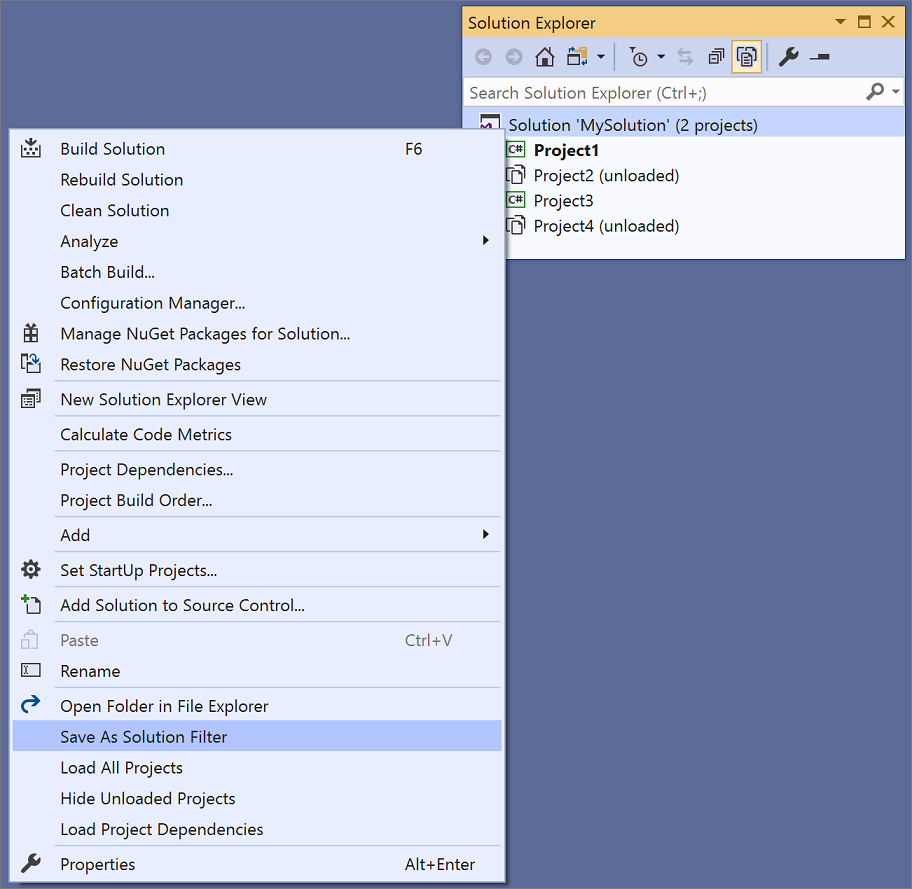
Wybierz nazwę i lokalizację pliku filtru rozwiązania.
Po utworzeniu pliku filtru rozwiązania zostanie on dodany do listy Ostatnio używane projekty i rozwiązania dla łatwego dostępu:
