Nuta
Dostęp do tej strony wymaga autoryzacji. Możesz spróbować się zalogować lub zmienić katalog.
Dostęp do tej strony wymaga autoryzacji. Możesz spróbować zmienić katalogi.
Polecenia Przejdź do programu Visual Studio wykonują ukierunkowane wyszukiwanie kodu, aby ułatwić szybkie znajdowanie określonych elementów. Możesz przejść do określonego wiersza, typu, symbolu, pliku lub elementu przy użyciu prostego, ujednoliconego interfejsu.
W programie Visual Studio 2022 nowe środowisko wyszukiwania zastępuje większość funkcji opisanych tutaj. Na przykład Przejdź do typu (Ctrl+T) domyślnie prowadzi do nowego doświadczenia wyszukiwania w programie Visual Studio 2022 zamiast otwierać okno Przejdź do typu. Aby uzyskać informacje na temat nowego środowiska wyszukiwania, zobacz Wyszukiwanie w programie Visual Studio.
Jak używać funkcji Przejdź do
| Metoda wejściowa | Kroki |
|---|---|
| klawiatura, | Naciśnij Ctrl+T lub Ctrl+, |
| mysz | Wybierz Edytuj>Przejdź do>Przejdź do wszystkich |
W prawym górnym rogu edytora kodu zostanie wyświetlone małe okno:

Podczas wpisywania w polu tekstowym wyniki są wyświetlane na liście rozwijanej poniżej pola tekstowego. Aby przejść do elementu, wybierz go.

Możesz również wprowadzić znak zapytania (?), aby uzyskać dodatkową pomoc:

Przefiltrowane wyszukiwania
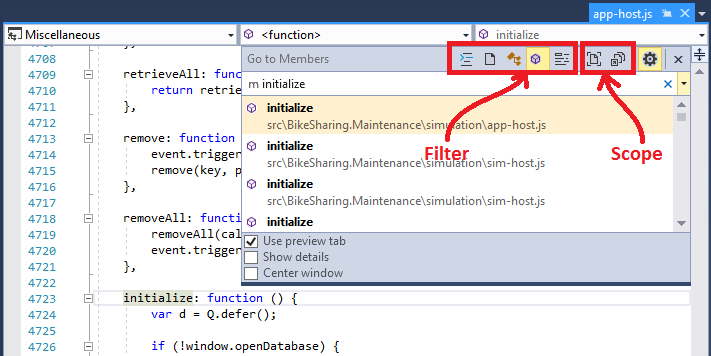
Domyślnie określony element jest wyszukiwany wśród wszystkich elementów rozwiązania. Można jednak ograniczyć wyszukiwanie kodu do określonych typów elementów, prefakując terminy wyszukiwania z określonymi znakami. Możesz również szybko zmienić filtr wyszukiwania, wybierając przyciski na pasku narzędzi okna dialogowego Przejdź do . Przyciski, które zmieniają filtry typów, znajdują się po lewej stronie, a przyciski, które zmieniają zakres wyszukiwania, znajdują się po prawej stronie:
Filtrowanie według określonego typu elementu kodu
Aby zawęzić wyszukiwanie w celu zwrócenia tylko określonego typu elementu kodu, możesz określić prefiks w polu wyszukiwania lub wybrać jedną z pięciu ikon filtru:
| Prefiks | Ikona | Skrót | Opis |
|---|---|---|---|
| : | 
|
Ctrl+G | Przejdź do określonego numeru wiersza |
| f | 
|
Ctrl+1, Ctrl+F | Przejdź do określonego pliku |
| r | 
|
Ctrl+1, Ctrl+R | Przejdź do określonego ostatnio odwiedzogo pliku |
| t | 
|
Ctrl+1, Ctrl+T | Przejdź do określonego typu |
| m | 
|
Ctrl+1, Ctrl+M | Przejdź do określonego członka |
| # | 
|
Ctrl+1, Ctrl+S | Przejdź do określonego symbolu |
Filtrowanie według określonej lokalizacji
Aby zawęzić wyszukiwanie, aby zwrócić tylko elementy z określonej lokalizacji, wybierz jedną z dwóch ikon dokumentu:
| Ikona | Opis |
|---|---|

|
Wyszukaj tylko bieżący dokument |

|
Wyszukiwanie dokumentów zewnętrznych oprócz dokumentów znajdujących się w projekcie/rozwiązaniu |
Casing wielbłąda
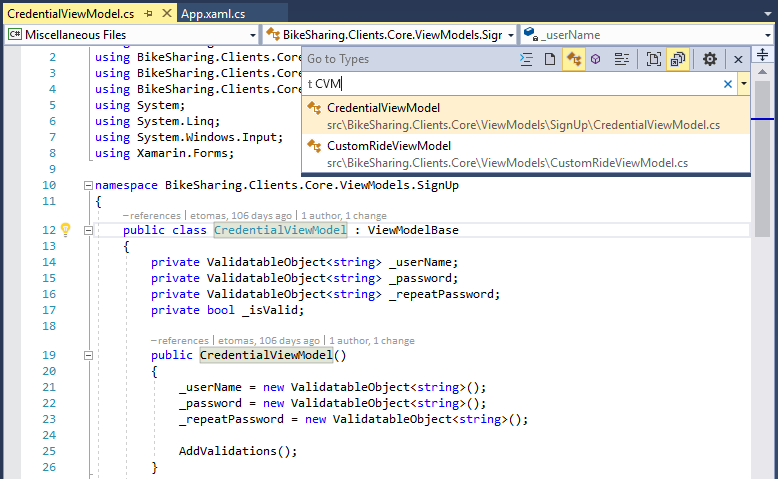
Jeśli w kodzie używasz camelCase, możesz szybciej znaleźć elementy kodu, wprowadzając tylko wielkie litery nazwy elementu. Jeśli na przykład kod ma typ o nazwie CredentialViewModel, możesz zawęzić wyszukiwanie, wybierając filtr Typ (t), a następnie wprowadzając tylko wielkie litery nazwy (CVM) w oknie dialogowym Przejdź do . Ta funkcja może być przydatna, jeśli kod ma długie nazwy.
Ustawienia
Możesz wybrać ikonę ustawień  , aby zmienić sposób działania tej funkcji.
| Ustawienie | Opis |
|---|---|
| Korzystanie z karty podglądu | Wyświetlanie wybranego elementu natychmiast na karcie podglądu środowiska IDE |
| Pokaż szczegóły | Wyświetlanie informacji o projekcie, pliku, wierszu i podsumowaniu z komentarzy dokumentacji w oknie |
| Okno środkowe | Przenieś okno do środka górnej części edytora kodu zamiast prawego górnego rogu |