Nuta
Dostęp do tej strony wymaga autoryzacji. Możesz spróbować się zalogować lub zmienić katalog.
Dostęp do tej strony wymaga autoryzacji. Możesz spróbować zmienić katalogi.
Ta refaktoryzacja dotyczy następujących elementów:
C#
Visual Basic
Co: Umożliwia przekształcenie fragmentu kodu w własną metodę.
Kiedy: Istnieje fragment istniejącego kodu w jakiejś metodzie, który musi być wywoływany z innej metody.
Dlaczego: Możesz skopiować/wkleić ten kod, ale doprowadziłoby to do duplikowania. Lepszym rozwiązaniem jest refaktoryzacja tego fragmentu do własnej metody, która może być wywoływana swobodnie przez dowolną inną metodę.
Instrukcja
Wyróżnij kod do wyodrębnienia:
C#:

Visual Basic:
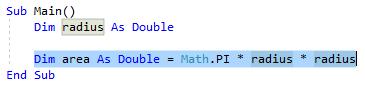
Następnie wykonaj jedną z następujących czynności:
-
klawiatura,
- Naciśnij Ctrl+R, a następnie Ctrl+M. (Pamiętaj, że skrót klawiaturowy może się różnić w zależności od wybranego profilu).
- Naciśnij Ctrl+. aby wyzwolić menu Szybkie akcje i refaktoryzacje , a następnie wybierz pozycję Wyodrębnij metodę z okna podglądu.
-
mysz
- Wybierz pozycję Edytuj > metodę wyodrębniania refaktoryzacji>.
- Kliknij prawym przyciskiem myszy kod i wybierz polecenie Refaktoryzacja > wyodrębnij metodę wyodrębniania>.
- Kliknij prawym przyciskiem myszy kod, wybierz menu Szybkie akcje i refaktoryzacje , a następnie wybierz pozycję Wyodrębnij metodę z okna podglądu.
Metoda zostanie natychmiast utworzona. W tym miejscu możesz teraz zmienić nazwę metody, wpisując nową nazwę.
Wskazówka
Możesz również zaktualizować komentarze i inne ciągi, aby użyć tej nowej nazwy, a także wyświetlić podgląd zmian przed zapisaniem, używając pól wyboru w polu Zmień nazwę , które pojawia się w prawym górnym rogu środowiska IDE.
C#:

Visual Basic:

-
klawiatura,
Jeśli zmiana jest zadowolona, wybierz przycisk Zastosuj lub naciśnij Enter , a zmiany zostaną zatwierdzone.