Nuta
Dostęp do tej strony wymaga autoryzacji. Możesz spróbować się zalogować lub zmienić katalog.
Dostęp do tej strony wymaga autoryzacji. Możesz spróbować zmienić katalogi.
Visual Studio 2022 i nowsze wersje mają rozszerzoną funkcjonalność ustawień zaufania. Jeśli niezaufany kod zostanie otwarty w środowisku IDE, zostanie wyświetlone okno dialogowe ostrzeżenia. Ostrzeżenia o zabezpieczeniach sieci Web (MotW) są również zintegrowane z ogólną funkcjonalnością zaufania.
Deweloperzy oprogramowania są coraz częściej atakowani przez złośliwe oprogramowanie. Funkcja ustawień zaufania ma na celu zwiększenie świadomości na temat ryzyka związanego z obsługą nieznanego kodu i pomaga chronić przed złośliwymi podmiotami, którzy są ukierunkowani na scenariusze, począwszy od otwierania zawartości (na przykład repozytoriów, rozwiązań, projektów i plików) do kompilowania i uruchamiania aplikacji za pomocą programu Visual Studio.
Domyślnie program Visual Studio wyświetla ostrzeżenie o zabezpieczeniach po wykryciu znacznika identyfikatora sieci Web. To domyślne zachowanie można jednak dostosować, aby zawsze wyświetlać ostrzeżenie o zabezpieczeniach niezależnie od oryginalnej lokalizacji zawartości.
Dostosowywanie ustawień zaufania
Zasady zaufania można dostosować, aby skonfigurować ustawienia zabezpieczeń dotyczące otwierania zawartości w programie Visual Studio.
Podczas otwierania zawartości z internetu (znacznik sieci Web)
Program Visual Studio wyświetla ostrzeżenie o zabezpieczeniach podczas próby otwarcia zawartości oznaczonej identyfikatorem Mark of the Web (MotW). Alert związany z zaufaniem informuje o możliwych zagrożeniach bezpieczeństwa związanych z otwieraniem plików z potencjalnie niebezpiecznych źródeł, takich jak pobieranie z Internetu.

Można zmodyfikować domyślne doświadczenie zaufania w okienku Narzędzia > Opcje w sekcji Wszystkie ustawienia > Środowisko > Zabezpieczenia > Zaufanie.

Domyślne środowisko zaufania można zmodyfikować w oknie dialogowym Opcje narzędzi> w sekcjiZabezpieczenia środowiska>.

Znacznik sieci Web to funkcja zabezpieczeń używana przez system Windows do identyfikowania plików pochodzących z Internetu. Po pobraniu pliku system Windows dodaje ten identyfikator do metadanych pliku, sygnalizując, że zawartość może być niebezpieczna do wykonania lub otwarcia. Program Visual Studio używa tego identyfikatora do ochrony środowiska projektowego przed potencjalnymi zagrożeniami.
Zawsze wymagaj decyzji o zaufaniu
Po włączeniu opcji Wymagaj decyzji o zaufaniu przed otwarciem zawartości i ustawieniu monitu o decyzję zaufania na zawsze pytaj, program Visual Studio wykrywa, czy próbujesz otworzyć zawartość, która nie jest oznaczona jako zaufana. Zostanie wyświetlone okno dialogowe z ostrzeżeniem o implikacjach dotyczących zabezpieczeń.
Aby włączyć monit Zawsze pytaj , wykonaj następujące kroki:
Otwórz okienko Narzędzia>Opcje i rozwiń sekcję Wszystkie ustawienia>Środowisko>Zabezpieczenia>Zaufanie.
Zaznacz pole wyboru Wymagaj decyzji o zaufaniu przed otwarciem zawartości .
Użyj listy rozwijanej i ustaw opcję Monit o decyzję zaufania na Zawsze pytaj.

Uwaga / Notatka
Opcja Pomijania kontroli zaufania dla lokalizacji tymczasowych, które Visual Studio tworzy automatycznie nie jest domyślnie włączona. Ta opcja nie ma wpływu, chyba że opcja Monit o decyzję zaufania jest ustawiona na Zawsze pytaj.
Zawsze wymagaj decyzji o zaufaniu
Po włączeniu opcji Zawsze wymagaj decyzji o zaufaniu program Visual Studio wykrywa, czy próbujesz otworzyć zawartość, która nie jest wyznaczona jako zaufana. Zostanie wyświetlone okno dialogowe z ostrzeżeniem o implikacjach dotyczących zabezpieczeń.
Aby włączyć funkcję Zawsze wymagaj podejmowania decyzji o zaufaniu , wykonaj następujące kroki:
Otwórz okno dialogowe Opcje narzędzi> i rozwiń sekcjęZabezpieczenia środowiska>.
W okienku Zasady zaufania wybierz pozycję Zawsze wymagaj decyzji o zaufaniu na liście rozwijanej Wymagaj decyzji zaufania .

Uwaga / Notatka
Opcja Pomijania kontroli zaufania dla lokalizacji tymczasowych, które Visual Studio tworzy automatycznie nie jest domyślnie włączona. Nie ma to wpływu, chyba że opcja Zawsze wymaga decyzji zaufania jest również włączona.

Zarządzanie ustawieniami zaufania
Poniżej przedstawiono sposób dodawania zaufanych lokalizacji i usuwania ich.
Dodawanie zaufanych lokalizacji
Po włączeniu ustawień zaufania cała zawartość otwierana za pomocą programu Visual Studio jest uważana za niezaufaną do momentu dodania jej do listy zaufanych lokalizacji. Lokalizację folderu można ufać bezpośrednio w oknie dialogowym ostrzeżenia . Oto, jak to zrobić:
Wybierz folder, któremu chcesz ufać (bieżący folder lub folder nadrzędny) z listy rozwijanej Poziom zaufania .

Wybierz pozycję Ufaj i kontynuuj w oknie dialogowym.
Program Visual Studio dodaje ścieżkę folderu do listy Zaufane lokalizacje w okienku Narzędzia>Opcje w sekcji Wszystkie ustawienia>Środowisko>Zabezpieczenia>Zaufanie.
Wybierz przycisk Ufaj i kontynuuj w oknie dialogowym.
Program Visual Studio dodaje ścieżkę folderu do listy Zaufane lokalizacje w oknie dialogowym Opcje narzędzi> w sekcjiZabezpieczeniaśrodowiska>.
Foldery można również dodawać do zaufanych lokalizacji w oknie dialogowym Ustawienia zaufania . Oto, jak to zrobić:
Otwórz okienko Narzędzia>Opcje i rozwiń sekcję Wszystkie ustawienia>Środowisko>Zabezpieczenia>Zaufanie.
(Okienko zostanie otwarte w tej samej lokalizacji po wybraniu pozycji Zarządzaj ustawieniami zaufania w oknie dialogowym ostrzeżenia ).
Na pasku narzędzi listy Zaufane lokalizacje wybierz pozycję + Dodaj.
W oknie dialogowym Dodawanie elementu wybierz pozycję Więcej akcji (...) dla ustawienia Ścieżka . Przejdź do folderu i wybierz folder, który chcesz dodać do listy zaufanych, a następnie wybierz pozycję Zapisz.

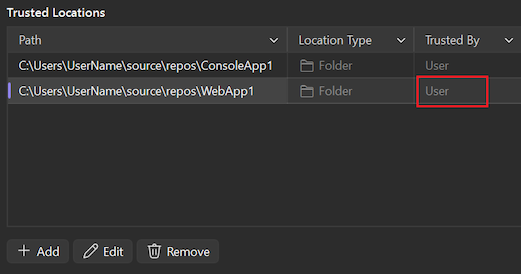
Ścieżka folderu zostanie wyświetlona na liście Zaufane lokalizacje . W kolumnie Uznawane przez dodany folder pokazuje Użytkownik jako ustawienie zaufania.
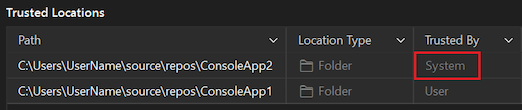
Po skonfigurowaniu opcji Zaufania ścieżka folderu dla dowolnej zawartości utworzonej w programie Visual Studio zostanie automatycznie dodana do listy Zaufane lokalizacje . Każda automatycznie dodana ścieżka folderu zawiera wartość System jako ustawienie zaufania w kolumnie Zaufane według .
Foldery można również dodawać do zaufanych lokalizacji w oknie dialogowym Ustawienia zaufania . Oto, jak to zrobić:
Otwórz okno dialogowe Opcje narzędzi> i rozwiń sekcjęZabezpieczenia środowiska>.
(Okienko zostanie otwarte w tej samej lokalizacji po wybraniu pozycji Zarządzaj ustawieniami zaufania w oknie dialogowym ostrzeżenia ).
Obok listy Zaufane lokalizacje wybierz pozycję Dodaj folder.
W oknie dialogowym Przeglądaj znajdź folder, który chcesz dodać do listy zaufanych, wyróżnij folder, a następnie wybierz pozycję Wybierz folder.
Ścieżka folderu zostanie wyświetlona na liście Zaufane lokalizacje . W kolumnie Trusted By (Zaufane według ) dodany folder wyświetla wartość Local User (Użytkownik lokalny ) jako ustawienie zaufania.

Po skonfigurowaniu opcji Zaufania ścieżka folderu dla dowolnej zawartości utworzonej w programie Visual Studio zostanie automatycznie dodana do listy Zaufane lokalizacje . Każda automatycznie dodana ścieżka folderu zawiera wartość System jako ustawienie zaufania w kolumnie Zaufane według .

Usuwanie zaufanych lokalizacji
Aby usunąć zaufane lokalizacje, wykonaj następujące kroki:
Otwórz okienko Narzędzia>Opcje i rozwiń sekcję Wszystkie ustawienia>Środowisko>Zabezpieczenia>Zaufanie.
Na liście Zaufane lokalizacje wyróżnij ścieżkę, którą chcesz usunąć, a następnie wybierz pozycję Usuń.
Możesz usunąć wiele wpisów jednocześnie, korzystając z wyboru wielokrotnego. Użyj Shift podczas wyróżniania ścieżek.
Wybrane ścieżki są usuwane z listy Zaufane lokalizacje .
Otwórz okno dialogowe Opcje narzędzi> i rozwiń sekcjęZabezpieczenia środowiska>.
Na liście Zaufane lokalizacje wyróżnij ścieżkę, którą chcesz usunąć, a następnie wybierz pozycję Usuń.
Możesz usunąć wiele wpisów jednocześnie, korzystając z wyboru wielokrotnego. Użyj Shift podczas wyróżniania ścieżek.
Wybrane ścieżki są usuwane z listy Zaufane lokalizacje .