Nuta
Dostęp do tej strony wymaga autoryzacji. Możesz spróbować się zalogować lub zmienić katalog.
Dostęp do tej strony wymaga autoryzacji. Możesz spróbować zmienić katalogi.
Ustawienia środowiska IDE programu Visual Studio, nazywane również opcjami, umożliwiają kontrolowanie wielu aspektów zachowania środowiska IDE i wszystkich jego narzędzi, składników i rozszerzeń. Aby uzyskać dostęp do ustawień programu Visual Studio, wybierz pozycję Narzędzia>Opcje z menu głównego.
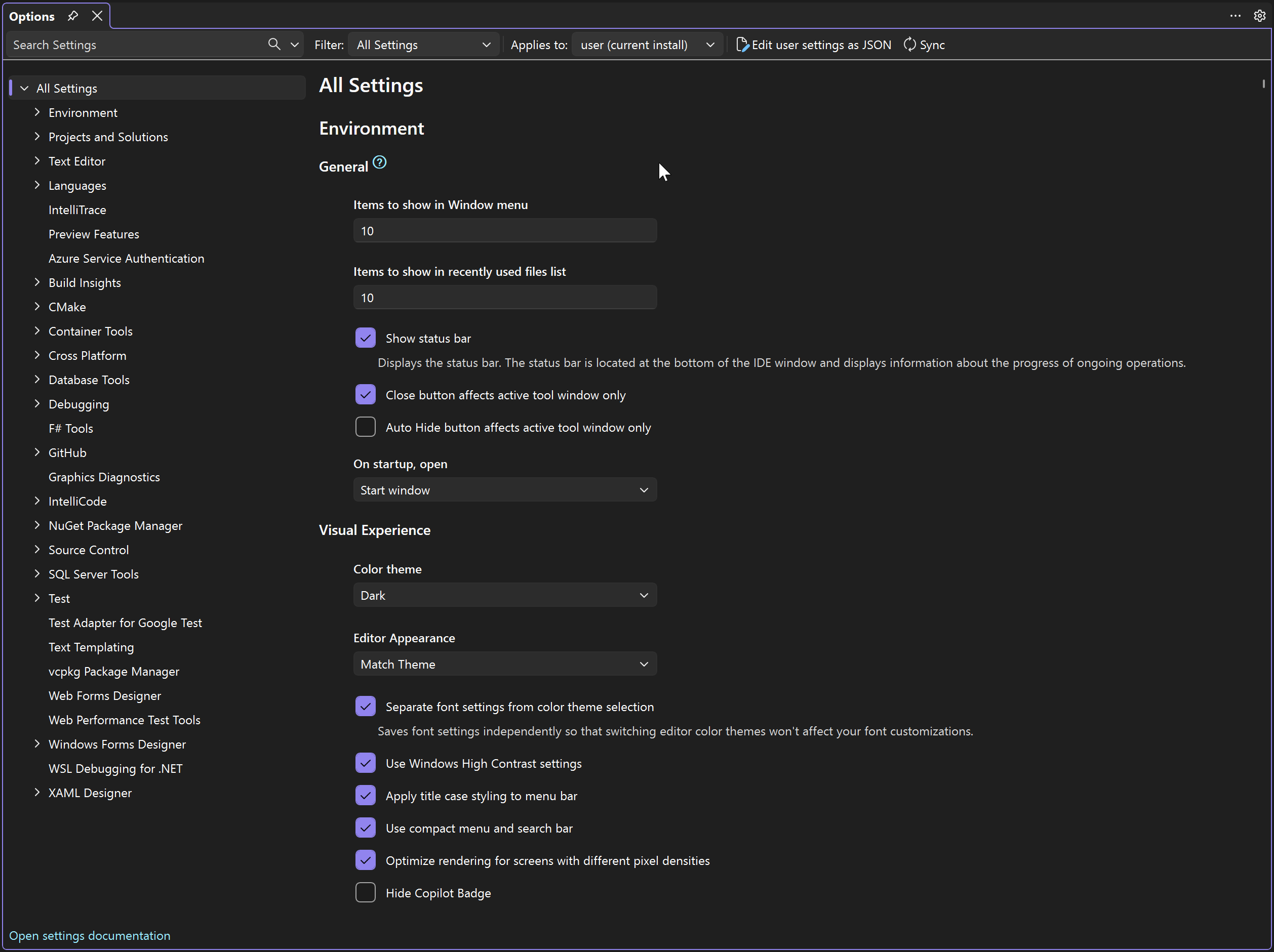
Przeglądanie hierarchii kategorii
Ustawienia są zorganizowane w kategorie, wyświetlane w drzewie hierarchii po lewej stronie. Na przykład środowisko odwołuje się do głównego okna IDE. Znajdź dowolne ustawienie w drzewie lub wyszukaj ustawienie według nazwy, kategorii lub słowa kluczowego, jeśli znasz coś o wyszukiwanym ustawieniu.
Ustawienia skojarzone z określonymi obciążeniami, opcjonalnymi składnikami lub rozszerzeniami nie są wyświetlane w drzewie, chyba że są zainstalowane. Zobacz Modyfikowanie programu Visual Studio w celu instalowania obciążeń i składników. Aby uzyskać informacje o rozszerzeniach, zobacz Zarządzanie rozszerzeniami.
Uwaga / Notatka
Niektóre ustawienia, które nie zostały zmigrowane do środowiska programu Visual Studio 2026, nie są wyświetlane w zwykłych miejscach, w których można je znaleźć. Na przykład czcionki i kolory oraz konta nie zostały zmigrowane w Visual Studio 2026 w pierwszej publicznej wersji. Aby znaleźć te ustawienia, użyj funkcji Wyszukiwania lub poszukaj w obszarze Więcej ustawień (ostatni element w każdym węźle najwyższego poziomu), aby wyświetlić listę linków do ustawień, które nie zostały zmigrowane. Po kliknięciu linków zostanie wyświetlone okno dialogowe Opcje z odpowiednią stroną ustawienia.

Ustawienia wyszukiwania według słów kluczowych
Wyszukiwanie wyszukuje dowolne ustawienie zawierające wprowadzone słowa kluczowe i umożliwia wybranie szukanego ustawienia. Aby wyczyścić wyniki wyszukiwania, kliknij przycisk X.
Najnowsze wyszukiwania są zapamiętywane i oferowane jako sugestie podczas wpisywania, dzięki czemu można je łatwo powtórzyć.
Ustawienia filtru
Ustawienia można również filtrować na określony sposób. Możesz na przykład filtrować, aby wyświetlić tylko ustawienia związane z ułatwieniami dostępu, wydajnością lub ustawieniami zmodyfikowanymi z ustawień domyślnych.

Ustawienia zakresu według użytkownika lub rozwiązania
Pole Dotyczy umożliwia określenie zakresu ustawień dla rozwiązania, nad którym pracujesz. Możesz na przykład wybrać różne kolory motywu dla każdego rozwiązania, nad którym pracujesz. Różnica wizualna może ułatwić znalezienie odpowiedniego okna środowiska IDE, jeśli masz otwarte wiele okien.
Kiedy zmiany zostaną wprowadzone?
Większość zmian ustawień jest stosowana natychmiast bez konieczności zapisywania, stosowania zmian lub ponownego uruchamiania IDE. Ustawienia, które wymagają ponownego uruchomienia środowiska IDE, aby zaczęły obowiązywać, będą wyświetlać komunikat po ich zmianie.
Synchronizowanie ustawień
Ustawienia są zwykle skojarzone z profilem użytkownika i synchronizowane z innymi sesjami programu Visual Studio, jeśli logujesz się przy użyciu tego samego profilu. Aby zsynchronizować ustawienia, musisz się zalogować. Podczas pierwszej instalacji programu Visual Studio 2026 możesz zaimportować ustawienia z poprzedniej instalacji. Ta akcja spowoduje zaimportowanie wszystkich ustawień. Ustawienia, które zostały wcześniej zsynchronizowane, są automatycznie stosowane do nowej instalacji. Wszelkie kolejne zmiany ustawień zostaną zsynchronizowane z innymi sesjami programu Visual Studio 2026, w których logujesz się przy użyciu tego samego profilu, ale te ustawienia nie są synchronizowane z powrotem do programu Visual Studio 2022. Aby uzyskać więcej informacji, zobacz Synchronizowane ustawienia w programie Visual Studio.
Wyświetlanie lub edytowanie pliku konfiguracji JSON
Możesz wyświetlić lub edytować ustawienia, które zostały zmodyfikowane z ustawień domyślnych, otwierając plik konfiguracji JSON. Aby otworzyć plik, wybierz pozycję Edytuj ustawienia użytkownika w formacie JSON na pasku narzędzi. Otwiera się plik konfiguracyjny JSON, pokazując ustawienia, które dostosowałeś. Można je edytować w formacie JSON lub skopiować dowolne ustawienie do schowka, aby udostępnić dostosowania innym osobom.
Oto przykład pliku ustawień:
/* Visual Studio Settings File */
{
  "languages.dockerfile.general.wordWrapVisualGlyphs": false,
  "languages.fSharpInteractive.general.wordWrapVisualGlyphs": false,
  "languages.memory.general.wordWrapVisualGlyphs": false,
  "languages.register.general.wordWrapVisualGlyphs": false,
  "languages.typeScript.general.wordWrapVisualGlyphs": false,
  "languages.vbScript.general.wordWrapVisualGlyphs": false,
  "languages.cpp.intelliSense.errors.enableErrorFixSuggestions": false,
  "languages.defaults.general.wordWrapVisualGlyphs": true,
  "textEditor.advanced.diffOverviewMargin": true,
  "textEditor.general.stickyScroll.maxLines": 100,
  "copilot.general.debugger.enableDiagnosticsHubProfilerAgent": false,
  "copilot.general.editor.enableAdaptivePaste": false,
  "copilot.general.editor.enableMermaidPreview": false,
  "languages.basic.general.showCompletionOnTyping.hideAdvancedMembers": false,
  "languages.cpp.codeCleanup.includeCleanup.addMissingSuggestionLevel": "suggestion",
  "languages.cpp.codeCleanup.includeCleanup.removeUnusedSuggestionLevel": "dimmed",
  "languages.csharp.general.wordWrapVisualGlyphs": false,
  "languages.json.general.navigationBar": true,
  "languages.rest.tabs.indenting": "smart",
  "languages.rest.general.navigationBar": true,
  "languages.cpp.textEditor.preprocessor.showPreprocessorInactiveColor": false,
  "languages.cpp.intelliSense.quickInfo.enableQuickInfoHelpLink": false,
  "languages.cpp.intelliSense.singleFile.enableSingleFileISense": false,
  "languages.cpp.intelliSense.enableTemplateIntelliSense": false,
  "languages.cpp.textEditor.outlining.enableOutliningOnFileOpen": false,
  "languages.cpp.intelliSense.inactivePlatformIntelliSenseLimit": 1,
  "languages.cpp.codeCleanup.sortIncludes.priorityCaseSensitive": false,
  "languages.cpp.codeStyle.formatting.spacing.spaceAfterSemicolon": true,
  "languages.cpp.intelliSense.quickInfo.useWebSearchOnQuickInfoHelpLink": false,
  "languages.cpp.intelliSense.browsingNavigation.wholeCodebaseSemanticIndex.maximumWorkerThreads": 4,
  "languages.cpp.intelliSense.browsingNavigation.databaseFallback.location": "0",
  "languages.cpp.intelliSense.maximumCachedTranslationUnits": 15,
  "languages.dockerfile.scrollbars.verticalScrollBarMode": "map",
  "languages.cpp.intelliSense.errors.maximumErrorFixErrors": 2,
  "languages.fSharpInteractive.scrollbars.verticalScrollBarMode": "map",
  "textEditor.general.display.autoBraceSurround": true,
  "textEditor.general.imageHoverPreview": true,
  "textEditor.general.display.zeroWidthCharacters": false,
  "languages.cpp.intelliSense.references.maxFindReferencesThreads": 7,
  "languages.cpp.intelliSense.references.autoTuneMaximumFindReferencesThreads": true,
  "languages.memory.scrollbars.verticalScrollBarMode": "map",
  "languages.plainText.scrollbars.verticalScrollBarMode": "bar",
  "copilot.general.chat.preferredChatMode": "Ask",
  "languages.razor.tabs.character": "space",
  "environment.general.showStatusBar": false,
  "languages.register.scrollbars.verticalScrollBarMode": "map",
  "languages.vbScript.scrollbars.verticalScrollBarMode": "map"
}
Synchronizacja
Użyj przycisku Synchronizuj , aby zsynchronizować ustawienia lokalne i zsynchronizowane ustawienia online.