Nuta
Dostęp do tej strony wymaga autoryzacji. Możesz spróbować się zalogować lub zmienić katalog.
Dostęp do tej strony wymaga autoryzacji. Możesz spróbować zmienić katalogi.
Okno Profiler wydajności i narzędzia diagnostyczne w programie Visual Studio mają wiele ustawień, które wpływają na ogólną wydajność narzędzi. Zmiana niektórych ustawień może spowodować szybkie uruchomienie analizy lub spowodować więcej czasów oczekiwania podczas przetwarzania wyników w narzędziach. Poniżej znajduje się podsumowanie niektórych ustawień i ich wpływ na wydajność.
Ustawienia symboli
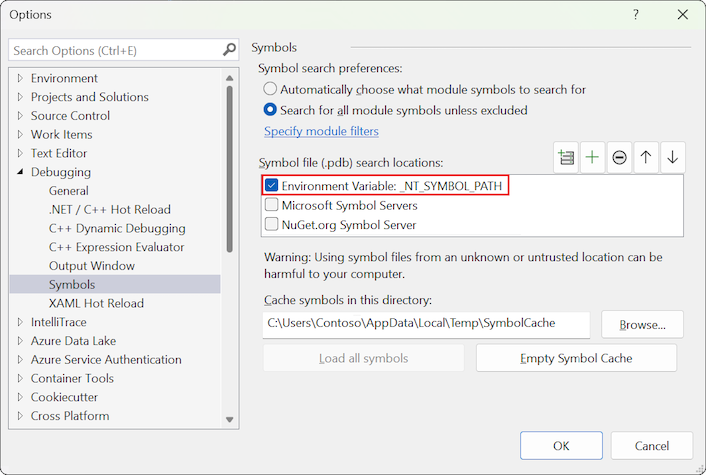
Ustawienia symboli debugera znacząco wpływają na czas generowania wyników w narzędziach. Opcje można skonfigurować w okienku Narzędzia>Opcje w sekcji Wszystkie ustawienia>Debugowanie>Symbole> Lokalizacje wyszukiwania.
Ustawienia symboli debugera znacząco wpływają na czas generowania wyników w narzędziach. Opcje można skonfigurować w oknie dialogowym Opcje narzędzi> w sekcjiSymboledebugowania>.
Włączenie serwerów symboli lub użycie zmiennej _NT_SYMBOL_PATH powoduje, że profiler żąda symboli dla każdego załadowanego modułu w raporcie. Obecnie profiler zawsze automatycznie ładuje wszystkie symbole niezależnie od preferencji automatycznego ładowania symboli.

Postęp ładowania symboli można zobaczyć w oknie danych wyjściowych pod nagłówkiem Diagnostic Tools.
Postęp ładowania symboli 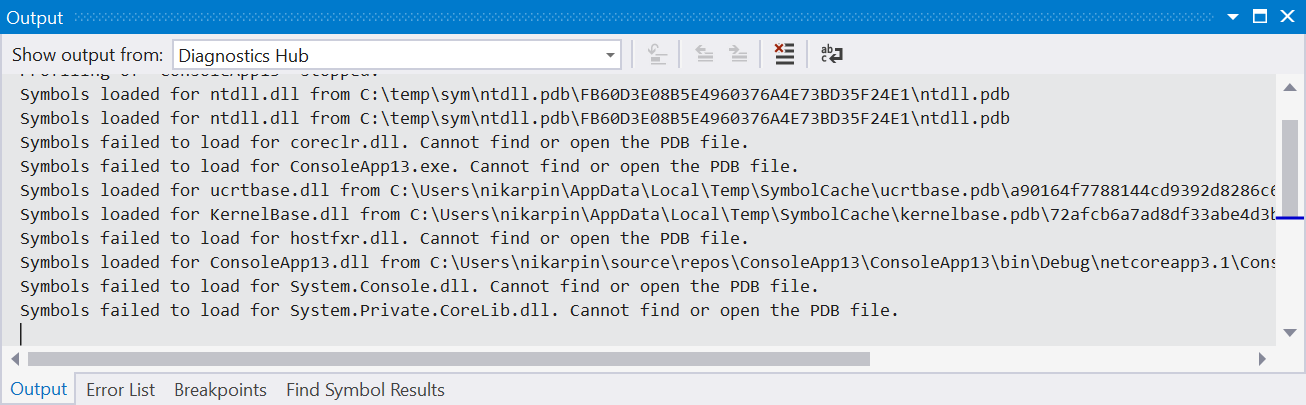
Po pobraniu symbole są buforowane, co przyspieszy analizę w przyszłości, ale nadal wymaga ładowania i analizowania plików. Jeśli ładowanie symboli spowalnia analizę, spróbuj wyłączyć serwery symboli i wyczyścić pamięć podręczną symboli. Zamiast tego polegaj na symbolach utworzonych lokalnie dla projektu.
Pokaż kod zewnętrzny
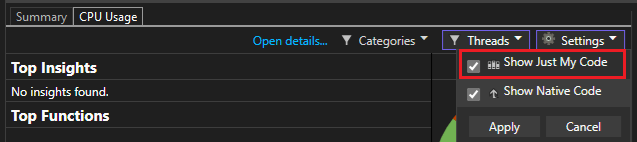
Wiele narzędzi w oknie Profilera wydajności i narzędzi diagnostycznych ma pojęcie kodu użytkownika w porównaniu do kodu zewnętrznego. Kod użytkownika to dowolny kod utworzony przez otwarte rozwiązanie lub otwarty obszar roboczy. Kod zewnętrzny to coś innego. Zachowując włączone ustawienie Pokaż tylko mój kod lub ustawienie Pokaż kod zewnętrzny wyłączone, można zezwolić narzędziom na agregowanie kodu zewnętrznego na pojedynczą ramkę pierwszego poziomu, co znacznie zmniejsza ilość przetwarzania wymaganego do wyświetlania wyników. Dzięki temu użytkownicy mogą zobaczyć, co zostało wywołane w kodzie zewnętrznym, który utworzył spowolnienie przy jednoczesnym zachowaniu przetwarzania danych do minimum. Jeśli to możliwe, włącz opcję Wyświetl kod zewnętrzny i upewnij się, że masz otwarte rozwiązanie lub obszar roboczy dla analizowanego pliku .diagsession.
W przypadku większości narzędzi profilowania opcja kodu użytkownika znajduje się w ustawieniach strony podsumowania raportu.
Czas trwania śledzenia
Profilowanie mniejszych czasów trwania powoduje zmniejszenie ilości danych, co jest szybsze do analizowania. Zazwyczaj zalecamy, aby postarać się ograniczyć rejestrowanie danych wydajności do maksymalnie pięciu minut. Niektóre narzędzia, takie jak narzędzie Zużycie CPU, umożliwiają wstrzymanie zbierania danych podczas działania narzędzia, dzięki czemu można ograniczyć ilość zebranych danych do scenariusza, który Cię interesuje.
Częstotliwość próbkowania
Niektóre narzędzia, takie jak narzędzie użycie procesora CPU i NET Object Allocation, umożliwiają dostosowanie częstotliwości próbkowania. Zwiększenie tej częstotliwości próbkowania pozwala mierzyć dokładniej, ale zwiększa ilość wygenerowanych danych. Zazwyczaj najlepiej pozostawić to ustawienie z częstotliwością domyślną, chyba że zostanie zbadany konkretny problem.
Strona właściwości Centrum Diagnostyki 
Ustawianie folderu kolekcji
Profiler programu Visual Studio używa tymczasowego katalogu kolekcji do przechowywania śladów wydajności przed ich zapisaniem lub usunięciem. Domyślnie profiler używa katalogu tymczasowego. Można jednak określić inny katalog plików tymczasowych, otwierając najpierw okno Narzędzia diagnostyczne (Debugowanie>Windows>Pokaż narzędzia diagnostyczne), a następnie wybierając pozycję Wybierz narzędzia>Ustawienia>Ogólne>Katalog plików tymczasowych.
