Nuta
Dostęp do tej strony wymaga autoryzacji. Możesz spróbować się zalogować lub zmienić katalog.
Dostęp do tej strony wymaga autoryzacji. Możesz spróbować zmienić katalogi.
Klienci, którzy mają umowy Enterprise Agreement (EA) z firmą Microsoft, kwalifikują się do zakupu oferty subskrypcji, która łączy standardowe subskrypcje programu Visual Studio i usługę GitHub Enterprise. Jest to łatwy i ekonomiczny sposób dla subskrybentów Visual Studio na nabycie GitHub Enterprise.
Obejrzyj poniższy film wideo, aby dowiedzieć się, jak skonfigurować organizację i zaprosić nowych członków lub przeczytać instrukcje krok po kroku.
Po zakupie subskrypcji programu Visual Studio w usłudze GitHub Enterprise możesz skonfigurować organizację. Postępuj zgodnie z instrukcjami dla nowych klientów usługi GitHub Enterprise. Jeśli jesteś istniejącym klientem usługi GitHub Enterprise, przejdź do sekcji Przypisywanie subskrypcji programu Visual Studio do członków organizacji.
Ważny
Jeśli administratorzy subskrypcji przypisują subskrypcje programu Visual Studio w usłudze GitHub Enterprise przed zakupem subskrypcji, usługa GitHub nie zostanie powiadomiona, że chce utworzyć konto GitHub Enterprise.
Przed przypisaniem subskrypcji należy dokonać zakupu co najmniej jednej subskrypcji Visual Studio z GitHub Enterprise. Jeśli subskrypcje programu Visual Studio zostały już zakupione w usłudze GitHub Enterprise, nie musisz czekać na ukończenie procesu konfiguracji usługi GitHub przed przypisaniem subskrypcji.
Tworzenie organizacji
Jako nowy klient usługi GitHub Enterprise ty i Twój zespół muszą uzyskać dostęp do konta usługi GitHub Enterprise. Gdy tylko usługa GitHub przetworzy zamówienie, zostanie utworzone konto Enterprise z przydzieloną liczbą licencji. W tej chwili użytkownik zostanie dodany do konta jako administrator przedsiębiorstwa i otrzyma zaproszenie e-mail.
W wiadomości e-mail wybierz przycisk Zostań właścicielem, aby przejść do konta usługi GitHub Enterprise, a następnie wybierz pozycję Akceptuj zaproszenie.

Aby dodać użytkowników, musisz mieć organizację, do której mają zostać zaproszeni. Aby utworzyć organizację, wybierz przycisk Nowa organizacja.
Wprowadź nazwę nowej organizacji. Ta nazwa jest wyświetlana w witrynie GitHub. Wybierz opcję Utwórz organizację.
Dodaj użytkowników z uprawnieniami właściciela organizacji . Ci użytkownicy mogą dodawać członków i zarządzać ustawieniami na poziomie organizacji. Pamiętaj, aby wybrać pozycję Zakończ po zakończeniu dodawania właścicieli organizacji. Teraz nowa organizacja jest gotowa do dodania członków.
Przypisywanie subskrypcji programu Visual Studio do członków organizacji
W portalu administracyjnym subskrypcji programu Visual Studio administrator subskrypcji programu Visual Studio może przypisać subskrypcję użytkownikowi. Jeśli dopiero zaczynasz administrować subskrypcją programu Visual Studio, otrzymasz zaproszenie do portalu administracyjnego subskrypcji programu Visual Studio, aby rozpocząć przypisywanie subskrypcji. Po wybraniu linku, aby zalogować się do portalu administracyjnego, będzie można użyć menu rozwijanego Dodaj , aby dodać subskrybentów programu Visual Studio indywidualnie lub zbiorczo przy użyciu grup microsoft Excel lub Microsoft Entra. Postępuj zgodnie z monitami dotyczącymi dodawania subskrybentów. Upewnij się, że używasz domen poczty e-mail, które mogą odbierać wiadomości e-mail, i wybierz poziomy subskrypcji, które zawierają usługę GitHub Enterprise.
Aby uzyskać więcej informacji na temat przypisywania subskrypcji, zobacz:
- Dodawanie pojedynczych użytkowników
- Dodawanie wielu użytkowników
Notatka
Jeśli nie masz subskrybentów do przeniesienia, nadal musisz zaprosić swoich subskrybentów do swojej organizacji na GitHubie. Aby uzyskać więcej informacji, zobacz Zaproś subskrybentów do organizacji.
Przenoszenie istniejących subskrybentów do subskrypcji za pomocą usługi GitHub
Jeśli którykolwiek z Twoich subskrybentów przeszedł ze zwykłych subskrypcji programu Visual Studio na subskrypcje programu Visual Studio z GitHub Enterprise, musisz przenieść tych subskrybentów na nowy poziom. Następnie kwalifikują się do korzystania z usługi GitHub.
- Wybierz ikonę Przegląd w menu po lewej stronie.

- Wybierz pozycję Przenieś teraz i postępuj zgodnie z monitami, aby zakończyć przejście.
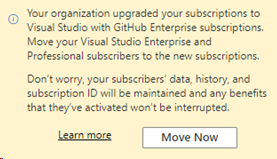
- Po wybraniu przycisku Przenieś teraz panel wysuwany przedstawia zalecenia dotyczące przenoszenia subskrypcji Enterprise i/lub Professional:
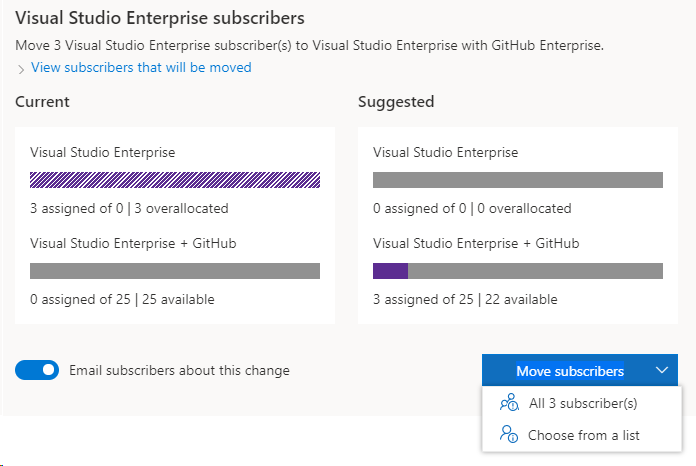
Możesz przejrzeć dotkniętych subskrybentów i określić, czy mają otrzymać wiadomość e-mail po zakończeniu przenoszenia. Ta wiadomość e-mail informuje subskrybentów, że ich korzyści pozostają niezmienione i zachęca ich do rozpoczęcia konfigurowania obecności w usłudze GitHub.
Po wybraniu przycisku Przenieś subskrybentów możesz przenieść wszystkich zalecanych subskrybentów lub wybrać każdą osobę z listy. Po potwierdzeniu wybranych opcji ukończenie subskrypcji trwa kilka sekund. Jeśli ma to zastosowanie, wykonaj te kroki osobno dla wersji Professional i Enterprise.
Notatka
Jeśli musisz zaktualizować pojedynczego subskrybenta, który jest obecnie przypisany za pośrednictwem grupy Microsoft Entra, zobacz ten artykuł na temat edytowania przypisań subskrypcji programu Visual Studio.
Zapraszanie subskrybentów do organizacji
Po przypisaniu subskrypcji użytkownika w portalu administracyjnym subskrypcji programu Visual Studio, GitHub zostanie zaktualizowany o tych użytkowników i oznacza ich jako oczekujących członków. Aby uzyskać dostęp do korzyści usługi GitHub Enterprise, właściciel organizacji musi zaprosić oczekujących członków do organizacji.
Aby dodać użytkownika do organizacji w usłudze GitHub:
Wybierz pozycję Organizacje w menu po lewej stronie.
Wybierz organizację, do której chcesz dodać subskrybentów.

Wybierz kartę Osoby.
Jeśli jesteś właścicielem organizacji, zobaczysz przycisk Zaproś członka. Wybierz to.
Wprowadź adres e-mail użyty do przypisania subskrypcji do nowego członka, a następnie wybierz pozycję Zaproś.
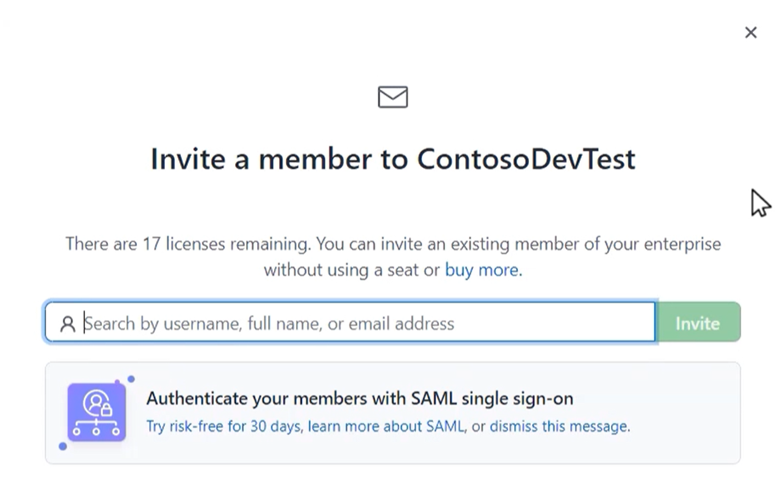
Wybierz pozycję Wyślij zaproszenie. Użytkownik zostanie wyświetlony na liście oczekujących zaproszeń.
Gdy użytkownik otrzyma zaproszenie do usługi GitHub, musi wybrać przycisk w wiadomości e-mail, co spowoduje przejście do organizacji i przyznanie im dostępu do członków.
Ważny
Zaproszenia użytkowników są ważne przez siedem dni. Po siedmiu dniach musisz wysłać nowe zaproszenie. Jeśli przedsiębiorstwo korzysta z użytkowników zarządzanych przez przedsiębiorstwo, może być konieczne informowanie użytkowników o ich dostępie do usługi GitHub.
Jeśli masz pytania, skontaktuj się z menedżerem kont GitHub lub Microsoft. Aby uzyskać więcej informacji, zobacz About Visual Studio subscriptions with GitHub Enterprise (Informacje o subskrypcjach programu Visual Studio w usłudze GitHub Enterprise).
Zasoby pomocy technicznej
- Dowiedz się więcej o zadaniach na GitHub w GitHub Docs.
- Znajdź odpowiedzi na pytania dotyczące szerokiego zakresu artykułów dotyczących GitHub w Pomocy usługi GitHub.
- Uzyskaj pomoc od innych użytkowników usługi GitHub na forum społeczności usługi GitHub .
- Uzyskaj pomoc dotyczącą administrowania subskrypcjami programu Visual Studio. Skontaktuj się z pomocą techniczną subskrypcji programu Visual Studio.
- Masz pytanie dotyczące środowiska IDE programu Visual Studio, usług Azure DevOps Services lub innych produktów lub usług programu Visual Studio? Zobacz Obsługa programu Visual Studio.
- Uzyskaj wsparcie techniczne dla GitHub Enterprise.
Powiązana zawartość
- dokumentacja Visual Studio
- Dokumentacja Azure DevOps
- dokumentacja platformy Azure
- dokumentacja Microsoft 365
Dowiedz się więcej o zarządzaniu subskrypcjami programu Visual Studio:
- Przypisz indywidualne subskrypcje
- Przypisz wiele subskrypcji
- Edytowanie subskrypcji
- Usuwanie subskrypcji
- określ maksymalne użycie
Aby uzyskać więcej informacji na temat zarządzania subskrypcjami programu Visual Studio za pomocą usługi GitHub Enterprise, zapoznaj się z portalem administracyjnym subskrypcji programu Visual Studio.