Nuta
Dostęp do tej strony wymaga autoryzacji. Możesz spróbować się zalogować lub zmienić katalog.
Dostęp do tej strony wymaga autoryzacji. Możesz spróbować zmienić katalogi.
Administracja zarządzaj subskrypcjami miesięcznymi programu Visual Studio. Te osoby mogą przypisywać subskrypcje, edytować przypisania, dodawać lub usuwać subskrypcje oraz wykonywać inne zadania zarządzania subskrypcjami.
Właściciel subskrypcji platformy Azure jest pierwszym administratorem
Gdy kupujesz miesięczne subskrypcje programu Visual Studio, jako właściciel subskrypcji platformy Azure używanej do dokonywania zakupów, automatycznie konfigurujesz się jako administrator dla tych subskrypcji.
Miesięczne subskrypcje można zakupić za pośrednictwem witryny Visual Studio Marketplace lub skontaktować się z Dostawca rozwiązań w chmurze. W przypadku zakupu za pośrednictwem witryny Visual Studio Marketplace na końcu środowiska zakupu możesz zarządzać użytkownikami. Wybranie tej opcji spowoduje przejście do witryny Subskrypcje programu Visual Studio Administracja Portal — https://manage.visualstudio.com.
Po zakupie subskrypcji możesz w dowolnym momencie odwiedzić portal Administracja. Wystarczy zalogować się do portalu i wybrać odpowiednią subskrypcję platformy Azure w lewym górnym rogu.
Jako właściciel subskrypcji platformy Azure używanej do zakupu miesięcznych subskrypcji możesz również przypisać więcej administratorów.
Dodawanie administratorów
Aby dodać administratorów dla subskrypcji:
- Połączenie do witryny Azure Portal pod adresem portal.azure.com.
- Zaloguj się przy użyciu konta użytego do zakupu miesięcznych subskrypcji programu Visual Studio.
- W obszarze Usługi platformy Azure wybierz pozycję Zarządzanie kosztami i rozliczenia.

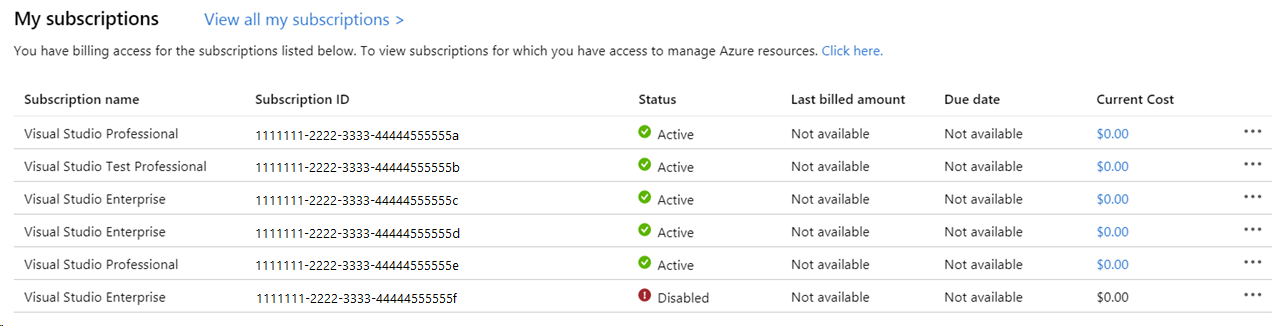
- Na liście Moje subskrypcje wybierz subskrypcję platformy Azure użytą do dokonania zakupu.
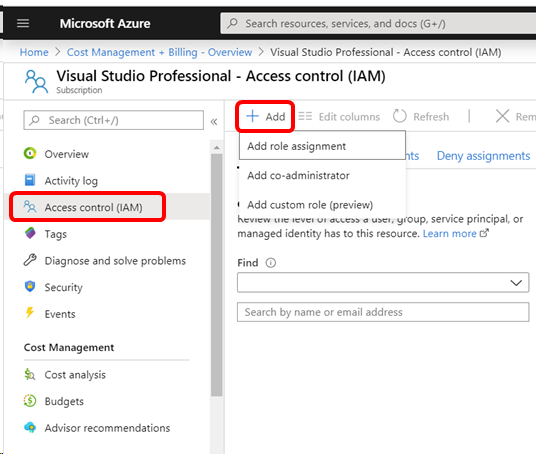
- Wybierz pozycję Kontrola dostępu (Zarządzanie dostępem i tożsamościami), która znajduje się w górnej części listy w okienku nawigacji po lewej stronie.
- Wybierz kartę Dodaj w górnej części strony.
- Wybierz pozycję Dodaj przypisanie roli.
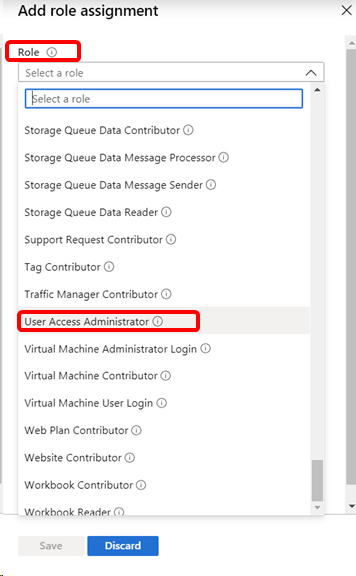
- W okienku wysuwanym po prawej stronie wybierz listę rozwijaną Rola w górnej części okienka, przewiń w dół i wybierz pozycję Dostęp użytkowników Administracja istrator.
- Na liście użytkowników przewiń w dół do użytkownika, który chcesz utworzyć administratora, i wybierz go.
- Wybierz pozycję Zapisz.
- Wybierz kartę Przypisania ról, aby sprawdzić, czy wybrany użytkownik jest teraz wyświetlany jako Administracja istrator dostępu użytkowników.
Nowy administrator może teraz zalogować się do portalu Administracja. Mogą wybrać subskrypcję platformy Azure używaną do zakupu subskrypcji z listy w lewym górnym rogu strony, aby zarządzać tymi subskrypcjami.
Uwaga
Jeśli widzisz użytkowników z dostępem do edytowania miesięcznych subskrypcji, które nie zostały ustanowione jako administratorzy, mogą mieć role w bazowej subskrypcji platformy Azure, które umożliwiają im zarządzanie subskrypcjami. Te role to: właściciel, współautor, administrator usługi lub współadministrator. Aby uzyskać więcej informacji, odwiedź stronę Dodawanie menedżerów rozliczeń.
Aby uzyskać informacje o miesięcznych subskrypcjach programu Visual Studio, zobacz Omówienie w obszarze Kupowanie subskrypcji. Aby kupić miesięczne subskrypcje programu Visual Studio, odwiedź witrynę Visual Studio Marketplace pod adresem https://marketplace.visualstudio.com/subscriptions.
Zasoby
Pomoc techniczna dotycząca subskrypcji
Zobacz też
- Dokumentacja programu Visual Studio
- Dokumentacja usługi Azure DevOps Services
- Dokumentacja platformy Azure
- Dokumentacja platformy Microsoft 365
Następne kroki
Dowiedz się więcej o zarządzaniu subskrypcjami programu Visual Studio.