Nuta
Dostęp do tej strony wymaga autoryzacji. Możesz spróbować się zalogować lub zmienić katalog.
Dostęp do tej strony wymaga autoryzacji. Możesz spróbować zmienić katalogi.
Eksplorator schematu XML jest zintegrowany z programem Microsoft Visual Studio i edytorem XML, aby umożliwić pracę ze schematami języka definicji schematu XML (XSD). Po otwarciu pliku schematu XML węzeł Zestaw schematów zostanie wyświetlony w Eksploratorze schematu XML. Wszystkie dołączone, zaimportowane lub ponownie zdefiniowane schematy dla pliku docelowego, a także wszystkie pliki, do których odniesienia zawarte są za pomocą `include` lub `import`, są również wyświetlane w Eksploratorze schematów XML.
Eksplorator schematu XML umożliwia wykonanie następujących czynności:
Zapoznaj się z szybkim omówieniem zestawu schematów.
Przeglądaj i nawiguj po drzewie.
Przeprowadź wyszukiwanie słów kluczowych i specyficznych dla schematu. Aby uzyskać więcej informacji, zobacz Wyszukiwanie zestawu schematów.
Dodawanie wyników wyszukiwania do widoku grafu lub widoku modelu zawartości
Sortuj drzewo według kolejności, typu lub nazwy dokumentu. Aby uzyskać więcej informacji, zobacz Sortowanie, filtrowanie i grupowanie.
Otwórz edytor XML i przejdź do lokalizacji kodu w pliku XSD. Aby uzyskać więcej informacji, zobacz Integracja z edytorem XML.
Generuj przykładowy kod XML dla elementów globalnych.
Eksplorator schematu XML udostępnia hierarchialny widok zestawu schematów za pośrednictwem widoku drzewa. Eksplorator schematu XML udostępnia również wyszukiwanie, filtrowanie, nawigację i sortowanie. Aby uzyskać dostęp do Eksploratora schematu XML, wykonaj jedną z następujących czynności:
Jeśli korzystasz z widoku startowego, kliknij link Eksplorator schematu XML .
Jeśli jesteś w widoku grafu lub widoku modelu zawartości i masz węzły w obszarze roboczym, użyj menu kontekstowego (kliknij prawym przyciskiem myszy), aby wybrać Eksplorator schematu XML.
Możesz również wybrać Eksplorator schematu XML z menu Widok .
Dostęp do Eksploratora schematu XML można uzyskać z pliku .vb , który ma literał XML języka Visual Basic skojarzony z plikiem xsd . Aby wyświetlić zestaw schematów w Eksploratorze schematów XML, kliknij prawym przyciskiem myszy węzeł XML w literał XML lub import przestrzeni nazw XML i wybierz polecenie Pokaż w Eksploratorze schematów. Aby uzyskać więcej informacji, zobacz Integracja literałów XML z Eksploratorem schematu XML.
Widok drzewa
Eksplorator schematu XML wyświetla wstępnie skompilowane informacje o zestawie schematów w strukturze drzewa. Struktura drzewa jest zorganizowana w następujący sposób:
Na najwyższym poziomie znajduje się węzeł zbioru schematów.
Drugi poziom zawiera przestrzenie nazw.
Trzeci poziom zawiera pliki.
Czwarty poziom zawiera węzły globalne. Może to obejmować elementy, grupy, typy złożone, proste typy, atrybuty, grupy atrybutów oraz instrukcje
include,importiredefine.
Poniżej przedstawiono przykład struktury drzewa:
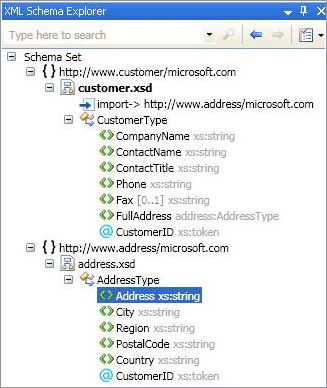
Wybór i aktywacja
Aby wyróżnić i wybrać węzeł, kliknij raz w Eksploratorze schematów.
Aby aktywować węzeł, kliknij go dwukrotnie lub naciśnij Enter po wybraniu węzła.
Aktywowanie węzła powoduje otwarcie pliku, w którym ten węzeł jest zdefiniowany (jeśli plik nie jest jeszcze otwarty) i wybiera węzeł w pliku.
Aktywowanie węzła pliku powoduje otwarcie wybranego pliku (jeśli nie jest jeszcze otwarty) i wyróżnienie węzła
<schema>.Aktywowanie zestawu schematów lub węzła przestrzeni nazw nie powoduje niczego.
Przeciągnij i upuść węzły
Węzły globalne, węzły plików i węzły przestrzeni nazw można przeciągać i upuszczać w widoku projektanta XSD. Jeśli bieżący widok jest widokiem startowym, przeciągnięcie węzła do widoku spowoduje otwarcie widoku programu Graph. Jeśli bieżący widok jest widokiem modelu zawartości lub widokiem grafu, widok nie zmieni się po upuszczaniu węzła na nim.
Usunięcie plików w widoku spowoduje dodanie wszystkich węzłów globalnych w pliku do obszaru roboczego projektanta XSD. Usunięcie przestrzeni nazw w widoku spowoduje dodanie wszystkich węzłów globalnych w przestrzeni nazw do obszaru roboczego. Obszar roboczy jest współużytkowany między wszystkimi widokami.
Nie można przeciągać i upuszczać węzłów lokalnych ani importów.