Użyj aplikacji systemu Windows, aby bezpiecznie połączyć się zdalnie z urządzeniami i aplikacjami systemu Windows z poziomu usługi Azure Virtual Desktop, Windows 365, Microsoft Dev Box, usług pulpitu zdalnego i komputerów.
Aplikacja systemu Windows jest dostępna dla:
- Windows
- macOS
- iOS/iPadOS. Można również używać systemu visionOS, ale jest on obsługiwany tylko w trybie zgodności.
- System operacyjny Android/Chrome
- Przeglądarki sieci Web
- Zestaw słuchawkowy Meta Quest VR (wersja zapoznawcza)
Aby dowiedzieć się więcej o aplikacji systemu Windows, zobacz Co to jest aplikacja systemu Windows?
W poniższej tabeli przedstawiono usługi i produkty, z którymi można nawiązać połączenie z różnych platform:
| Nawiązywanie połączenia z usługą |
Windows |
macOS |
iOS/
iPadOS |
Android/
System operacyjny Chrome |
sieć Web
przeglądarka |
Meta
Quest |
|
Azure Virtual Desktop |
✅ |
✅ |
✅ |
✅ |
✅ |
✅ |
|
Windows 365 |
✅ |
✅ |
✅ |
✅ |
✅ |
✅ |
|
Microsoft Dev Box |
✅ |
✅ |
✅ |
✅ |
✅ |
✅ |
|
Usługi Pulpitu Zdalnego |
❌¹ |
✅ |
✅ |
✅ |
❌ |
✅ |
|
Komputer zdalny |
❌² |
✅ |
✅ |
✅ |
❌ |
✅³ |
Aby nawiązać połączenie z usługami pulpitu zdalnego w systemie Windows, używaj aplikacji pulpitu zdalnego w systemie Windows.
Aby nawiązać połączenie z komputerem zdalnym w systemie Windows, nadal używaj aplikacji Połączenie pulpitu zdalnego dostarczanej z systemem Windows (znanej także jako MSTSC).
Aby nawiązać połączenie ze zdalnym komputerem w aplikacji Meta Quest, masz dwie opcje:
- Użyj pulpitu zdalnego Quest, aby nawiązać połączenie z pobliskim komputerem z systemem Windows 11. Aby uzyskać więcej informacji, postępuj zgodnie ze wskazówkami od Meta.
- Użyj aplikacji systemu Windows, aby natywnie nawiązać połączenie z komputerem zdalnym. Postępuj zgodnie z informacjami w tym artykule.
Tip
Ten artykuł jest udostępniany w różnych usługach i produktach. Przed kontynuowaniem wybierz, z czym chcesz nawiązać połączenie przy użyciu przycisków w górnej części tego artykułu.
Prerequisites
Wybierz zakładkę dla używanej platformy.
Aby można było pobrać aplikację systemu Windows w systemie Windows i połączyć się z urządzeniami i aplikacjami, potrzebne są następujące elementy:
Dostęp do Internetu w celu pobrania aplikacji systemu Windows ze Sklepu Microsoft i nawiązania połączenia z usługą Azure Virtual Desktop. Większość sieci nie blokuje dostępu do Internetu, ale jeśli twoja sieć to robi, musisz zezwolić na dostęp do listy dostępnej w Wymagane FQDN i punkty końcowe dla Azure Virtual Desktop. Jeśli potrzebujesz pomocy, skontaktuj się z administratorem sieci.
Twoje konto użytkownika do usługi Azure Virtual Desktop, a administrator przydzielił ci urządzenia lub aplikacje. Możesz również zalogować się przy użyciu wielu kont i łatwo przełączać się między nimi. Nie można zalogować się do aplikacji systemu Windows przy użyciu osobistego konta Microsoft (MSA).
Urządzenie z obsługiwaną wersją :
- Windows 11 (w tym LTSC i IoT Enterprise).
- Windows 10, wersja 1809 i nowsze (w tym LTSC i IoT Enterprise).
- Windows Server 2019 lub nowszy.
Aby można było pobrać aplikację systemu Windows w systemie macOS i połączyć się z urządzeniami i aplikacjami, potrzebne są następujące elementy:
Dostęp do Internetu w celu pobrania aplikacji systemu Windows ze sklepu Mac App Store i nawiązania połączenia z usługą Azure Virtual Desktop. Większość sieci nie blokuje dostępu do Internetu, ale jeśli twoja sieć to robi, musisz zezwolić na dostęp do listy dostępnej w Wymagane FQDN i punkty końcowe dla Azure Virtual Desktop. Jeśli potrzebujesz pomocy, skontaktuj się z administratorem sieci.
Twoje konto użytkownika do usługi Azure Virtual Desktop, a administrator przydzielił ci urządzenia lub aplikacje. Możesz również zalogować się przy użyciu wielu kont i łatwo przełączać się między nimi. Nie można zalogować się do aplikacji systemu Windows przy użyciu osobistego konta Microsoft (MSA).
Urządzenie z systemem macOS 12.0 lub nowszym.
Aby można było pobrać aplikację systemu Windows w systemie iOS/iPadOS i połączyć się z urządzeniami i aplikacjami, potrzebne są następujące elementy:
Dostęp do Internetu w celu pobrania aplikacji systemu Windows ze sklepu App Store i nawiązania połączenia z usługą Azure Virtual Desktop. Większość sieci nie blokuje dostępu do Internetu, ale jeśli twoja sieć to robi, musisz zezwolić na dostęp do listy dostępnej w Wymagane FQDN i punkty końcowe dla Azure Virtual Desktop. Jeśli potrzebujesz pomocy, skontaktuj się z administratorem sieci.
Twoje konto użytkownika do usługi Azure Virtual Desktop, a administrator przydzielił ci urządzenia lub aplikacje. Możesz również zalogować się przy użyciu wielu kont i łatwo przełączać się między nimi. Nie można zalogować się do aplikacji systemu Windows przy użyciu osobistego konta Microsoft (MSA).
Urządzenie z systemem iOS lub iPadOS 17.0 lub nowszym.
Aby można było pobrać aplikację systemu Windows w systemie operacyjnym Android/Chrome i połączyć się z urządzeniami i aplikacjami, potrzebne są następujące elementy:
Dostęp do Internetu w celu pobrania aplikacji systemu Windows ze Sklepu Google Play i nawiązania połączenia z usługą Azure Virtual Desktop. Większość sieci nie blokuje dostępu do Internetu, ale jeśli twoja sieć to robi, musisz zezwolić na dostęp do listy dostępnej w Wymagane FQDN i punkty końcowe dla Azure Virtual Desktop. Jeśli potrzebujesz pomocy, skontaktuj się z administratorem sieci.
Twoje konto użytkownika do usługi Azure Virtual Desktop, a administrator przydzielił ci urządzenia lub aplikacje. Możesz również zalogować się przy użyciu wielu kont i łatwo przełączać się między nimi. Nie można zalogować się do aplikacji systemu Windows przy użyciu osobistego konta Microsoft (MSA).
Uruchomione urządzenie:
- System Android 10 lub nowszy.
- Chrome OS 126 lub nowszy.
Aby można było nawiązać połączenie z urządzeniami i aplikacjami z przeglądarki internetowej, potrzebne są następujące elementy:
Dostęp do Internetu w celu nawiązania połączenia z usługą Azure Virtual Desktop. Większość sieci nie blokuje dostępu do Internetu, ale jeśli twoja sieć to robi, musisz zezwolić na dostęp do listy dostępnej w Wymagane FQDN i punkty końcowe dla Azure Virtual Desktop. Jeśli potrzebujesz pomocy, skontaktuj się z administratorem sieci.
Twoje konto użytkownika do usługi Azure Virtual Desktop, a administrator przydzielił ci urządzenia lub aplikacje. Nie można zalogować się do aplikacji systemu Windows przy użyciu osobistego konta Microsoft (MSA).
Obsługiwana przeglądarka internetowa. Aplikacja systemu Windows działa w następujących przeglądarkach internetowych na tych obsługiwanych platformach. Aplikacja systemu Windows nie obsługuje przeglądarek internetowych dla urządzeń przenośnych.
| przeglądarka internetowa |
Obsługiwane platformy |
Notes |
| Microsoft Edge |
Windows, macOS, Linux, Chrome OS |
Wersja 131 lub nowsza |
| Google Chrome |
Windows, macOS, Linux, Chrome OS |
Wersja 130 lub nowsza |
| Apple Safari |
macOS |
Wersja 18 lub nowsza |
| Mozilla Firefox |
Windows, macOS, Linux |
Wersja 128 lub nowsza |
Important
Od 15 czerwca 2025 r. aplikacja systemu Windows będzie mieć te dodatkowe wymagania dotyczące przeglądarki. Upewnij się, że przeglądarka została zaktualizowana i spełnia następujące wymagania zgodnie z tą datą.
Przeglądarka musi:
- Nie starszy niż 12 miesięcy w sposób ciągły.
- Obsługa kodeka AVC. Większość przeglądarek na komputerach stacjonarnych i laptopach domyślnie obsługuje usługę AVC.
- Włączono funkcję WebGL. Interfejs WebGL jest domyślnie włączony w najnowszych wersjach przeglądarki.
Aby można było pobrać aplikację systemu Windows i połączyć się z urządzeniami i aplikacjami z systemu Windows, potrzebne są następujące elementy:
Dostęp do Internetu w celu pobrania aplikacji systemu Windows ze Sklepu Microsoft i nawiązania połączenia z systemem Windows 365. Większość sieci nie blokuje dostępu do Internetu, ale jeśli sieć to zrobi, musisz zezwolić na dostęp do listy w sekcji Wymagane nazwy FQDN i punkty końcowe. Jeśli potrzebujesz pomocy, skontaktuj się z administratorem sieci.
Twoje konto użytkownika dla systemu Windows 365 i masz przypisane urządzenia lub aplikacje przez administratora. Możesz również zalogować się przy użyciu wielu kont i łatwo przełączać się między nimi. Nie można zalogować się do aplikacji systemu Windows przy użyciu osobistego konta Microsoft (MSA).
Urządzenie z obsługiwaną wersją:
- Windows 11
- Windows 10, wersja 21H2 i nowsze (w tym LTSC i IoT Enterprise)
Aby można było pobrać aplikację systemu Windows i połączyć się z urządzeniami i aplikacjami z systemu macOS, potrzebne są następujące elementy:
Dostęp do Internetu w celu pobrania aplikacji systemu Windows ze sklepu Mac App Store i nawiązania połączenia z systemem Windows 365. Większość sieci nie blokuje dostępu do Internetu, ale jeśli sieć to zrobi, musisz zezwolić na dostęp do listy w sekcji Wymagane nazwy FQDN i punkty końcowe. Jeśli potrzebujesz pomocy, skontaktuj się z administratorem sieci.
Twoje konto użytkownika dla systemu Windows 365 i masz przypisane urządzenia lub aplikacje przez administratora. Możesz również zalogować się przy użyciu wielu kont i łatwo przełączać się między nimi. Nie można zalogować się do aplikacji systemu Windows przy użyciu osobistego konta Microsoft (MSA).
Urządzenie z systemem macOS 12.0 lub nowszym.
Aby można było pobrać aplikację systemu Windows i połączyć się z urządzeniami i aplikacjami z systemu iOS lub iPadOS, potrzebne są następujące elementy:
Dostęp do Internetu w celu pobrania aplikacji systemu Windows ze sklepu App Store i nawiązania połączenia z systemem Windows 365. Większość sieci nie blokuje dostępu do Internetu, ale jeśli sieć to zrobi, musisz zezwolić na dostęp do listy w sekcji Wymagane nazwy FQDN i punkty końcowe. Jeśli potrzebujesz pomocy, skontaktuj się z administratorem sieci.
Twoje konto użytkownika dla systemu Windows 365 i masz przypisane urządzenia i aplikacje przez administratora. Możesz również zalogować się przy użyciu wielu kont i łatwo przełączać się między nimi. Nie można zalogować się do aplikacji systemu Windows przy użyciu osobistego konta Microsoft (MSA).
Urządzenie z systemem iOS lub iPadOS 16.0 lub nowszym.
Aby można było pobrać aplikację systemu Windows i połączyć się z urządzeniami i aplikacjami z systemu operacyjnego Android lub Chrome, potrzebne są następujące elementy:
Dostęp do Internetu w celu pobrania aplikacji systemu Windows ze Sklepu Google Play i nawiązania połączenia z systemem Windows 365. Większość sieci nie blokuje dostępu do Internetu, ale jeśli sieć to zrobi, musisz zezwolić na dostęp do listy w sekcji Wymagane nazwy FQDN i punkty końcowe. Jeśli potrzebujesz pomocy, skontaktuj się z administratorem sieci.
Twoje konto użytkownika dla systemu Windows 365 i masz przypisane urządzenia lub aplikacje przez administratora. Możesz również zalogować się przy użyciu wielu kont i łatwo przełączać się między nimi. Nie można zalogować się do aplikacji systemu Windows przy użyciu osobistego konta Microsoft (MSA).
Uruchomione urządzenie:
- System Android 10 lub nowszy.
- Chrome OS 126 lub nowszy.
Aby można było nawiązać połączenie z urządzeniami i aplikacjami z przeglądarki internetowej, potrzebne są następujące elementy:
Dostęp do Internetu w celu nawiązania połączenia z systemem Windows 365. Większość sieci nie blokuje dostępu do Internetu, ale jeśli sieć to zrobi, musisz zezwolić na dostęp do listy w sekcji Wymagane nazwy FQDN i punkty końcowe. Jeśli potrzebujesz pomocy, skontaktuj się z administratorem sieci.
Twoje konto użytkownika dla systemu Windows 365 i masz przypisane urządzenia lub aplikacje przez administratora.
Obsługiwana przeglądarka internetowa. Aplikacja systemu Windows działa w następujących przeglądarkach internetowych na tych obsługiwanych platformach. Aplikacja systemu Windows nie obsługuje przeglądarek internetowych dla urządzeń przenośnych.
| przeglądarka internetowa |
Obsługiwane platformy |
Notes |
| Microsoft Edge |
Windows, macOS, Linux, Chrome OS |
Wersja 79 lub nowsza |
| Google Chrome |
Windows, macOS, Linux, Chrome OS |
Wersja 57 lub nowsza |
| Apple Safari |
macOS |
Wersja 11 lub nowsza |
| Mozilla Firefox |
Windows, macOS, Linux |
Wersja 55 lub nowsza |
Important
Od 15 czerwca 2025 r. aplikacja systemu Windows będzie mieć te dodatkowe wymagania dotyczące przeglądarki. Upewnij się, że przeglądarka została zaktualizowana i spełnia następujące wymagania zgodnie z tą datą.
Przeglądarka musi:
- Nie starszy niż 12 miesięcy w sposób ciągły.
- Obsługa kodeka AVC. Większość przeglądarek na komputerach stacjonarnych i laptopach domyślnie obsługuje usługę AVC.
- Włączono funkcję WebGL. Interfejs WebGL jest domyślnie włączony w najnowszych wersjach przeglądarki.
Aby można było pobrać aplikację systemu Windows i połączyć się z usługą Dev Box z systemu Windows, potrzebne są następujące elementy:
Dostęp do Internetu w celu pobrania aplikacji systemu Windows ze Sklepu Microsoft i nawiązania połączenia z usługą Microsoft Dev Box. Większość sieci nie blokuje dostępu do Internetu, ale jeśli sieć to zrobi, musisz zezwolić na dostęp do listy w sekcji Wymagane nazwy FQDN i punkty końcowe. Jeśli potrzebujesz pomocy, skontaktuj się z administratorem sieci.
Twoje konto użytkownika w usłudze Microsoft Dev Box i masz przypisane pole deweloperskie. Możesz również zalogować się przy użyciu wielu kont i łatwo przełączać się między nimi. Nie można zalogować się do aplikacji systemu Windows przy użyciu osobistego konta Microsoft (MSA).
Urządzenie z obsługiwaną wersją:
- Windows 11
- Windows 10, wersja 21H2 i nowsze (w tym LTSC i IoT Enterprise)
Aby można było pobrać aplikację systemu Windows i połączyć się z usługą Dev Box z systemu macOS, potrzebne są następujące elementy:
Dostęp do Internetu w celu pobrania aplikacji systemu Windows ze sklepu Mac App Store i nawiązania połączenia z usługą Microsoft Dev Box. Większość sieci nie blokuje dostępu do Internetu, ale jeśli sieć to zrobi, musisz zezwolić na dostęp do listy w sekcji Wymagane nazwy FQDN i punkty końcowe. Jeśli potrzebujesz pomocy, skontaktuj się z administratorem sieci.
Twoje konto użytkownika w usłudze Microsoft Dev Box i masz przypisane pole deweloperskie. Możesz również zalogować się przy użyciu wielu kont i łatwo przełączać się między nimi. Nie można zalogować się do aplikacji systemu Windows przy użyciu osobistego konta Microsoft (MSA).
Urządzenie z systemem macOS 12.0 lub nowszym.
Aby można było pobrać aplikację systemu Windows i połączyć się z usługą Dev Box z systemu iOS lub iPadOS, potrzebne są następujące elementy:
Dostęp do Internetu w celu pobrania aplikacji systemu Windows ze sklepu App Store i nawiązania połączenia z usługą Microsoft Dev Box. Większość sieci nie blokuje dostępu do Internetu, ale jeśli sieć to zrobi, musisz zezwolić na dostęp do listy w sekcji Wymagane nazwy FQDN i punkty końcowe. Jeśli potrzebujesz pomocy, skontaktuj się z administratorem sieci.
Twoje konto użytkownika w usłudze Microsoft Dev Box i masz przypisane pole deweloperskie. Możesz również zalogować się przy użyciu wielu kont i łatwo przełączać się między nimi. Nie można zalogować się do aplikacji systemu Windows przy użyciu osobistego konta Microsoft (MSA).
Urządzenie z systemem iOS lub iPadOS 16.0 lub nowszym.
Aby można było pobrać aplikację systemu Windows i połączyć się z usługą Dev Box z systemu operacyjnego Android lub Chrome, potrzebne są następujące elementy:
Dostęp do Internetu w celu pobrania aplikacji systemu Windows ze Sklepu Google Play i nawiązania połączenia z usługą Microsoft Dev Box. Większość sieci nie blokuje dostępu do Internetu, ale jeśli sieć to zrobi, musisz zezwolić na dostęp do listy w sekcji Wymagane nazwy FQDN i punkty końcowe. Jeśli potrzebujesz pomocy, skontaktuj się z administratorem sieci.
Twoje konto użytkownika w usłudze Microsoft Dev Box i masz przypisane pole deweloperskie. Możesz również zalogować się przy użyciu wielu kont i łatwo przełączać się między nimi. Nie można zalogować się do aplikacji systemu Windows przy użyciu osobistego konta Microsoft (MSA).
Uruchomione urządzenie:
- System Android 10 lub nowszy.
- Chrome OS 126 lub nowszy.
Przed nawiązaniem połączenia z usługą Dev Box w przeglądarce internetowej potrzebne są następujące elementy:
Dostęp do Internetu w celu nawiązania połączenia z usługą Microsoft Dev Box. Większość sieci nie blokuje dostępu do Internetu, ale jeśli sieć to zrobi, musisz zezwolić na dostęp do listy w sekcji Wymagane nazwy FQDN i punkty końcowe. Jeśli potrzebujesz pomocy, skontaktuj się z administratorem sieci.
Twoje konto użytkownika w usłudze Microsoft Dev Box i masz przypisane pole deweloperskie.
Obsługiwana przeglądarka internetowa. Aplikacja systemu Windows działa w następujących przeglądarkach internetowych na tych obsługiwanych platformach. Aplikacja systemu Windows nie obsługuje przeglądarek internetowych dla urządzeń przenośnych.
| przeglądarka internetowa |
Obsługiwane platformy |
Notes |
| Microsoft Edge |
Windows, macOS, Linux, Chrome OS |
Wersja 131 lub nowsza |
| Google Chrome |
Windows, macOS, Linux, Chrome OS |
Wersja 130 lub nowsza |
| Apple Safari |
macOS |
Wersja 18 lub nowsza |
| Mozilla Firefox |
Windows, macOS, Linux |
Wersja 128 lub nowsza |
Important
Od 15 czerwca 2025 r. aplikacja systemu Windows będzie mieć te dodatkowe wymagania dotyczące przeglądarki. Upewnij się, że przeglądarka została zaktualizowana i spełnia następujące wymagania zgodnie z tą datą.
Przeglądarka musi:
- Nie starszy niż 12 miesięcy w sposób ciągły.
- Obsługa kodeka AVC. Większość przeglądarek na komputerach stacjonarnych i laptopach domyślnie obsługuje usługę AVC.
- Włączono funkcję WebGL. Interfejs WebGL jest domyślnie włączony w najnowszych wersjach przeglądarki.
Aby można było pobrać aplikację systemu Windows i połączyć się z urządzeniami i aplikacjami z systemu macOS, potrzebne są następujące elementy:
Dostęp do Internetu w celu pobrania aplikacji systemu Windows ze sklepu Mac App Store.
Szczegóły połączenia dotyczące usług Pulpitu Zdalnego od administratora. Musisz użyć adresu e-mail lub adresu URL.
Twoje konto użytkownika dla Usług Pulpitu Zdalnego, a administrator przypisał ci urządzenia lub aplikacje. Możesz również zalogować się przy użyciu wielu kont i łatwo przełączać się między nimi. Nie można zalogować się do aplikacji systemu Windows przy użyciu osobistego konta Microsoft (MSA).
Urządzenie z systemem macOS 12.0 lub nowszym.
Aby można było pobrać aplikację systemu Windows i połączyć się z urządzeniami i aplikacjami z systemu iOS lub iPadOS, potrzebne są następujące elementy:
Dostęp do Internetu w celu pobrania aplikacji systemu Windows ze sklepu App Store.
Szczegóły połączenia dotyczące usług Pulpitu Zdalnego od administratora. Musisz użyć adresu e-mail lub adresu URL.
Twoje konto użytkownika dla Usług Pulpitu Zdalnego, a administrator przypisał ci urządzenia lub aplikacje. Możesz również zalogować się przy użyciu wielu kont i łatwo przełączać się między nimi. Nie można zalogować się do aplikacji systemu Windows przy użyciu osobistego konta Microsoft (MSA).
Urządzenie z systemem iOS lub iPadOS 16.0 lub nowszym.
Aby można było pobrać aplikację systemu Windows i połączyć się z urządzeniami i aplikacjami z systemu operacyjnego Android lub Chrome, potrzebne są następujące elementy:
Dostęp do Internetu w celu pobrania aplikacji systemu Windows ze Sklepu Google Play.
Szczegóły połączenia dotyczące usług Pulpitu Zdalnego od administratora. Musisz użyć adresu e-mail lub adresu URL.
Twoje konto użytkownika dla Usług Pulpitu Zdalnego, a administrator przypisał ci urządzenia lub aplikacje. Możesz również zalogować się przy użyciu wielu kont i łatwo przełączać się między nimi. Nie można zalogować się do aplikacji systemu Windows przy użyciu osobistego konta Microsoft (MSA).
Uruchomione urządzenie:
- System Android 10 lub nowszy.
- Chrome OS 126 lub nowszy.
Aby można było pobrać aplikację systemu Windows i połączyć się z komputerem zdalnym z systemu macOS, potrzebne są następujące elementy:
Dostęp do Internetu w celu pobrania aplikacji systemu Windows ze sklepu Mac App Store.
Łączność sieciowa z komputerem zdalnym.
Konto użytkownika w celu uzyskania dostępu do komputera zdalnego. Możesz nawiązać połączenie z komputerem zdalnym bez logowania się do aplikacji systemu Windows.
Urządzenie z systemem macOS 12.0 lub nowszym.
Aby można było pobrać aplikację systemu Windows i połączyć się z komputerem zdalnym z systemu iOS lub iPadOS, potrzebne są następujące elementy:
Dostęp do Internetu w celu pobrania aplikacji systemu Windows ze sklepu App Store.
Łączność sieciowa z komputerem zdalnym.
Konto użytkownika w celu uzyskania dostępu do komputera zdalnego. Możesz nawiązać połączenie z komputerem zdalnym bez logowania się do aplikacji systemu Windows.
Urządzenie z systemem iOS lub iPadOS 16.0 lub nowszym.
Aby można było pobrać aplikację systemu Windows i połączyć się z komputerem zdalnym z systemu operacyjnego Android lub Chrome, potrzebne są następujące elementy:
Dostęp do Internetu w celu pobrania aplikacji systemu Windows ze Sklepu Google Play.
Łączność sieciowa z komputerem zdalnym.
Konto użytkownika w celu uzyskania dostępu do komputera zdalnego. Możesz nawiązać połączenie z komputerem zdalnym bez logowania się do aplikacji systemu Windows.
Uruchomione urządzenie:
- System Android 10 lub nowszy.
- Chrome OS 126 lub nowszy.
Nawiązywanie połączenia z urządzeniami i aplikacjami
Wybierz zakładkę dla używanej platformy.
Aby nawiązać połączenie z urządzeniami i aplikacjami z usługi Azure Virtual Desktop w systemie Windows, wykonaj następujące kroki:
Pobierz i zainstaluj aplikację systemu Windows ze Sklepu Microsoft. Po zainstalowaniu aplikacji systemu Windows otwórz ją.
Tip
Aplikację Windows można również pobrać jako samodzielny instalator, nie poprzez sklep Microsoft Store, jako plik .msix. Linki do pobierania można znaleźć w artykule Co nowego w aplikacji systemu Windows.

Wybierz pozycję Zaloguj się i zaloguj się przy użyciu konta użytkownika dla usługi Azure Virtual Desktop. Jeśli logujesz się do lokalnego urządzenia z systemem Windows przy użyciu konta służbowego na urządzeniu zarządzanym, logujesz się automatycznie.
Jeśli używasz aplikacji Windows po raz pierwszy, przejdź przez przewodnik, aby dowiedzieć się więcej o aplikacji Windows, wybierz pozycję Gotowe lub wybierz pozycję Pomiń.

Po zalogowaniu wybierz kartę Devices lub Apps, aby wyświetlić zasoby zdalne z usługi Azure Virtual Desktop i innych usług, do których masz dostęp. Karty są ukryte, jeśli nie masz przypisanego do Ciebie typu zasobu. Jeśli nie widzisz żadnych urządzeń lub aplikacji, skontaktuj się z administratorem.

Znajdź urządzenie lub aplikację, z którą chcesz nawiązać połączenie. Możesz użyć pola wyszukiwania i filtrów, aby ci pomóc.

Wybierz pozycję Połącz na urządzeniu lub wybierz aplikację, aby nawiązać połączenie. Może zostać wyświetlony monit o ponowne wprowadzenie hasła dla konta użytkownika w zależności od sposobu konfigurowania usługi Azure Virtual Desktop przez administratora.
Po zakończeniu połączenia z urządzeniem lub aplikacją możesz rozpocząć korzystanie z niego.
Przekazywanie opinii
Możesz przekazać opinię na temat aplikacji systemu Windows przy użyciu centrum opinii, które jest instalowane w systemie Windows domyślnie, niezależnie od tego, czy chcesz zgłosić sugestię, czy zgłosić problem.
Aby łatwo przekazać opinię:
Otwórz aplikację systemu Windows.
Wybierz kartę Opinie . Centrum opinii zostanie automatycznie otwarte i zostanie wyświetlone wszystkie opinie przekazane dla aplikacji systemu Windows w systemie Windows. Aby przekazać opinię, musisz zalogować się do Centrum opinii.
Wybierz pozycję Przekaż nową opinię, a następnie wypełnij formularz.
Po zakończeniu formularza wybierz pozycję Prześlij. Opinia, którą publikujesz, jest publiczna.
Aby nawiązać połączenie z urządzeniami i aplikacjami z usługi Azure Virtual Desktop w systemie macOS, wykonaj następujące kroki:
Pobierz i zainstaluj aplikację systemu Windows ze sklepu Mac App Store. Po zainstalowaniu aplikacji systemu Windows otwórz ją.
Jeśli używasz aplikacji Windows po raz pierwszy, przejdź przez przewodnik, aby dowiedzieć się więcej o aplikacji Windows, wybierz pozycję Gotowe lub wybierz pozycję Pomiń.

Aplikacja Windows otwiera się na karcie Urządzenia. Wybierz ikonę plus (+), a następnie wybierz Dodaj konto służbowe lub szkolne. Jeśli łączysz się z sesją zdalną hostowaną w innej chmurze, takiej jak platforma Azure Government lub platforma Azure obsługiwana przez firmę 21Vianet, wybierz pozycję Dodaj obszar roboczy , a następnie rozwiń następne zdanie.

Aby nawiązać połączenie z sesją zdalną hostowaną w innej chmurze, wybierz, aby rozwinąć tę sekcję.
W wyświetlonym polu wprowadź odpowiedni adres URL obszaru roboczego z poniższej tabeli. Adres URL jest sprawdzany, aby upewnić się, że jest prawidłowy. Po zakończeniu sprawdzania wybierz pozycję Dodaj.
| Środowisko platformy Azure |
Adres URL obszaru roboczego |
| Azure dla instytucji rządowych USA |
https://rdweb.wvd.azure.us/api/arm/feeddiscovery |
| Platforma Azure obsługiwana przez firmę 21Vianet |
https://rdweb.wvd.azure.cn/api/arm/feeddiscovery |

Zaloguj się przy użyciu konta użytkownika usługi Azure Virtual Desktop.
Po zalogowaniu się na karcie Urządzenia lub na karcie Aplikacje są wyświetlane zasoby zdalne z usługi Azure Virtual Desktop i wszelkich innych usług, do których masz dostęp. Jeśli nie widzisz żadnych urządzeń lub aplikacji, skontaktuj się z administratorem.

Znajdź urządzenie lub aplikację, z którą chcesz nawiązać połączenie. Możesz użyć pola wyszukiwania, aby znaleźć, z czym chcesz nawiązać połączenie.
Kliknij dwukrotnie urządzenie lub aplikację, aby nawiązać połączenie. W zależności od tego, jak administrator skonfigurował usługę Azure Virtual Desktop, może zostać wyświetlony monit o ponowne wprowadzenie hasła do konta użytkownika.
Po zakończeniu połączenia z urządzeniem lub aplikacją możesz rozpocząć korzystanie z niego.
Przekazywanie opinii
Jeśli chcesz przekazać opinię na temat aplikacji systemu Windows w systemie macOS, możesz to zrobić z poziomu samej aplikacji systemu Windows.
Otwórz aplikację systemu Windows na urządzeniu.
Na pasku menu systemu macOS wybierz pozycję Pomoc, a następnie wybierz pozycję Prześlij opinię.
Aby nawiązać połączenie z urządzeniami i aplikacjami z usługi Azure Virtual Desktop w systemie iOS lub iPadOS, wykonaj następujące kroki:
Pobierz i zainstaluj aplikację systemu Windows ze sklepu App Store. Po zainstalowaniu aplikacji systemu Windows otwórz ją.
Może zostać wyświetlony monit o zezwolenie aplikacji systemu Windows na łączenie się przy użyciu połączenia Bluetooth i nawiązywanie połączenia z urządzeniami w sieci lokalnej. Wybierz Zezwalaj na oba te monity, aby używać urządzeń Bluetooth oraz łączyć się z lokalnymi komputerami w sieci, jeśli chcesz.
Jeśli używasz aplikacji Windows po raz pierwszy, przejdź przez przewodnik, aby dowiedzieć się więcej o aplikacji Windows, wybierz pozycję Gotowe lub wybierz pozycję Pomiń.

Zostanie automatycznie wyświetlony monit o dodanie nowego połączenia. Alternatywnie naciśnij ikonę plus (+) z dowolnej karty, aby dodać nowe połączenie.

Naciśnij pozycję Konto służbowe lub szkolne. Jeśli łączysz się z sesją zdalną hostowaną w innej chmurze, takiej jak Azure Government lub Azure obsługiwana przez firmę 21Vianet, naciśnij pozycję Obszar roboczy .

Aby nawiązać połączenie z sesją zdalną hostowaną w innej chmurze, wybierz, aby rozwinąć tę sekcję.
W wyświetlonym polu wprowadź odpowiedni adres URL obszaru roboczego z poniższej tabeli. Adres URL jest sprawdzany, aby upewnić się, że jest prawidłowy. Po zakończeniu sprawdzania wybierz pozycję Dalej.
| Środowisko platformy Azure |
Adres URL obszaru roboczego |
| Azure dla instytucji rządowych USA |
https://rdweb.wvd.azure.us/api/arm/feeddiscovery |
| Platforma Azure obsługiwana przez firmę 21Vianet |
https://rdweb.wvd.azure.cn/api/arm/feeddiscovery |

Zaloguj się przy użyciu konta użytkownika usługi Azure Virtual Desktop.
Po zalogowaniu się na karcie Urządzenia lub na karcie Aplikacje są wyświetlane zasoby zdalne z usługi Azure Virtual Desktop i wszelkich innych usług, do których masz dostęp. Jeśli nie widzisz żadnych urządzeń lub aplikacji, skontaktuj się z administratorem.

Znajdź urządzenie lub aplikację, z którą chcesz nawiązać połączenie. Możesz użyć pola wyszukiwania, aby znaleźć, z czym chcesz nawiązać połączenie.
Naciśnij urządzenie lub aplikację, aby nawiązać połączenie. Może zostać wyświetlony monit o ponowne wprowadzenie hasła dla konta użytkownika w zależności od sposobu konfigurowania usługi Azure Virtual Desktop przez administratora.
Po zakończeniu połączenia z urządzeniem lub aplikacją możesz rozpocząć korzystanie z niego.
Przekazywanie opinii
Jeśli chcesz przekazać opinię na temat aplikacji systemu Windows w systemie iOS/iPadOS, możesz to zrobić z poziomu samej aplikacji systemu Windows.
Otwórz aplikację systemu Windows na urządzeniu.
W lewym górnym rogu naciśnij ikonę profilu lub ikonę ustawień (koła zębatego), w zależności od tego, czy logujesz się do aplikacji systemu Windows.
Naciśnij pozycję Prześlij opinię, co spowoduje otwarcie strony opinii w przeglądarce.
Aby nawiązać połączenie z urządzeniami i aplikacjami z usługi Azure Virtual Desktop w systemie operacyjnym Android lub Chrome, wykonaj następujące kroki:
Pobierz i zainstaluj aplikację systemu Windows ze sklepu Google Play. Po zainstalowaniu aplikacji systemu Windows otwórz ją.
Jeśli używasz aplikacji systemu Windows po raz pierwszy, przejdź przez przewodnik, aby dowiedzieć się więcej o aplikacji systemu Windows, a następnie wybierz Rozumiem lub Pomiń.

Zostanie automatycznie wyświetlony monit o dodanie nowego połączenia. Alternatywnie naciśnij ikonę plus (+) z dowolnej karty, aby dodać nowe połączenie.

Naciśnij pozycję Zaloguj. Jeśli łączysz się z sesją zdalną hostowaną w innej chmurze, takiej jak Azure Government lub Azure obsługiwana przez firmę 21Vianet, naciśnij pozycję Obszar roboczy .
Aby nawiązać połączenie z sesją zdalną hostowaną w innej chmurze, wybierz, aby rozwinąć tę sekcję.
W wyświetlonym polu wprowadź odpowiedni adres URL obszaru roboczego z poniższej tabeli. Adres URL jest sprawdzany, aby upewnić się, że jest prawidłowy. Po zakończeniu sprawdzania wybierz pozycję Dalej.
| Środowisko platformy Azure |
Adres URL obszaru roboczego |
| Azure dla instytucji rządowych USA |
https://rdweb.wvd.azure.us/api/arm/feeddiscovery |
| Platforma Azure obsługiwana przez firmę 21Vianet |
https://rdweb.wvd.azure.cn/api/arm/feeddiscovery |

Zaloguj się przy użyciu konta użytkownika usługi Azure Virtual Desktop.
Po zalogowaniu się na karcie Urządzenia lub na karcie Aplikacje są wyświetlane zasoby zdalne z usługi Azure Virtual Desktop i wszelkich innych usług, do których masz dostęp. Jeśli nie widzisz żadnych urządzeń lub aplikacji, skontaktuj się z administratorem.

Znajdź urządzenie lub aplikację, z którą chcesz nawiązać połączenie. Możesz użyć pola wyszukiwania, aby znaleźć, z czym chcesz nawiązać połączenie.
Naciśnij urządzenie lub aplikację, aby nawiązać połączenie. Przed nawiązaniem połączenia zostanie wyświetlony monit Upewnij się, że ufasz komputerowi zdalnemu przed nawiązaniem połączenia. Przełącz opcje zezwalania sesji zdalnej na dostęp do różnych zasobów lokalnych na urządzeniu i aby zapobiec wyświetlaniu tego monitu w przyszłości, zaznacz pole Nigdy nie pytaj ponownie o połączenia z tym komputerem, a następnie naciśnij pozycję Połącz.
Urządzenie z systemem Android może również prosić o zezwolenie na dostęp do lokalnych funkcji urządzenia, takich jak aparat, mikrofon, lokalizacja i pliki, którym możesz zezwolić lub odmówić dostępu w zależności od swoich potrzeb.
Może zostać wyświetlony monit o ponowne wprowadzenie hasła dla konta użytkownika w zależności od sposobu konfigurowania usługi Azure Virtual Desktop przez administratora.

Po zakończeniu połączenia z urządzeniem lub aplikacją możesz rozpocząć korzystanie z niego.
Przekazywanie opinii
Jeśli chcesz przekazać opinię na temat aplikacji systemu Windows w systemie operacyjnym Android/Chrome, możesz to zrobić z poziomu samej aplikacji systemu Windows.
Otwórz aplikację systemu Windows na urządzeniu.
W lewym górnym rogu naciśnij ikonę profilu.
Naciśnij pozycję Opinia, która otworzy stronę opinii w przeglądarce.
Aby nawiązać połączenie z urządzeniami i aplikacjami z usługi Azure Virtual Desktop z poziomu przeglądarki internetowej, wykonaj następujące kroki:
Otwórz przeglądarkę internetową i przejdź do https://windows.cloud.microsoft/.
Zaloguj się przy użyciu konta użytkownika usługi Azure Virtual Desktop. Jeśli logujesz się do przeglądarki przy użyciu konta służbowego na urządzeniu zarządzanym, logujesz się automatycznie.
Jeśli używasz aplikacji Windows po raz pierwszy, przejdź przez przewodnik, aby dowiedzieć się więcej o aplikacji Windows, wybierz pozycję Gotowe lub wybierz pozycję Pomiń.

Po zalogowaniu jesteś na karcie Ulubione.

Wybierz kartę Devices lub Apps, aby wyświetlić zasoby zdalne z usługi Azure Virtual Desktop i innych usług, do których masz dostęp. Karty są ukryte, jeśli nie masz przypisanego do Ciebie typu zasobu. Jeśli nie widzisz żadnych urządzeń lub aplikacji, skontaktuj się z administratorem.

Znajdź urządzenie lub aplikację, z którą chcesz nawiązać połączenie. Możesz użyć pola wyszukiwania i filtrów, aby ci pomóc.
Wybierz pozycję Połącz na urządzeniu lub wybierz aplikację, aby nawiązać połączenie. Zostanie otwarta nowa karta lub okno przeglądarki dla tego urządzenia lub aplikacji.
System poprosi Cię o potwierdzenie, które urządzenia lokalne lub funkcje mają być używane w sesji zdalnej w Ustawienia sesji. Dokonaj wyboru, a następnie wybierz Połącz. Jeśli nie chcesz widzieć tego monitu za każdym razem, gdy nawiązujesz połączenie, zaznacz pole wyboru Nie pokazuj ponownie. Może zostać wyświetlony monit o ponowne wprowadzenie hasła dla konta użytkownika w zależności od sposobu konfigurowania usługi Azure Virtual Desktop przez administratora.

Po zakończeniu połączenia z urządzeniem lub aplikacją możesz rozpocząć korzystanie z niego.
Uruchamianie usługi RemoteApp
Po nawiązaniu połączenia z usługą RemoteApp z usługi Azure Virtual Desktop przy użyciu aplikacji systemu Windows w przeglądarce internetowej możesz użyć modułu uruchamiania usługi RemoteApp, aby łatwo uruchomić inną usługę RemoteApp. Uruchamianie usługi RemoteApp jest dostępne na pasku narzędzi sesji zdalnej bez konieczności powrotu do strony głównej aplikacji systemu Windows.
Aby użyć modułu uruchamiania usługi RemoteApp:
Nawiązywanie połączenia z usługą RemoteApp z usługi Azure Virtual Desktop przy użyciu aplikacji systemu Windows w przeglądarce internetowej.
Rozwiń pasek narzędzi w górnej części okna sesji zdalnej, jeśli jeszcze nie jest wyświetlany, używając przycisku, który po umieszczeniu wskaźnika myszy na nim pokazuje pozycję Rozwiń pasek narzędzi.

Po lewej stronie paska narzędzi wybierz ikonę plus (+), aby otworzyć uruchamianie usługi RemoteApp. Każda aplikacja RemoteApp, do której masz dostęp, jest wyświetlana w panelu uruchamiania.

Wybierz usługę RemoteApp, którą chcesz uruchomić. Usługa RemoteApp zostanie otwarta w tym samym oknie sesji zdalnej.
Przekazywanie opinii
Możesz przekazać opinię na temat aplikacji systemu Windows, niezależnie od tego, czy chcesz zgłosić sugestię, czy zgłosić problem.
Aby łatwo przekazać opinię:
Otwórz przeglądarkę internetową, przejdź do https://windows.cloud.microsoft/strony , a następnie zaloguj się przy użyciu konta użytkownika.
Wybierz kartę Opinie .
W wyświetlonym nowym okienku wybierz typ opinii z sekcji Nadaj komplementowi, Zgłoś problem lub Utwórz sugestię, a następnie wypełnij formularz.
Po zakończeniu formularza wybierz pozycję Prześlij. Opinie, które publikujesz, nie są anonimowe.
Nawiązywanie połączenia z urządzeniami i aplikacjami
Wybierz zakładkę dla używanej platformy.
Aby nawiązać połączenie z urządzeniami i aplikacjami z systemu Windows 365 w systemie Windows, wykonaj następujące kroki:
Pobierz i zainstaluj aplikację systemu Windows ze Sklepu Microsoft. Po zainstalowaniu aplikacji systemu Windows otwórz ją.
Tip
Aplikację Windows można również pobrać jako samodzielny instalator, nie poprzez sklep Microsoft Store, jako plik .msix. Linki do pobierania można znaleźć w artykule Co nowego w aplikacji systemu Windows.
Wybierz pozycję Zaloguj się i zaloguj się przy użyciu konta użytkownika dla systemu Windows 365. Jeśli logujesz się do lokalnego urządzenia z systemem Windows przy użyciu konta służbowego na urządzeniu zarządzanym, logujesz się automatycznie.
Jeśli używasz aplikacji Windows po raz pierwszy, przejdź przez przewodnik, aby dowiedzieć się więcej o aplikacji Windows, wybierz pozycję Gotowe lub wybierz pozycję Pomiń.
Po zalogowaniu wybierz kartę Urządzenia lub Aplikacje , aby wyświetlić urządzenia i aplikacje z systemu Windows 365 i innych usług, do których masz dostęp. Karty są ukryte, jeśli nie masz przypisanego do Ciebie typu zasobu. Jeśli nie widzisz żadnych urządzeń lub aplikacji, skontaktuj się z administratorem.
Znajdź urządzenie lub aplikację, z którą chcesz nawiązać połączenie. Możesz użyć pola wyszukiwania i filtrów, aby ci pomóc.
Wybierz pozycję Połącz na urządzeniu lub wybierz aplikację, aby nawiązać połączenie. Po zakończeniu połączenia z urządzeniem lub aplikacją możesz rozpocząć korzystanie z niego.
Tip
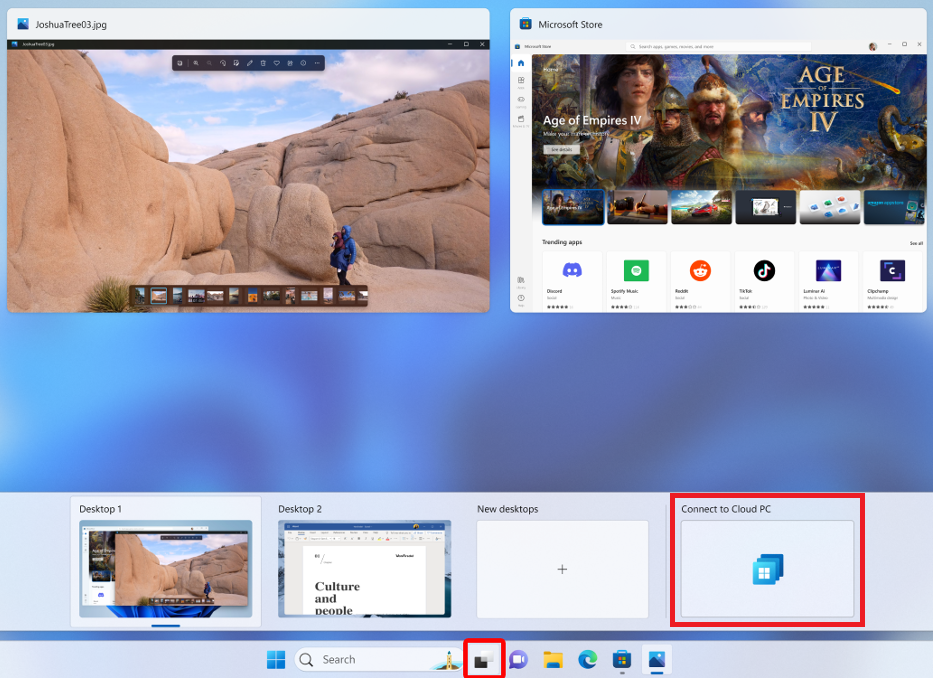
Ulubione komputery w chmurze można dodać do widoku zadań w systemie Windows 11 lub w zakładce Ulubione aplikacji Windows, aby uzyskać szybki dostęp. Aby dowiedzieć się więcej, zobacz Akcje urządzenia i aplikacji w aplikacji systemu Windows.
Przekazywanie opinii
Możesz przekazać opinię na temat aplikacji systemu Windows przy użyciu centrum opinii, które jest instalowane w systemie Windows domyślnie, niezależnie od tego, czy chcesz zgłosić sugestię, czy zgłosić problem.
Aby łatwo przekazać opinię:
Otwórz aplikację systemu Windows.
Wybierz kartę Opinie . Centrum opinii zostanie automatycznie otwarte i zostanie wyświetlone wszystkie opinie przekazane dla aplikacji systemu Windows w systemie Windows. Aby przekazać opinię, musisz zalogować się do Centrum opinii.
Wybierz pozycję Przekaż nową opinię, a następnie wypełnij formularz.
Po zakończeniu formularza wybierz pozycję Prześlij. Opinia, którą publikujesz, jest publiczna.
Aby nawiązać połączenie z urządzeniami i aplikacjami z systemu Windows 365 w systemie macOS, wykonaj następujące kroki:
Pobierz i zainstaluj aplikację systemu Windows ze sklepu Mac App Store. Po zainstalowaniu aplikacji systemu Windows otwórz ją.
Jeśli używasz aplikacji Windows po raz pierwszy, przejdź przez przewodnik, aby dowiedzieć się więcej o aplikacji Windows, wybierz pozycję Gotowe lub wybierz pozycję Pomiń.
Aplikacja Windows otwiera się na karcie Urządzenia. Wybierz ikonę plus (+), a następnie wybierz Dodaj konto służbowe lub szkolne.
Zaloguj się przy użyciu konta użytkownika dla systemu Windows 365.
Po zalogowaniu się karta Urządzenia lub aplikacje zawiera zasoby zdalne z systemu Windows 365 i innych usług, do których masz dostęp. Jeśli nie widzisz żadnych urządzeń lub aplikacji, skontaktuj się z administratorem.
Znajdź urządzenie lub aplikację, z którą chcesz nawiązać połączenie. Możesz użyć pola wyszukiwania, aby znaleźć, z czym chcesz nawiązać połączenie.
Kliknij dwukrotnie urządzenie lub aplikację, aby nawiązać połączenie. Po zakończeniu połączenia z urządzeniem lub aplikacją możesz rozpocząć korzystanie z niego.
- Dla administratorów: możesz również pobrać aplikację systemu Windows w systemie macOS jako
.pkg instalator z sekcji Co nowego w aplikacji systemu Windows.
Przekazywanie opinii
Jeśli chcesz przekazać opinię na temat aplikacji systemu Windows w systemie macOS, możesz to zrobić z poziomu samej aplikacji systemu Windows.
Otwórz aplikację systemu Windows na urządzeniu.
Na pasku menu systemu macOS wybierz pozycję Pomoc, a następnie wybierz pozycję Prześlij opinię.
Aby nawiązać połączenie z urządzeniami i aplikacjami z systemu Windows 365 w systemie iOS lub iPadOS, wykonaj następujące kroki:
Pobierz i zainstaluj aplikację systemu Windows ze sklepu App Store. Po zainstalowaniu aplikacji systemu Windows otwórz ją.
Może zostać wyświetlony monit o zezwolenie aplikacji systemu Windows na łączenie się przy użyciu połączenia Bluetooth i nawiązywanie połączenia z urządzeniami w sieci lokalnej. Wybierz Zezwalaj na oba te monity, aby używać urządzeń Bluetooth oraz łączyć się z lokalnymi komputerami w sieci, jeśli chcesz.
Jeśli używasz aplikacji Windows po raz pierwszy, przejdź przez przewodnik, aby dowiedzieć się więcej o aplikacji Windows, wybierz pozycję Gotowe lub wybierz pozycję Pomiń.
Zostanie automatycznie wyświetlony monit o dodanie nowego połączenia. Alternatywnie naciśnij ikonę plus (+) z dowolnej karty, aby dodać nowe połączenie.
Naciśnij pozycję Konto służbowe lub szkolne.
Zaloguj się przy użyciu konta użytkownika dla systemu Windows 365.
Po zalogowaniu się karta Urządzenia lub aplikacje zawiera zasoby zdalne z systemu Windows 365 i innych usług, do których masz dostęp. Jeśli nie widzisz żadnych urządzeń lub aplikacji, skontaktuj się z administratorem.
Znajdź urządzenie lub aplikację, z którą chcesz nawiązać połączenie. Możesz użyć pola wyszukiwania, aby znaleźć, z czym chcesz nawiązać połączenie.
Naciśnij urządzenie lub aplikację, aby nawiązać połączenie. Po zakończeniu połączenia z urządzeniem lub aplikacją możesz rozpocząć korzystanie z niego.
Przekazywanie opinii
Jeśli chcesz przekazać opinię na temat aplikacji systemu Windows w systemie iOS/iPadOS, możesz to zrobić z poziomu samej aplikacji systemu Windows.
Otwórz aplikację systemu Windows na urządzeniu.
W lewym górnym rogu naciśnij ikonę profilu lub ikonę ustawień (koła zębatego), w zależności od tego, czy logujesz się do aplikacji systemu Windows.
Naciśnij pozycję Prześlij opinię, co spowoduje otwarcie strony opinii w przeglądarce.
Aby nawiązać połączenie z urządzeniami i aplikacjami z systemu Windows 365 w systemie Operacyjnym Android lub Chrome, wykonaj następujące kroki:
Pobierz i zainstaluj aplikację systemu Windows ze sklepu Google Play. Po zainstalowaniu aplikacji systemu Windows otwórz ją.
Jeśli używasz aplikacji systemu Windows po raz pierwszy, przejdź przez przewodnik, aby dowiedzieć się więcej o aplikacji systemu Windows, a następnie wybierz Rozumiem lub Pomiń.
Zostanie automatycznie wyświetlony monit o dodanie nowego połączenia. Alternatywnie naciśnij ikonę plus (+) z dowolnej karty, aby dodać nowe połączenie.
Naciśnij pozycję Zaloguj się, a następnie zaloguj się przy użyciu konta użytkownika dla systemu Windows 365.
Po zalogowaniu się karta Urządzenia lub aplikacje zawiera zasoby zdalne z systemu Windows 365 i innych usług, do których masz dostęp. Jeśli nie widzisz żadnych urządzeń lub aplikacji, skontaktuj się z administratorem.
Znajdź urządzenie lub aplikację, z którą chcesz nawiązać połączenie. Możesz użyć pola wyszukiwania, aby znaleźć, z czym chcesz nawiązać połączenie.
Naciśnij urządzenie lub aplikację, aby nawiązać połączenie. Przed nawiązaniem połączenia zostanie wyświetlony monit Upewnij się, że ufasz komputerowi zdalnemu przed nawiązaniem połączenia. Przełącz opcje, aby zezwolić komputerowi w chmurze na dostęp do różnych zasobów lokalnych na urządzeniu i aby zapobiec wyświetlaniu tego monitu w przyszłości, zaznacz pole Nigdy nie pytaj ponownie o połączenia z tym komputerem, a następnie naciśnij pozycję Połącz.
Urządzenie z systemem Android może również prosić o zezwolenie na dostęp do lokalnych funkcji urządzenia, takich jak aparat, mikrofon, lokalizacja i pliki, którym możesz zezwolić lub odmówić dostępu w zależności od swoich potrzeb.

Po zakończeniu połączenia z urządzeniem lub aplikacją możesz rozpocząć korzystanie z niego.
Przekazywanie opinii
Jeśli chcesz przekazać opinię na temat aplikacji systemu Windows w systemie operacyjnym Android/Chrome, możesz to zrobić z poziomu samej aplikacji systemu Windows.
Otwórz aplikację systemu Windows na urządzeniu.
W lewym górnym rogu naciśnij ikonę profilu.
Naciśnij pozycję Opinia, która otworzy stronę opinii w przeglądarce.
Aby nawiązać połączenie z urządzeniami i aplikacjami z systemu Windows 365 z przeglądarki internetowej, wykonaj następujące kroki:
Otwórz przeglądarkę internetową i przejdź do https://windows.cloud.microsoft/.
Zaloguj się przy użyciu konta użytkownika dla systemu Windows 365. Jeśli logujesz się do przeglądarki przy użyciu konta służbowego na urządzeniu zarządzanym, logujesz się automatycznie.
Jeśli używasz aplikacji Windows po raz pierwszy, przejdź przez przewodnik, aby dowiedzieć się więcej o aplikacji Windows, wybierz pozycję Gotowe lub wybierz pozycję Pomiń.
Po zalogowaniu jesteś na karcie Ulubione.
Wybierz kartę Urządzenia lub Aplikacje , aby wyświetlić urządzenia i aplikacje z systemu Windows 365 i innych usług, do których masz dostęp. Karty są ukryte, jeśli nie masz przypisanego do Ciebie typu zasobu. Jeśli nie widzisz żadnych urządzeń lub aplikacji, skontaktuj się z administratorem.
Znajdź urządzenie lub aplikację, z którą chcesz nawiązać połączenie. Możesz użyć pola wyszukiwania i filtrów, aby ci pomóc.
Wybierz pozycję Połącz na urządzeniu lub wybierz aplikację, aby nawiązać połączenie. Zostanie otwarta nowa karta lub okno przeglądarki dla tego urządzenia lub aplikacji.
System poprosi Cię o potwierdzenie, które urządzenia lokalne lub funkcje mają być używane w sesji zdalnej w Ustawienia sesji. Dokonaj wyboru, a następnie wybierz Połącz. Jeśli nie chcesz widzieć tego monitu za każdym razem, gdy nawiązujesz połączenie, zaznacz pole wyboru Nie pokazuj ponownie.
Po zakończeniu połączenia z urządzeniem lub aplikacją możesz rozpocząć korzystanie z niego.
Przekazywanie opinii
Możesz przekazać opinię na temat aplikacji systemu Windows, niezależnie od tego, czy chcesz zgłosić sugestię, czy zgłosić problem.
Aby łatwo przekazać opinię:
Otwórz przeglądarkę internetową, przejdź do https://windows.cloud.microsoft/strony , a następnie zaloguj się przy użyciu konta użytkownika.
Wybierz kartę Opinie .
W wyświetlonym nowym okienku wybierz typ opinii z sekcji Nadaj komplementowi, Zgłoś problem lub Utwórz sugestię, a następnie wypełnij formularz.
Po zakończeniu formularza wybierz pozycję Prześlij. Opinie, które publikujesz, nie są anonimowe.
Połącz się z Dev Boxem
Wybierz zakładkę dla używanej platformy.
Aby nawiązać połączenie z usługą Dev Box w systemie Windows, wykonaj następujące kroki:
Pobierz i zainstaluj aplikację systemu Windows ze Sklepu Microsoft. Po zainstalowaniu aplikacji systemu Windows otwórz ją.
Tip
Aplikację Windows można również pobrać jako samodzielny instalator, nie poprzez sklep Microsoft Store, jako plik .msix. Linki do pobierania można znaleźć w artykule Co nowego w aplikacji systemu Windows.
Wybierz pozycję Zaloguj się i zaloguj się przy użyciu konta użytkownika w usłudze Microsoft Dev Box. Jeśli logujesz się do lokalnego urządzenia z systemem Windows przy użyciu konta służbowego na urządzeniu zarządzanym, logujesz się automatycznie.
Jeśli używasz aplikacji Windows po raz pierwszy, przejdź przez przewodnik, aby dowiedzieć się więcej o aplikacji Windows, wybierz pozycję Gotowe lub wybierz pozycję Pomiń.
Po zalogowaniu wybierz pozycję Urządzenia, aby wyświetlić swoje środowisko deweloperskie i wszystkie inne usługi, do których masz dostęp. Jeśli nie widzisz pola deweloperskiego, skontaktuj się z administratorem.
Znajdź dev box, z którym chcesz się połączyć. Możesz użyć pola wyszukiwania i filtrów, aby ci pomóc.
Wybierz pozycję Połącz w polu deweloperskim, aby nawiązać połączenie. Po zakończeniu połączenia ze środowiskiem deweloperskim możesz zacząć z niego korzystać.
Tip
Można dodać ulubione pudełka deweloperskie do Widoku zadań w Windows 11 lub karty Ulubione w aplikacji systemu Windows, aby uzyskać szybki dostęp. Aby dowiedzieć się więcej, zobacz Akcje urządzenia i aplikacji w aplikacji systemu Windows.
Przekazywanie opinii
Możesz przekazać opinię na temat aplikacji systemu Windows przy użyciu centrum opinii, które jest instalowane w systemie Windows domyślnie, niezależnie od tego, czy chcesz zgłosić sugestię, czy zgłosić problem.
Aby łatwo przekazać opinię:
Otwórz aplikację systemu Windows.
Wybierz kartę Opinie . Centrum opinii zostanie automatycznie otwarte i zostanie wyświetlone wszystkie opinie przekazane dla aplikacji systemu Windows w systemie Windows. Aby przekazać opinię, musisz zalogować się do Centrum opinii.
Wybierz pozycję Przekaż nową opinię, a następnie wypełnij formularz.
Po zakończeniu formularza wybierz pozycję Prześlij. Opinia, którą publikujesz, jest publiczna.
Aby nawiązać połączenie z usługą Dev Box w systemie macOS, wykonaj następujące kroki:
Pobierz i zainstaluj aplikację systemu Windows ze sklepu Mac App Store. Po zainstalowaniu aplikacji systemu Windows otwórz ją.
Jeśli używasz aplikacji Windows po raz pierwszy, przejdź przez przewodnik, aby dowiedzieć się więcej o aplikacji Windows, wybierz pozycję Gotowe lub wybierz pozycję Pomiń.
Aplikacja Windows otwiera się na karcie Urządzenia. Wybierz ikonę plus (+), a następnie wybierz Dodaj konto służbowe lub szkolne.
Zaloguj się przy użyciu konta użytkownika w usłudze Microsoft Dev Box.
Po zalogowaniu się na karcie Urządzenia zostanie wyświetlone pole deweloperskie i wszystkie inne usługi, do których masz dostęp. Jeśli nie widzisz pola deweloperskiego, skontaktuj się z administratorem.
Znajdź dev box, z którym chcesz się połączyć. Możesz użyć pola wyszukiwania, aby znaleźć, z czym chcesz nawiązać połączenie.
Kliknij dwukrotnie okno deweloperskie, aby nawiązać połączenie. Po zakończeniu połączenia z urządzeniem lub aplikacją możesz rozpocząć korzystanie z niego.
Przekazywanie opinii
Jeśli chcesz przekazać opinię na temat aplikacji systemu Windows w systemie macOS, możesz to zrobić z poziomu samej aplikacji systemu Windows.
Otwórz aplikację systemu Windows na urządzeniu.
Na pasku menu systemu macOS wybierz pozycję Pomoc, a następnie wybierz pozycję Prześlij opinię.
Aby nawiązać połączenie z usługą Dev Box w systemie iOS lub iPadOS, wykonaj następujące kroki:
Pobierz i zainstaluj aplikację systemu Windows ze sklepu App Store. Po zainstalowaniu aplikacji systemu Windows otwórz ją.
Może zostać wyświetlony monit o zezwolenie aplikacji systemu Windows na łączenie się przy użyciu połączenia Bluetooth i nawiązywanie połączenia z urządzeniami w sieci lokalnej. Wybierz Zezwalaj na oba te monity, aby używać urządzeń Bluetooth oraz łączyć się z lokalnymi komputerami w sieci, jeśli chcesz.
Jeśli używasz aplikacji Windows po raz pierwszy, przejdź przez przewodnik, aby dowiedzieć się więcej o aplikacji Windows, wybierz pozycję Gotowe lub wybierz pozycję Pomiń.
Zostanie automatycznie wyświetlony monit o dodanie nowego połączenia. Alternatywnie naciśnij ikonę plus (+) z dowolnej karty, aby dodać nowe połączenie.
Naciśnij pozycję Konto służbowe lub szkolne.
Zaloguj się przy użyciu konta użytkownika w usłudze Microsoft Dev Box.
Po zalogowaniu się na karcie Urządzenia zostanie wyświetlone pole deweloperskie i wszystkie inne usługi, do których masz dostęp. Jeśli nie widzisz pola deweloperskiego, skontaktuj się z administratorem.
Znajdź dev box, z którym chcesz się połączyć. Możesz użyć pola wyszukiwania, aby znaleźć, z czym chcesz nawiązać połączenie.
Naciśnij pole dev, aby nawiązać połączenie. Po zakończeniu połączenia z urządzeniem lub aplikacją możesz rozpocząć korzystanie z niego.
Przekazywanie opinii
Jeśli chcesz przekazać opinię na temat aplikacji systemu Windows w systemie iOS/iPadOS, możesz to zrobić z poziomu samej aplikacji systemu Windows.
Otwórz aplikację systemu Windows na urządzeniu.
W lewym górnym rogu naciśnij ikonę profilu lub ikonę ustawień (koła zębatego), w zależności od tego, czy logujesz się do aplikacji systemu Windows.
Naciśnij pozycję Prześlij opinię, co spowoduje otwarcie strony opinii w przeglądarce.
Aby nawiązać połączenie z usługą Dev Box w systemie operacyjnym Android lub Chrome, wykonaj następujące kroki:
Pobierz i zainstaluj aplikację systemu Windows ze sklepu Google Play. Po zainstalowaniu aplikacji systemu Windows otwórz ją.
Jeśli używasz aplikacji systemu Windows po raz pierwszy, przejdź przez przewodnik, aby dowiedzieć się więcej o aplikacji systemu Windows, a następnie wybierz Rozumiem lub Pomiń.
Zostanie automatycznie wyświetlony monit o dodanie nowego połączenia. Alternatywnie naciśnij ikonę plus (+) z dowolnej karty, aby dodać nowe połączenie.
Naciśnij pozycję Zaloguj się, a następnie zaloguj się przy użyciu konta użytkownika dla systemu Windows 365.
Po zalogowaniu się na karcie Urządzenia zostanie wyświetlony komputer w chmurze i wszystkie inne usługi, do których masz dostęp. Jeśli nie widzisz komputera w chmurze, skontaktuj się z administratorem.
Znajdź komputer w chmurze, z którym chcesz nawiązać połączenie. Możesz użyć pola wyszukiwania, aby znaleźć, z czym chcesz nawiązać połączenie.
Dotknij Cloud PC, aby nawiązać połączenie. Przed nawiązaniem połączenia zostanie wyświetlony monit Upewnij się, że ufasz komputerowi zdalnemu przed nawiązaniem połączenia. Przełącz opcje, aby zezwolić komputerowi w chmurze na dostęp do różnych zasobów lokalnych na urządzeniu i aby zapobiec wyświetlaniu tego monitu w przyszłości, zaznacz pole Nigdy nie pytaj ponownie o połączenia z tym komputerem, a następnie naciśnij pozycję Połącz.
Po zakończeniu połączenia z urządzeniem lub aplikacją możesz rozpocząć korzystanie z niego.
Przekazywanie opinii
Jeśli chcesz przekazać opinię na temat aplikacji systemu Windows w systemie operacyjnym Android/Chrome, możesz to zrobić z poziomu samej aplikacji systemu Windows.
Otwórz aplikację systemu Windows na urządzeniu.
W lewym górnym rogu naciśnij ikonę profilu.
Naciśnij pozycję Opinia, która otworzy stronę opinii w przeglądarce.
Aby nawiązać połączenie z usługą Dev Box z poziomu przeglądarki internetowej, wykonaj następujące kroki:
Otwórz przeglądarkę internetową i przejdź do https://windows.cloud.microsoft/.
Zaloguj się przy użyciu konta użytkownika w usłudze Microsoft Dev Box. Jeśli logujesz się do przeglądarki przy użyciu konta służbowego na urządzeniu zarządzanym, logujesz się automatycznie.
Jeśli używasz aplikacji Windows po raz pierwszy, przejdź przez przewodnik, aby dowiedzieć się więcej o aplikacji Windows, wybierz pozycję Gotowe lub wybierz pozycję Pomiń.
Po zalogowaniu jesteś na karcie Ulubione.
Wybierz pozycję Urządzenia, aby wyświetlić swoje środowisko deweloperskie i wszystkie inne usługi, do których masz dostęp. Jeśli nie widzisz pola deweloperskiego, skontaktuj się z administratorem.
Znajdź dev box, z którym chcesz się połączyć. Możesz użyć pola wyszukiwania i filtrów, aby ci pomóc.
Wybierz pozycję Połącz w polu deweloperskim, aby nawiązać połączenie. Otworzy się nowa karta lub okno przeglądarki dla tego środowiska developerskiego.
System poprosi Cię o potwierdzenie, które urządzenia lokalne lub funkcje mają być używane w sesji zdalnej w Ustawienia sesji. Dokonaj wyboru, a następnie wybierz Połącz. Jeśli nie chcesz widzieć tego monitu za każdym razem, gdy nawiązujesz połączenie, zaznacz pole wyboru Nie pokazuj ponownie.
Po zakończeniu połączenia z urządzeniem lub aplikacją możesz rozpocząć korzystanie z niego.
Przekazywanie opinii
Możesz przekazać opinię na temat aplikacji systemu Windows, niezależnie od tego, czy chcesz zgłosić sugestię, czy zgłosić problem.
Aby łatwo przekazać opinię:
Otwórz przeglądarkę internetową, przejdź do https://windows.cloud.microsoft/strony , a następnie zaloguj się przy użyciu konta użytkownika.
Wybierz kartę Opinie .
W wyświetlonym nowym okienku wybierz typ opinii z sekcji Nadaj komplementowi, Zgłoś problem lub Utwórz sugestię, a następnie wypełnij formularz.
Po zakończeniu formularza wybierz pozycję Prześlij. Opinie, które publikujesz, nie są anonimowe.
Nawiązywanie połączenia z urządzeniami i aplikacjami
Wybierz zakładkę dla używanej platformy.
Aby nawiązać połączenie z urządzeniami i aplikacjami z usług pulpitu zdalnego w systemie macOS, wykonaj następujące kroki:
Pobierz i zainstaluj aplikację systemu Windows ze sklepu Mac App Store. Po zainstalowaniu aplikacji systemu Windows otwórz ją.
Jeśli używasz aplikacji Windows po raz pierwszy, przejdź przez przewodnik, aby dowiedzieć się więcej o aplikacji Windows, wybierz pozycję Gotowe lub wybierz pozycję Pomiń.
Aplikacja systemu Windows otwiera się na karcie Urządzenia. Wybierz ikonę plusa (+), a następnie wybierz Dodaj przestrzeń roboczą.
W wyświetlonym polu wprowadź adres URL obszaru roboczego podany przez administratora. Adres URL jest sprawdzany, aby upewnić się, że jest prawidłowy. Po zakończeniu sprawdzania wybierz pozycję Dalej.
Zaloguj się przy użyciu konta użytkownika usług pulpitu zdalnego.
Po zalogowaniu na karcie Urządzenia lub na karcie Aplikacje są wyświetlane zasoby zdalne. Jeśli nie widzisz żadnych urządzeń lub aplikacji, skontaktuj się z administratorem.
Znajdź urządzenie lub aplikację, z którą chcesz nawiązać połączenie. Możesz użyć pola wyszukiwania, aby znaleźć, z czym chcesz nawiązać połączenie.
Kliknij dwukrotnie urządzenie lub aplikację, aby nawiązać połączenie. Może zostać wyświetlony monit o ponowne wprowadzenie hasła dla konta użytkownika w zależności od tego, jak administrator skonfigurował usługi pulpitu zdalnego.
Po zakończeniu połączenia z urządzeniem lub aplikacją możesz rozpocząć korzystanie z niego.
Przekazywanie opinii
Jeśli chcesz przekazać opinię na temat aplikacji systemu Windows w systemie macOS, możesz to zrobić z poziomu samej aplikacji systemu Windows.
Otwórz aplikację systemu Windows na urządzeniu.
Na pasku menu systemu macOS wybierz pozycję Pomoc, a następnie wybierz pozycję Prześlij opinię.
Aby nawiązać połączenie z urządzeniami i aplikacjami z usług pulpitu zdalnego w systemie iOS lub iPadOS, wykonaj następujące kroki:
Pobierz i zainstaluj aplikację systemu Windows ze sklepu App Store. Po zainstalowaniu aplikacji systemu Windows otwórz ją.
Może zostać wyświetlony monit o zezwolenie aplikacji systemu Windows na łączenie się przy użyciu połączenia Bluetooth i nawiązywanie połączenia z urządzeniami w sieci lokalnej. Wybierz Zezwalaj na oba te monity, aby używać urządzeń Bluetooth oraz łączyć się z lokalnymi komputerami w sieci, jeśli chcesz.
Jeśli używasz aplikacji Windows po raz pierwszy, przejdź przez przewodnik, aby dowiedzieć się więcej o aplikacji Windows, wybierz pozycję Gotowe lub wybierz pozycję Pomiń.
Zostanie automatycznie wyświetlony monit o dodanie nowego połączenia. Alternatywnie naciśnij ikonę plus (+) z dowolnej karty, aby dodać nowe połączenie.
Naciśnij pozycję Obszar roboczy. W wyświetlonym polu wprowadź adres URL obszaru roboczego podany przez administratora. Adres URL jest sprawdzany, aby upewnić się, że jest prawidłowy. Po zakończeniu sprawdzania naciśnij przycisk Dalej.
Zaloguj się przy użyciu konta użytkownika usług pulpitu zdalnego.
Po zalogowaniu na karcie Urządzenia lub na karcie Aplikacje są wyświetlane zasoby zdalne. Jeśli nie widzisz żadnych urządzeń lub aplikacji, skontaktuj się z administratorem.
Znajdź urządzenie lub aplikację, z którą chcesz nawiązać połączenie. Możesz użyć pola wyszukiwania, aby znaleźć, z czym chcesz nawiązać połączenie.
Naciśnij urządzenie lub aplikację, aby nawiązać połączenie. Może zostać wyświetlony monit o ponowne wprowadzenie hasła dla konta użytkownika w zależności od sposobu konfigurowania usług pulpitu zdalnego przez administratora.
Po zakończeniu połączenia z urządzeniem lub aplikacją możesz rozpocząć korzystanie z niego.
Przekazywanie opinii
Jeśli chcesz przekazać opinię na temat aplikacji systemu Windows w systemie iOS/iPadOS, możesz to zrobić z poziomu samej aplikacji systemu Windows.
Otwórz aplikację systemu Windows na urządzeniu.
W lewym górnym rogu naciśnij ikonę profilu lub ikonę ustawień (koła zębatego), w zależności od tego, czy logujesz się do aplikacji systemu Windows.
Naciśnij pozycję Prześlij opinię, co spowoduje otwarcie strony opinii w przeglądarce.
Aby nawiązać połączenie z urządzeniami i aplikacjami z usług pulpitu zdalnego w systemie operacyjnym Android lub Chrome, wykonaj następujące kroki:
Pobierz i zainstaluj aplikację systemu Windows ze sklepu Google Play. Po zainstalowaniu aplikacji systemu Windows otwórz ją.
Jeśli używasz aplikacji systemu Windows po raz pierwszy, przejdź przez przewodnik, aby dowiedzieć się więcej o aplikacji systemu Windows, a następnie wybierz Rozumiem lub Pomiń.
Zostanie automatycznie wyświetlony monit o dodanie nowego połączenia. Alternatywnie naciśnij ikonę plus (+) z dowolnej karty, aby dodać nowe połączenie.
Naciśnij pozycję Obszar roboczy. W wyświetlonym polu wprowadź adres URL obszaru roboczego podany przez administratora. Adres URL jest sprawdzany, aby upewnić się, że jest prawidłowy. Po zakończeniu sprawdzania naciśnij przycisk Dalej.
Zaloguj się przy użyciu konta użytkownika usług pulpitu zdalnego.
Po zalogowaniu na karcie Urządzenia lub na karcie Aplikacje są wyświetlane zasoby zdalne. Jeśli nie widzisz żadnych urządzeń lub aplikacji, skontaktuj się z administratorem.
Znajdź urządzenie lub aplikację, z którą chcesz nawiązać połączenie. Możesz użyć pola wyszukiwania, aby znaleźć, z czym chcesz nawiązać połączenie.
Naciśnij urządzenie lub aplikację, aby nawiązać połączenie. Przed nawiązaniem połączenia zostanie wyświetlony monit Upewnij się, że ufasz komputerowi zdalnemu przed nawiązaniem połączenia. Przełącz opcje zezwalania sesji zdalnej na dostęp do różnych zasobów lokalnych na urządzeniu i aby zapobiec wyświetlaniu tego monitu w przyszłości, zaznacz pole Nigdy nie pytaj ponownie o połączenia z tym komputerem, a następnie naciśnij pozycję Połącz.
Urządzenie z systemem Android może również prosić o zezwolenie na dostęp do lokalnych funkcji urządzenia, takich jak aparat, mikrofon, lokalizacja i pliki, którym możesz zezwolić lub odmówić dostępu w zależności od swoich potrzeb.
Może zostać wyświetlony monit o ponowne wprowadzenie hasła dla konta użytkownika w zależności od sposobu konfigurowania usług pulpitu zdalnego przez administratora.
Po zakończeniu połączenia z urządzeniem lub aplikacją możesz rozpocząć korzystanie z niego.
Przekazywanie opinii
Jeśli chcesz przekazać opinię na temat aplikacji systemu Windows w systemie operacyjnym Android/Chrome, możesz to zrobić z poziomu samej aplikacji systemu Windows.
Otwórz aplikację systemu Windows na urządzeniu.
W lewym górnym rogu naciśnij ikonę profilu.
Naciśnij pozycję Opinia, która otworzy stronę opinii w przeglądarce.
Nawiązywanie połączenia z komputerem zdalnym
Wybierz zakładkę dla używanej platformy.
Aby nawiązać połączenie z komputerem zdalnym w systemie macOS, wykonaj następujące kroki:
Pobierz i zainstaluj aplikację systemu Windows ze sklepu Mac App Store. Po zainstalowaniu aplikacji systemu Windows otwórz ją.
Jeśli używasz aplikacji Windows po raz pierwszy, przejdź przez przewodnik, aby dowiedzieć się więcej o aplikacji Windows, wybierz pozycję Gotowe lub wybierz pozycję Pomiń.
Aplikacja systemu Windows otwiera się na karcie Urządzenia. Wybierz ikonę plusa (+), a następnie wybierz opcję Dodaj komputer.
W wyświetlonym oknie dialogowym w polu Nazwa komputera wprowadź nazwę hosta lub adres IP komputera zdalnego, z którym chcesz nawiązać połączenie.

Opcjonalnie: możesz wprowadzić inne zmiany, takie jak dodanie konta użytkownika do nawiązania połączenia, podanie przyjaznej nazwy połączenia, skonfigurowanie ustawień wyświetlania oraz skonfigurowanie przekierowania urządzenia i dźwięku. Te ustawienia można również skonfigurować później. Aby dowiedzieć się więcej, zobacz linki podane w sekcji Następne kroki.
Wybierz Dodaj. Komputer zdalny zostanie dodany do karty Urządzenia .

Na karcie Urządzenia kliknij dwukrotnie komputer zdalny, aby nawiązać połączenie. Jeśli nie dodano jeszcze konta użytkownika dla tego komputera zdalnego, zostanie wyświetlony monit o wprowadzenie konta użytkownika.
Po zakończeniu połączenia z komputerem zdalnym możesz rozpocząć korzystanie z niego.
Przekazywanie opinii
Jeśli chcesz przekazać opinię na temat aplikacji systemu Windows w systemie macOS, możesz to zrobić z poziomu samej aplikacji systemu Windows.
Otwórz aplikację systemu Windows na urządzeniu.
Na pasku menu systemu macOS wybierz pozycję Pomoc, a następnie wybierz pozycję Prześlij opinię.
Aby nawiązać połączenie z komputerem zdalnym w systemie iOS lub iPadOS, wykonaj następujące kroki:
Pobierz i zainstaluj aplikację systemu Windows ze sklepu App Store. Po zainstalowaniu aplikacji systemu Windows otwórz ją.
Może zostać wyświetlony monit o zezwolenie aplikacji systemu Windows na łączenie się przy użyciu połączenia Bluetooth i nawiązywanie połączenia z urządzeniami w sieci lokalnej. Wybierz pozycję Zezwalaj na oba te komunikaty, aby używać urządzeń Bluetooth i łączenia się z lokalnymi komputerami w sieci.
Jeśli używasz aplikacji Windows po raz pierwszy, przejdź przez przewodnik, aby dowiedzieć się więcej o aplikacji Windows, wybierz pozycję Gotowe lub wybierz pozycję Pomiń.
Zostanie automatycznie wyświetlony monit o dodanie nowego połączenia. Alternatywnie naciśnij ikonę plus (+) z dowolnej karty, aby dodać nowe połączenie.
Naciśnij pozycję PC.
Naciśnij pozycję Nazwa komputera i wprowadź nazwę hosta lub adres IP komputera zdalnego, z którym chcesz nawiązać połączenie.

Opcjonalnie: możesz wprowadzić inne zmiany, takie jak dodanie konta użytkownika do nawiązania połączenia, podanie przyjaznej nazwy połączenia oraz skonfigurowanie przekierowania urządzenia i audio. Te ustawienia można również skonfigurować później. Aby dowiedzieć się więcej, zobacz linki podane w sekcji Następne kroki.
Naciśnij pozycję Zapisz. Komputer zdalny zostanie dodany do karty Urządzenia .
Na karcie Urządzenia naciśnij komputer zdalny, aby nawiązać połączenie. Jeśli nie dodano jeszcze konta użytkownika dla tego komputera zdalnego, zostanie wyświetlony monit o wprowadzenie konta użytkownika.

Po zakończeniu połączenia z komputerem zdalnym możesz rozpocząć korzystanie z niego.
Przekazywanie opinii
Jeśli chcesz przekazać opinię na temat aplikacji systemu Windows w systemie iOS/iPadOS, możesz to zrobić z poziomu samej aplikacji systemu Windows.
Otwórz aplikację systemu Windows na urządzeniu.
W lewym górnym rogu naciśnij ikonę profilu lub ikonę ustawień (koła zębatego), w zależności od tego, czy logujesz się do aplikacji systemu Windows.
Naciśnij pozycję Prześlij opinię, co spowoduje otwarcie strony opinii w przeglądarce.
Aby nawiązać połączenie z komputerem zdalnym w systemie operacyjnym Android lub Chrome, wykonaj następujące kroki:
Pobierz i zainstaluj aplikację systemu Windows ze sklepu Google Play. Po zainstalowaniu aplikacji systemu Windows otwórz ją.
Jeśli używasz aplikacji systemu Windows po raz pierwszy, przejdź przez przewodnik, aby dowiedzieć się więcej o aplikacji systemu Windows, a następnie wybierz Rozumiem lub Pomiń.
Zostanie automatycznie wyświetlony monit o dodanie nowego połączenia. Alternatywnie naciśnij ikonę plus (+) z dowolnej karty, aby dodać nowe połączenie.
Naciśnij Połączenie z PC.
Naciśnij pozycję Nazwa komputera i wprowadź nazwę hosta lub adres IP komputera zdalnego, z którym chcesz nawiązać połączenie.

Opcjonalnie: możesz wprowadzić inne zmiany, takie jak dodanie konta użytkownika do nawiązania połączenia, podanie przyjaznej nazwy połączenia oraz skonfigurowanie przekierowania urządzenia i audio. Te ustawienia można również skonfigurować później. Aby dowiedzieć się więcej, zobacz linki podane w sekcji Następne kroki.
Naciśnij pozycję Zapisz. Komputer zdalny zostanie dodany do karty Urządzenia .

Na karcie Urządzenia naciśnij komputer zdalny, aby nawiązać połączenie. Jeśli nie dodano jeszcze konta użytkownika dla tego komputera zdalnego, zostanie wyświetlony monit o wprowadzenie konta użytkownika. Przed nawiązaniem połączenia zostanie wyświetlony monit Upewnij się, że ufasz komputerowi zdalnemu przed nawiązaniem połączenia. Przełącz opcje zezwalania sesji zdalnej na dostęp do różnych zasobów lokalnych na urządzeniu i aby zapobiec wyświetlaniu tego monitu w przyszłości, zaznacz pole Nigdy nie pytaj ponownie o połączenia z tym komputerem, a następnie naciśnij pozycję Połącz.
Urządzenie z systemem Android może również prosić o zezwolenie na dostęp do lokalnych funkcji urządzenia, takich jak aparat, mikrofon, lokalizacja i pliki, którym możesz zezwolić lub odmówić dostępu w zależności od swoich potrzeb.
Po zakończeniu połączenia z komputerem zdalnym możesz rozpocząć korzystanie z niego.
Przekazywanie opinii
Jeśli chcesz przekazać opinię na temat aplikacji systemu Windows w systemie operacyjnym Android/Chrome, możesz to zrobić z poziomu samej aplikacji systemu Windows.
Otwórz aplikację systemu Windows na urządzeniu.
W lewym górnym rogu naciśnij ikonę profilu.
Naciśnij pozycję Opinia, która otworzy stronę opinii w przeglądarce.
Dalsze kroki
Dowiedz się, jak używać funkcji i funkcji aplikacji systemu Windows oraz konfigurować ustawienia w następujących artykułach:


