Nuta
Dostęp do tej strony wymaga autoryzacji. Możesz spróbować się zalogować lub zmienić katalog.
Dostęp do tej strony wymaga autoryzacji. Możesz spróbować zmienić katalogi.
KsStudio to narzędzie do strumieniowania jądra, które można wykorzystać do budowania, sprawdzania i testowania wykresów filtrów WDM KS w systemie Windows. Jedną z najbardziej przydatnych funkcji KsStudio jest możliwość konstruowania graficznej reprezentacji grafu filtrów, który pokazuje zarówno połączenia pin-pin między filtrami, a węzłami wewnętrznymi filtrów. Chociaż aplikacja KsStudio jest przeznaczona głównie do grafów filtrów dźwiękowych, może służyć do kompilowania i eksplorowania grafów zawierających dowolny typ filtru WDM KS.
Przeznaczenie programu KSStudio
Kilka klas sterowników systemu Windows, szczególnie tych w domenie multimediów, są implementowane jako filtry AVStream (dawniej Kernel Streaming lub KS). Technologie, które korzystają z architektury AVStream, obejmują:
Sterowniki audio, w tym sterowniki USB i PCI, a także efekty i inne filtry pośrednie.
Przechwytywanie wideo
KSStudio to narzędzie, które zapewnia sterownikowi filtru AVStream bezpośredni dostęp do filtru będącego w trakcie opracowywania. Jego siła polega częściowo na tym, że nie używa żadnych interfejsów API multimedialnych, takich jak DirectSound, MMSystem lub DirectShow, i dlatego może służyć do rozwiązywania problemów widocznych w tych interfejsach API.
Program KSStudio oferuje następujące funkcje:
Wyliczenie fabryki filtrów
Tworzenie wystąpień filtru i przypinania (w tym kompilowanie grafu)
Profilowanie filtrów i numerów PIN
Diagramy topologii wewnątrzfiltru
Przypinanie połączenia
Ustawianie i odczytywanie właściwości
Aktywacja zdarzeń i sygnalizacja
Przesyłanie strumieniowe danych (tylko audio i przechwytywanie wideo)
Podstawowe testy funkcjonalności
Instalacja narzędzia KsStudio (Ksstudio.exe)
Narzędzie KsStudio (Ksstudio.exe) jest dołączone do narzędzi oprogramowania w zestawie Microsoft Windows Driver Kit (WDK).
Aby zainstalować zestaw KsStudio, pobierz zestaw WDK i uruchom aplikację instalatora zestawu WDK. Aby uzyskać więcej informacji, zobacz Pobieranie zestawu sterowników systemu Windows (WDK).
Program instalacyjny instaluje wersje specyficzne dla platformy KsStudio.exe w podkatalogach x86 i amd64 w katalogu narzędzi.
Układ i struktura menu KsStudio
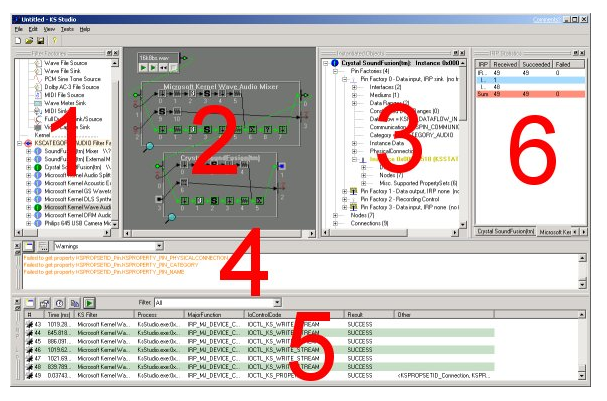
1) Filtruj widok fabryki
W tym oknie są wyświetlane fabryki filtrów zainstalowane w systemie zorganizowane przez KSCATEGORY. "Filtry testowe" są również wyświetlane tutaj. Zobacz Opcje wyliczenia i Fabryki filtrów, aby uzyskać więcej informacji. Widok fabryki filtrów można dokować i zmieniać rozmiar.
2) Widok topologii i 3) Widok szczegółów obiektu
Te dwa okna przedstawiają reprezentacje wszystkich wystąpionych filtrów i obiektów podrzędnych (przypinanie fabryk, numerów PIN, węzłów i połączeń). Widok topologii to koncepcyjna reprezentacja, która podkreśla układ (topologię) filtrów i grafów filtrów. Pokazuje połączenia między wyprowadzeniami, ścieżki danych przez filtry i wskazuje bieżący stan pinu. Widok szczegółów obiektu to hierarchiczna reprezentacja tekstowa, która podkreśla relacje między obiektami, bieżące wartości właściwości oraz stany przypięcia i zdarzeń. Te dwa widoki współpracują w tym sensie, że kliknięcie obiektu w jednym widoku wybiera reprezentację obiektu w drugim. Widok szczegółów obiektu można zadokować oraz zmieniać jego rozmiar.
4) Okno rejestrowania
Wszystkie operacje wykonywane na obiektach jądra w programie KSStudio spowodują pewne logowanie. To rejestrowanie może zostać skierowane do dowolnego z trzech miejsc docelowych rejestrowania, a mianowicie (a) do Okna rejestrowania, (b) do pliku dziennika i/lub (c) do debugera. Ilość rejestrowania można określić dla każdego z nich, przechodząc do elementu menu View.Logging Opcje. Okno logowania można zadokować i zmieniać jego rozmiar.
5) KsMonitor Widok dziennika IRP i 6) KSMonitor Widok statystyk IRP
Dwa te okna pokazują szczegóły i statystyki dotyczące IRP odebranych przez wszystkie określone filtry.
Zobacz także
KSStudio — filtry i fabryki filtrów