Nuta
Dostęp do tej strony wymaga autoryzacji. Możesz spróbować się zalogować lub zmienić katalog.
Dostęp do tej strony wymaga autoryzacji. Możesz spróbować zmienić katalogi.
Przegląd
Użyj Menedżera zadań, aby utworzyć zrzut pamięci jądra na żywo. Ta funkcja uzupełnia istniejącą funkcję Menedżera zadań w celu utworzenia zrzutu pamięci dla określonego procesu.
Zrzut pamięci jądra na żywo zawiera spójną migawkę pamięci jądra i opcjonalnie inne typy pamięci. Zapisuje tę migawkę w pliku zrzutu. W przeciwieństwie do innych metod ręcznego generowania zrzutu pamięci jądra, ta metoda nie powoduje awarii systemu.
Programiści z dostępem do odpowiednich plików symboli i kodu źródłowego mogą analizować plik zrzutu, aby zbadać stan systemu i zdiagnozować problemy.
Możesz utworzyć zrzut pamięci jądra na żywo z procesu systemowego . Ten proces jest podobny do sposobu tworzenia pliku zrzutu pamięci dla procesów trybu użytkownika.
Pełny zrzut pamięci jądra na żywo zawiera aktywną pamięć jądra, z opcjonalnym uwzględnieniem pamięci hipernadzorcy i pamięci trybu użytkownika. Opcje przechwytywania funkcji hypervisor i stron użytkowników są dostępne dla pełnych zrzutów jądra na żywo. Alternatywnie zrzut pamięci stosu jądra jest mniejszy plik, ograniczony do stanów procesora jądra i wszystkich stosów wątków jądra.
Aby uzyskać ogólnych informacji na temat zrzutów aktywnej pamięci jądra, zobacz Referencja kodu zrzutu aktywnej pamięci jądra.
Funkcja zrzutu na żywo w Menedżerze zadań została wydana na początku 2023 roku. Była ona po raz pierwszy dostępna w kompilacjach testowych systemu Windows w kanale Canary (kompilacja 25276 i nowsze) oraz w kanale Dev Channel (kompilacja 23419 i nowsze). W lipcu 2023 r. stała się dostępna w kompilacji systemu operacyjnego Windows 22621.1992 i nowszych wersjach.
Tworzenie zrzutu pamięci jądra na żywo systemu przy użyciu Menedżera zadań
Aby przechwycić zrzut pamięci jądra na żywo przy użyciu Menedżera zadań, wykonaj następujące kroki.
Uruchom Menedżera zadań systemu Windows.
Przejdź do obszaru Procesy lub szczegóły.
Znajdź proces System.
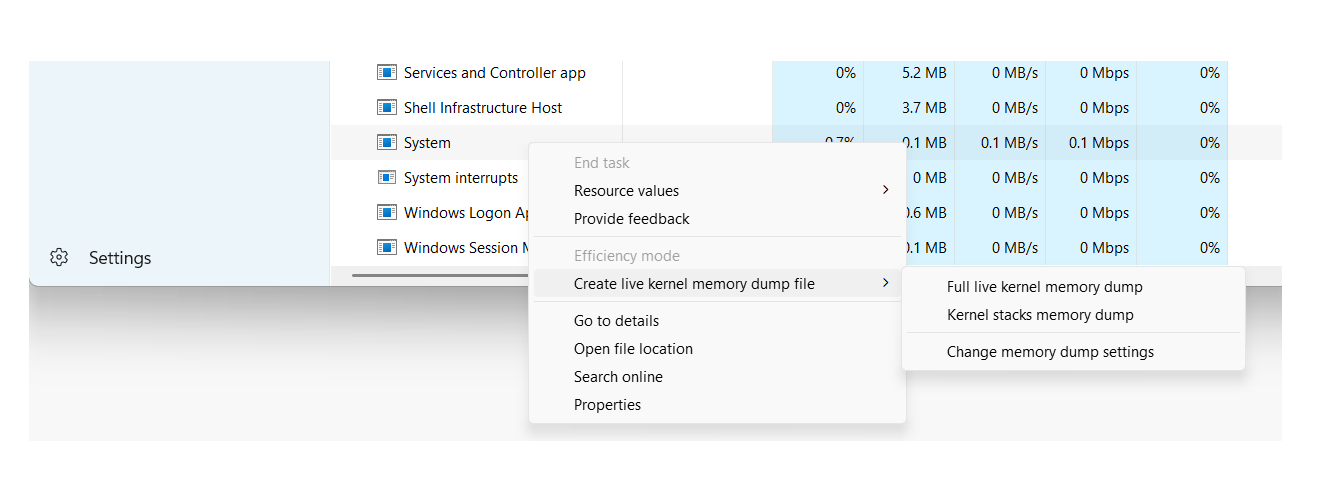
Kliknij prawym przyciskiem myszy proces i wybierz polecenie Utwórz plik zrzutu pamięci jądra na żywo.
Z menu rozwijanego wybierz pełny zrzut pamięci jądra na żywo lub zrzut pamięci stosów jądra.
Utwórz zrzut pamięci dla procesu trybu użytkownika
Użyj podobnej procedury w Menedżerze zadań, aby utworzyć zrzut pamięci procesu. Wyróżnij żądany proces trybu użytkownika, a następnie kliknij prawym przyciskiem myszy i wybierz polecenie Utwórz plik zrzutu pamięci. Aby uzyskać więcej informacji na temat plików zrzutu trybu użytkownika, zobacz User-Mode Pliki zrzutu.
Zaawansowane opcje pliku zrzutu pamięci jądra na żywo
Opcje pliku zrzutu pamięci jądra na żywo można znaleźć w ustawieniach Menedżera zadań.
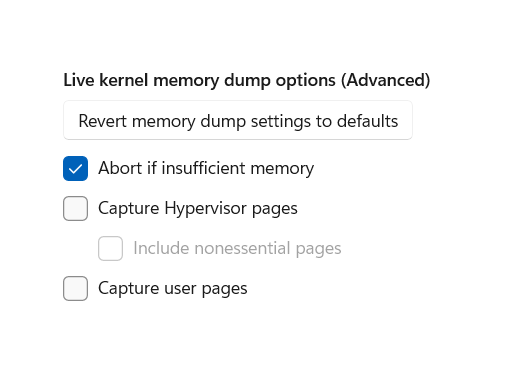
Górny przycisk przywraca ustawienia zrzutu pamięci jądra na żywo do ich wartości domyślnych.
Po wybraniu opcji Przerwij, jeśli występuje presja pamięci, proces zrzutu na żywo zatrzymuje się, jeśli dostępność pamięci jest niewystarczająca. To ustawienie domyślne minimalizuje potencjalny wpływ przechwytywania zrzutu jądra na żywo na czas odpowiedzi systemu.
Ustawienia pliku zrzutu pamięci na żywo jądra udostępniają kilka opcji dotyczących tego, jakie informacje uwzględnić w zrzucie pamięci.
- Przechwytywanie stron pamięci Hypervisor (z nieistotnymi stronami lub bez nich)
- Przechwytywanie stron użytkowników
Dodanie dodatkowych informacji do pliku zrzutu zwiększa rozmiar i używa większej ilości pamięci podczas rejestrowania zrzutu pamięci.
Przechwyć strony pamięci hipernadzorcy
Wybierz opcję Przechwyć strony pamięci hypervisora, aby przechwycić regiony pamięci używane przez hypervisor do obsługi Hyper-V i maszyn wirtualnych. Aby uzyskać więcej informacji, zobacz Hyper-V w systemie Windows.
Możesz zdecydować się na uwzględnienie lub pominięcie zbędnych stron pamięci hypervisor.
Przechwytywanie stron użytkowników
Włącz opcję Przechwyć strony użytkownika , jeśli problem, który rozwiązujesz, wymaga pamięci w trybie użytkownika.
Aby uzyskać ogólne informacje o użyciu pamięci i stron systemu Windows, zobacz Windows Internals autorstwa Pavela Yosifovicha, Alexa Ionescu, Marka Russinovicha i Davida Solomona.
Lokalizacja pliku zrzutu pamięci w czasie rzeczywistym
Po zakończeniu zrzutu pamięci zostanie wyświetlone okno dialogowe zawierające lokalizację pliku zrzutu .dmp pamięci. Wybierz pozycję Otwórz lokalizację pliku , aby otworzyć folder.
Zrzuty pamięci jądra na żywo
Domyślnie zrzuty pamięci jądra na żywo są przechowywane w następującej lokalizacji:
%LocalAppData%\Microsoft\Windows\TaskManager\LiveKernelDumps
%LocalAppData% jest zwykle C:\Users\<YourUserName>\AppData\Local\
Zrzuty pamięci trybu użytkownika na żywo
Pliki zrzutu pamięci w trybie użytkownika na żywo są przechowywane w katalogu %localappdata%\Temp, który zazwyczaj znajduje się w katalogu Users.
C:\Users\<YourUserName>\AppData\Local\Temp
Rozwiązywanie problemów z wykonywaniem zrzutu pamięci na żywo
Jeśli zrzut pamięci na żywo zwraca błąd, sprawdź komunikat o błędzie, aby uzyskać szczegółowe informacje. Na przykład:
Menedżer zadań musi być uruchomiony jako użytkownik na poziomie administratora.
W przypadku problemów z przekroczeniem limitu czasu spróbuj wykonać zrzut ponownie po upływie kilku minut.
Przed podjęciem dodatkowych zrzutów pamięci poczekaj na zakończenie żądanego zrzutu.
Możliwe, że tworzenie zrzutu pamięci jądra na żywo zakończy się pomyślnie, ale nie zawiera pełnej zawartości pamięci. Przechwytywanie tymczasowo wymaga wystarczającej ilości dostępnej wolnej pamięci fizycznej do przechowywania kopii pamięci, która ma zostać zapisana w pliku zrzutu. Zamknięcie niepotrzebnych aplikacji lub wyłączenie przechwytywania stron pamięci Hyper-V i trybu użytkownika może zwiększyć ilość pamięci, którą można zapisać w pliku zrzutu.
Analizowanie plików zrzutu pamięci w stanie aktywnym
Gdy wystąpi zrzut pamięci na żywo, możesz przeanalizować plik zrzutu przy użyciu tych samych technik, które są używane dla innych plików zrzutu pamięci. Aby zrozumieć zawartość pamięci podczas awarii, zwykle potrzebna jest wiedza na temat rejestrów pamięci procesora i programowania zestawów. Ponadto dostęp do kodu źródłowego, który kończy się niepowodzeniem, umożliwia deweloperowi rozwiązanie problemu.
Aby uzyskać więcej informacji, zobacz:
Kod sprawdzania błędów: 0x161 — LIVE_SYSTEM_DUMP
Kod kontroli błędów dla zrzutu na żywo pamięci Menedżera zadań to Bug Check 0x161: LIVE_SYSTEM_DUMP.