Nuta
Dostęp do tej strony wymaga autoryzacji. Możesz spróbować się zalogować lub zmienić katalog.
Dostęp do tej strony wymaga autoryzacji. Możesz spróbować zmienić katalogi.
W tym artykule wyjaśniono, jak ręcznie zainstalować pakiet sterowników na komputerze testowym przy użyciu pliku INF instalacji sterownika i zweryfikować jego instalację i operację.
Wymagania wstępne
- Pakiet sterowników, który jest gotowy do zainstalowania. Najpierw należy utworzyć i skompilować sterownik, a następnie utworzyć pakiet sterowników do instalacji. Aby uzyskać więcej informacji, zobacz Tworzenie sterownika i tworzenie pakietu sterowników.
- Komputer docelowy skonfigurowany do akceptowania podpisanego sterownika testowego.
- Opcjonalnie zainstalowany debuger do zbadania nowo zainstalowanego sterownika.
Przegląd
Komputer, na którym jest instalowany sterownik, określa się jako komputer docelowy lub komputer testowy . Zazwyczaj ten komputer jest oddzielony od komputera, na którym programujesz i kompilujesz pakiet sterowników. Komputer, na którym programujesz i kompilujesz sterownik, jest nazywany komputerem hosta .
Proces przenoszenia pakietu sterowników na komputer docelowy i instalowania sterownika jest nazywany wdrażaniem sterownika.
Znajdź dane wyjściowe kompilacji dla sterownika
W Eksploratorze plików przejdź do folderu zawierającego wyodrębnione pliki dla przykładu. Na przykład, dla przykładowego sterownika echa, przejdź do strony
C:\DriverSamples\general\echo\kmdf. W tym folderze lokalizacja skompilowanych plików sterowników różni się w zależności od konfiguracji i ustawień platformy wybranych w programie Configuration Manager. Jeśli pozostawisz ustawienia domyślne bez zmian, skompilowane pliki sterowników zostaną zapisane w folderze o nazwie\x64\Debugdla kompilacji debugowania 64-bitowego.Folder powinien zawierać następujące pliki:
Plik Opis Echo.sys Plik systemu binarnego sterownika. Echo.inf Plik informacyjny (INF), który zawiera informacje potrzebne do zainstalowania sterownika. Echo.cer Plik certyfikatu .cer wygenerowany podczas testowania sterownika. Echo.pdb Opcjonalne symbole debugowania sterownika do użycia z debugerem systemu Windows. Znajdź pendrive USB lub skonfiguruj udział sieciowy, aby skopiować skompilowane pliki sterowników z hosta do docelowego systemu testowego.
Skopiuj pliki do systemu docelowego, aby zainstalować i przetestować sterownik.
Instalowanie przykładu sterownika w systemie docelowym
Aby zainstalować sterownik w systemie docelowym, wykonaj następujące kroki.
Ważne
Przed zmianą ustawień rozruchu może być konieczne tymczasowe wstrzymanie funkcji zabezpieczeń systemu Windows, takich jak funkcja BitLocker i bezpieczny rozruch na komputerze testowym. Włącz ponownie te funkcje zabezpieczeń podczas testowania i odpowiednio zarządzaj komputerem testowym, gdy funkcje zabezpieczeń są wyłączone.
Wyłącz wymuszanie podpisu sterownika w systemie docelowym
Przed wdrożeniem podpisanego testowego sterownika, przygotuj komputer docelowy, włączając testowe podpisywanie.
W systemie docelowym włącz sterowniki podpisane testowo.
Otwórz ustawienia systemu Windows.
W obszarze System wybierz pozycję Odzyskiwanie.
W obszarze Zaawansowane uruchamianiekliknij Uruchom ponownie teraz.
Po ponownym uruchomieniu komputera wybierz pozycję Opcje uruchamiania. W systemie Windows 10 wybierz pozycję Rozwiązywanie problemów z opcjami zaawansowanymi>>Ustawienia uruchamiania, a następnie wybierz pozycję Uruchom ponownie.
Na ekranie Ustawienia uruchamiania wybierz pozycję Wyłącz wymuszanie podpisu sterownika , naciskając F7.
Uruchom ponownie komputer docelowy.
Instalowanie certyfikatu testowego
Na komputerze docelowym wybierz i przytrzymaj lub kliknij prawym przyciskiem myszy plik certyfikatu, a następnie wybierz Zainstaluj, a następnie postępuj zgodnie z monitami, aby zainstalować certyfikat testowy.
Jeśli potrzebujesz bardziej szczegółowych instrukcji dotyczących konfigurowania komputera docelowego, zobacz Przygotowywanie komputera do ręcznego wdrażania sterowników.
Opcja instalacji nr 1 — kliknij prawym przyciskiem myszy plik INF
Poniższe instrukcje pokazują, jak zainstalować i przetestować przykładowy sterownik.
Na komputerze docelowym otwórz okno wiersza polecenia jako administrator. Przejdź do folderu pakietu sterowników, kliknij prawym przyciskiem myszy plik INF, na przykład plik echo.inf , a następnie wybierz polecenie Zainstaluj.
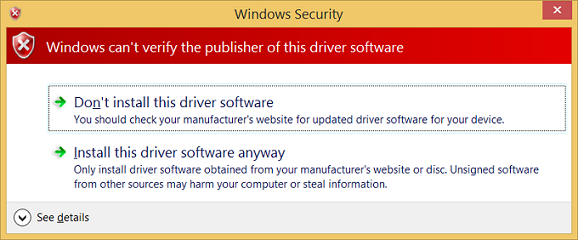
Zostanie wyświetlone okno dialogowe wskazujące, że sterownik testowy jest niepodpisanym sterownikiem. Wybierz pozycję Zainstaluj ten sterownik mimo to, by kontynuować.
Opcja instalacji 2 — narzędzie Devcon
Mogą wystąpić sytuacje, w których użycie narzędzia wiersza polecenia, takiego jak PnPUtil lub Devcon , może być przydatne w przepływie pracy tworzenia sterowników. W tej sekcji opisano sposób instalowania sterownika za pomocą narzędzia DevCon.
W systemie hosta przejdź do folderu Tools w instalacji zestawu WDK i znajdź narzędzie DevCon. Na przykład wyszukaj następujący folder: C:\Program Files (x86)\Windows Kits\10\Tools\x64\devcon.exe.
Utwórz folder w lokalizacji docelowej dla wbudowanego pakietu sterowników, na przykład C:\EchoDriver. Skopiuj devcon.exe do systemu docelowego.
Poniższe instrukcje pokazują, jak zainstalować i przetestować przykładowy sterownik przy użyciu narzędzia devcon. Poniżej przedstawiono ogólną składnię narzędzia devcon używanego do instalowania sterownika:
devcon install <INF file> <hardware ID>
W tym przykładzie sterownik echo jest zainstalowany. Plik INF wymagany do zainstalowania tego sterownika jest echo.inf. Plik inf zawiera identyfikator sprzętu do instalowania echo.sys. W próbce echo identyfikator sprzętu to root\ECHO.
Na komputerze docelowym otwórz okno wiersza polecenia jako administrator. Przejdź do folderu pakietu sterowników i wprowadź następujące polecenie:
devcon install echo.inf root\ECHO
Jeśli zostanie wyświetlony komunikat o błędzie, że devcon nie został rozpoznany, spróbuj dodać ścieżkę do narzędzia devcon. Jeśli na przykład skopiowano go do folderu o nazwie C:\Tools, spróbuj użyć następującego polecenia:
c:\tools\devcon install echo.inf root\ECHO
Zostanie wyświetlone okno dialogowe wskazujące, że sterownik testowy jest niepodpisanym sterownikiem. Wybierz opcję Zainstaluj ten sterownik mimo to, aby kontynuować.
Wskazówka
Jeśli masz jakiekolwiek problemy z instalacją, sprawdź poniższy plik, aby uzyskać więcej informacji. %windir%\inf\setupapi.dev.log
Sprawdzanie zainstalowanego sterownika
Menedżer urządzeń
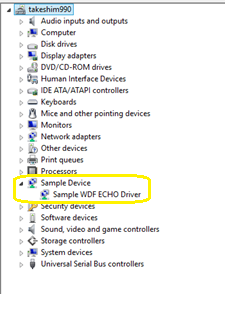
Użyj Menedżera urządzeń, aby potwierdzić, że sterownik został pomyślnie zainstalowany i załadowany i uruchomiony.
Na komputerze docelowym w oknie wiersza polecenia wprowadź polecenie devmgmt , aby otworzyć Menedżera urządzeń.
W Menedżerze urządzeń w menu Widok wybierz pozycję Urządzenia według typu.
W drzewie urządzenia znajdź sterownik, na przykład Przykładowy sterownik echo WDF w węźle Przykładowe urządzenie.
PnPUtil
Użyj narzędzia PnPUtil , aby zebrać dodatkowe informacje na temat zainstalowanego sterownika.
Otwórz okno wiersza polecenia (Uruchom jako administrator).
Wpisz pnputil /? aby wyświetlić opcje poleceń. Aby uzyskać więcej informacji, zobacz Składnia poleceń PnPUtil .
Użyj polecenia ,
pnputil /enum-drivers /filesaby wyświetlić wszystkie pliki sterowników OEM.Użyj elementu ,
pnputil /enum-devices /problem /deviceidsaby wyświetlić identyfikatory urządzeń dla wszystkich urządzeń, które mają problemy. W tym przykładzie wyjściowym sterownik dla płyty OSR FX2 ma aktywny kod problemuCM_PROB_UNSIGNED_DRIVER.
PS C:\WINDOWS\system32> pnputil /enum-devices /problem /deviceids
Microsoft PnP Utility

Instance ID:                USB\VID_0547&PID_1002\5&353525f&0&3
Device Description:         WDF Sample Driver (DMF Sample 1) for OSR USB-FX2 Learning Kit
Class Name:                 Sample
Class GUID:                 {78a1c341-4539-11d3-b88d-00c04fad5171}
Manufacturer Name:          OSR
Status:                     Problem
Problem Code:               52 (0x34) [CM_PROB_UNSIGNED_DRIVER]
Problem Status:             0xC0000428
Driver Name:                oem40.inf
Hardware IDs:               USB\VID_0547&PID_1002&REV_0000
                            USB\VID_0547&PID_1002
Compatible IDs:             USB\COMPAT_VID_0547&Class_FF&SubClass_00&Prot_00
                            USB\COMPAT_VID_0547&Class_FF&SubClass_00
                            USB\COMPAT_VID_0547&Class_FF
                            USB\Class_FF&SubClass_00&Prot_00
                            USB\Class_FF&SubClass_00
                            USB\Class_FF
Aby uzyskać dodatkowe przykłady poleceń, zobacz Przykłady narzędzia PnPUtil.
Opcjonalnie dołącz debuger, aby sprawdzić nowo zainstalowany sterownik
Użyj debugera jądra systemu Windows WinDbg, aby dołączyć do sterownika i sprawdzić jego operację. Aby uzyskać więcej informacji, zobacz Wprowadzenie do debugowania systemu Windows. Aby uzyskać informacje na temat konfigurowania komputera docelowego i konfigurowania debugowania przy użyciu połączenia sieciowego, zobacz Konfigurowanie debugowania jądra sieci KDNET automatycznie
Wskazówka
Zwolnij sterownik, a następnie użyj polecenia debugera jądra kdfiles (Ustaw mapę zastępczą sterownika), aby skopiować nowsze wersje sterownika do dalszego testowania.
Tematy pokrewne
- Tworzenie sterownika
- Tworzenie pakietu sterowników.
- Testowanie sterownika
- Automatyczne konfigurowanie debugowania jądra sieci KDNET