Nuta
Dostęp do tej strony wymaga autoryzacji. Możesz spróbować się zalogować lub zmienić katalog.
Dostęp do tej strony wymaga autoryzacji. Możesz spróbować zmienić katalogi.
Funkcje ułatwień dostępu
Firma Microsoft angażuje się w działania mające na celu ułatwienie wszystkim osobom korzystania z jej produktów i usług. Funkcje w weryfikatorze aplikacji, które sprawiają, że są bardziej dostępne, takie jak skróty klawiaturowe, czytnik tekstu i możliwość zmiany czcionek i motywów.
Używanie skrótów klawiaturowych
Za pomocą skrótów klawiaturowych w weryfikatorze aplikacji można szybko wykonać następujące typowe zadania.
| Aby to zrobić | Użyj tego skrótu klawiaturowego |
|---|---|
| Dodawanie aplikacji do testowania | Ctrl + A |
| Usuwanie aplikacji | Ctrl + D |
| Włącz wszystkie testy | Ctrl + E |
| Wyłącz wszystkie testy | Ctrl + I |
| Przywracanie domyślnych testów | Ctrl + R |
| Zapisywanie zmian | Ctrl + S |
| Zamykanie weryfikatora aplikacji | Atl + E |
| Otwórz okno właściwości | Ctrl + P |
| Otwieranie ekranu dziennika | Ctrl + L |
Dzienniki
Dziennik jest generowany po zatrzymaniu weryfikatora podczas weryfikacji aplikacji.
Uzyskiwanie dostępu do dzienników
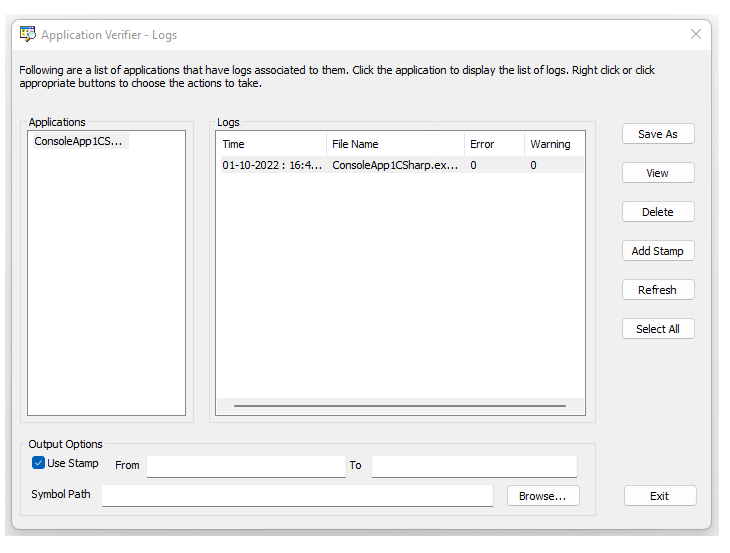
Weryfikator aplikacji wyświetla okno Dzienniki zawierające aplikacje, które zostały uruchomione wcześniej, oraz skojarzone z nimi dzienniki. Aby uzyskać dostęp do okna dziennika, w menu Widok wybierz pozycję Dzienniki. Aby wyświetlić szczegóły dziennika, wybierz nazwę aplikacji.
Zapisywanie/eksportowanie dzienników do formatu XML
Jeśli eksportujesz dziennik do formatu XML, możesz otworzyć plik dziennika w narzędziach zewnętrznych, takich jak program Microsoft Excel. Aby wyeksportować dziennik do formatu XML, wybierz aplikację, a następnie dziennik, który chcesz wyeksportować. Kliknij przycisk Zapisz jako i wprowadź nazwę, którą chcesz nadać plikowi i jego lokalizacji, a następnie kliknij przycisk Zapisz.
Filtrowanie dzienników
Możesz filtrować informacje dziennika dotyczące elementów, takich jak poziom ważności, aby wyświetlić tylko ostrzeżenia, lub określić, gdzie można zdefiniować filtr niestandardowy, aby wyświetlać tylko te elementy, które zawierają Twoją aplikację. Aby filtrować dziennik, jednym podejściem jest użycie arkusza kalkulacyjnego, takiego jak Excel.
- Zapisz dziennik w formacie XML i otwórz go w programie Excel.
- W programie Excel wyróżnij pierwszy wiersz (zawierający nagłówki kolumn).
- W menu Dane kliknij pozycję Filtr, a następnie kliknij pozycję Autofiltr.
Usuwanie dzienników
Weryfikator aplikacji umożliwia usunięcie dziennika indywidualnie lub usunięcie aplikacji i usunięcie wszystkich skojarzonych z nim dzienników.
Aby usunąć dziennik indywidualnie, wybierz dziennik, a następnie kliknij polecenie Usuń lub kliknij prawym przyciskiem myszy dziennik i wybierz polecenie Usuń.
Aby usunąć aplikację i usunąć wszystkie skojarzone z nią dzienniki, kliknij prawym przyciskiem myszy nazwę aplikacji, a następnie wybierz polecenie Usuń.
Aby usunąć wszystkie dzienniki:
Otwórz główne okno Weryfikatora aplikacji.
W menu Plik wybierz pozycję Wyczyść wszystkie dzienniki.
Dodawanie sygnatur
Po uruchomieniu procesu można dodać sygnaturę do skojarzonego pliku dziennika. Informacje o sygnaturze mogą być dowolnym ciągiem, takim jak bieżący czas. Później możesz użyć tych informacji jako filtru, aby pobrać dziennik będący przedmiotem zainteresowania.
Aby dodać sygnaturę do pliku dziennika:
Wybierz plik dziennika, a następnie kliknij pozycję Dodaj sygnaturę.
Wprowadź ciąg jako dane identyfikacyjne znaku.
Opcje wyjściowe
Domyślnie dzienniki usług/aplikacji działających w ramach kont użytkowników są przechowywane w obszarze: %USERPROFILE%\serviceprofiles\AppVerifierLogs.
W przypadku usług/aplikacji działających na kontach usług lokalnych pliki dziennika są zapisywane w obszarze: %windir%\serviceprofiles\LocalService\AppVerifierLogs
W przypadku usług/aplikacji działających na koncie systemowym pliki dziennika znajdują się pod: %windir%\system32\config\systemprofile\AppVerifierLogs dla usług natywnych i %windir%\syswow64\config\systemprofile\AppVerifierLogs dla usług/aplikacji WOW64.
W przypadku usług/aplikacji działających na koncie usługi sieciowej pliki dziennika są przechowywane w obszarze: %windir%\serviceprofiles\NetworkService\AppVerifierLogs.
Jeśli aplikacja nie ma uprawnień do zapisu/tworzenia pliku dziennika w domyślnej ścieżce pliku dziennika, zakończy się niepowodzeniem z powodu błędu 0xC0000022.
Ustawienie zmiennej środowiskowej VERIFIER_LOG_PATH zastępuje domyślne tworzenie pliku dziennika. Może to być przydatne, jeśli chcesz, aby wszystkie pliki dziennika były przechowywane w jednej lokalizacji.
Chronione procesy nie mają dostępu do zmiennych środowiskowych i dlatego nie mogą tworzyć plików dziennika. Aby obejść ten proces, można ustawić ścieżkę dziennika chronionego procesu przy użyciu wiersza polecenia AppVerif.EXE: appverif.exe –sppath <drive:>\<path> w celu ustawienia chronionej ścieżki dziennika.
Wiersz polecenia; appverif.exe –cppath czyści chronioną ścieżkę logu.
Ścieżka symbolu — ścieżka symbolu będzie używana do rozpoznawania śladu stosu w pliku dziennika. Jeśli nie określisz ścieżki symbolu, weryfikator aplikacji automatycznie przyjrzy się _NT_SYMBOL_PATH, aby sprawdzić, czy istnieje jakakolwiek ścieżka symbolu.
Od, do — można określić sygnaturę początkową i końcową. Zobaczysz tylko zawartość dziennika, która jest rejestrowana po wstawieniu sygnatury From i przed wstawieniu sygnatury końcowej. Jeśli nie podasz sygnatury 'Od' lub 'Do', Weryfikator aplikacji wyświetli dziennik od samego początku do końca pliku.
Rejestrowanie chronionego procesu
Tworzenie pliku dziennika weryfikatora aplikacji zależy od zmiennych środowiskowych, takich jak VERIFIER_LOG_PATH i %USERPROFILE%. Jeśli proces taki jak chroniony (bezpieczny) nie może uzyskać dostępu do tych zmiennych środowiskowych, nie można utworzyć plików dziennika. Następujące opcje wiersza polecenia mogą służyć do ustawiania/czyszczenia chronionej ścieżki dziennika procesu. Ta ścieżka dziennika jest używana tylko wtedy, gdy proces nie może utworzyć plików dziennika w VERIFIER_LOG_PATH lub %USERPROFILE%.
Aby ustawić ścieżkę dziennika procesu chronionego:
appverif –sppath [PROTECTED_PROCESS_LOG_PATH]
Na przykład: Następujący wiersz polecenia ustawia ścieżkę dziennika chronionego procesu na "c:\Moje dzienniki\Dzienniki weryfikatora".
appverif –sppath c:\My Logs\Verifier Logs
Uwaga: upewnij się, że plik "c:\Moje dzienniki" istnieje, a chroniony proces ma uprawnienia do tworzenia plików w tej ścieżce.
W poniższym wierszu polecenia przedstawiono istniejącą ścieżkę dziennika chronionego procesu.
appverif –sppath
Aby wyświetlić istniejącą ścieżkę dziennika procesu chronionego i wyczyścić ją, użyj następującego wiersza polecenia:
appverif -cppath
Należy pamiętać, że w oknie "Application Verifier –Logs" są wyświetlane pliki dziennika w %USERPROFILE% zalogowanego użytkownika. Jeśli chcesz, aby chronione dzienniki procesów były wyświetlane w tym interfejsie użytkownika, należy ręcznie skopiować je do %USERPROFILE%\AppVerifierLogs.
Okno właściwości
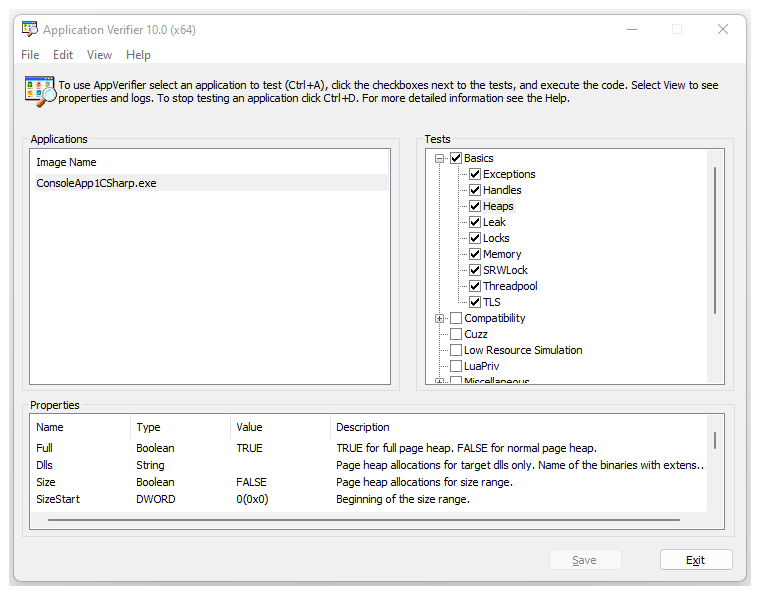
Okno właściwości zapewnia dostęp do różnych ustawień dla każdej z warstw weryfikacji i testów.
Uzyskiwanie dostępu do okna właściwości — okno właściwości wyświetla informacje w dolnej połowie ekranu.
Aby wyświetlić okno Właściwości — w menu Widok wybierz pozycję Okno właściwości. Znak zaznaczenia pojawi się obok opcji Okno właściwości.
Zamknięcie okna właściwości — w razie potrzeby możesz usunąć okno właściwości z widoku.
Aby zamknąć okno właściwości — w menu Widok wybierz pozycję Okno właściwości. Znacznik wyboru obok Okna właściwości zostanie wyczyszczony.
Ustawianie właściwości
Każda warstwa weryfikacji ma własny zestaw właściwości do ustawiania i zmieniania. Aby ustawić właściwość dla warstwy weryfikacji, wybierz warstwę w obszarze testowym (na przykład Podstawowe). W tym kroku zostaną wyświetlone właściwości wybranego testu.
Ustawianie właściwości
Istnieją dwa zestawy właściwości w weryfikatorze aplikacji. Jedna opiera się na sprawdzaniu w danej warstwie weryfikacji, podczas gdy druga opiera się na obrazie (rozwiązaniu lub projekcie). Te właściwości są dostępne w oknie Właściwości.
Weryfikator aplikacji wyświetla następujące informacje dla każdej właściwości, które mogą być edytowane:
Nazwa — unikatowa nazwa dla każdej właściwości
Type — Boolean, DWORD, ciąg, MultipleString
Value — element, który można zmienić i różni się w zależności od typu
Opis — opis wyjaśnia, czym jest właściwość .
Edytowanie właściwości obrazów
Dla każdego obrazu testowanego w weryfikatorze aplikacji można edytować następujące elementy.
Propagacja — propagowanie ustawień weryfikatora z procesu nadrzędnego do procesu podrzędnego. Nie wszystkie testy można propagować. Jeśli ta właściwość jest włączona (zaznaczone pole wyboru), ustawienia są propagowane. W przeciwnym razie ustawienia nie są propagowane.
AutoClr — Po uruchomieniu określonego obrazu, zweryfikowany obraz wyczyści swoje ustawienia. Jeśli ta właściwość jest włączona (zaznaczone pole wyboru), zweryfikowany obraz wyczyści ustawienia. W przeciwnym razie nie spowoduje to wyczyszczenia ustawień.
AutoDisableStop — weryfikator będzie zgłaszać skargę tylko raz na ten sam problem. Jeśli weryfikator wykryje ten sam problem ponownie, nie wygeneruje błędu. Jeśli ta właściwość jest włączona (zaznaczone pole wyboru), weryfikator wygeneruje tylko jeden błąd dla danego problemu. W przeciwnym razie weryfikator wygeneruje błąd za każdym razem, gdy wystąpi problem.
LoggingOnLocksHeld — zdarzenie ładowania/odładowania biblioteki DLL zostanie zarejestrowane. Weryfikator wykonuje operacje wejścia/wyjścia, gdy blokada modułu ładującego jest utrzymywana. Może to spowodować zawieszenie aplikacji. Jeśli ta właściwość jest włączona (zaznaczone pole wyboru), zdarzenie jest rejestrowane. W przeciwnym razie zdarzenie nie jest rejestrowane.
ExceptionOnStop — dla każdej pauzy weryfikatora zostanie zgłoszony wyjątek zamiast przerwania debugowania. Jeśli ta właściwość jest włączona (pole wyboru), każdy przystanek zgłaszany przez weryfikatora zgłasza wyjątek. W przeciwnym razie każde zatrzymanie zgłoszone przez weryfikator przerywa działanie debugera.
MinimumMemoryOverhead — zmniejsza obciążenie pamięci przez wyłączenie niektórych funkcji używanych tylko do debugowania. Jeśli ta właściwość jest włączona (zaznaczone pole wyboru), niektóre funkcje są wyłączone, aby zmniejszyć obciążenie pamięcią. W przeciwnym razie funkcje nie są wyłączone.
Uwaga / Notatka
Nie należy włączać właściwości MinimumMemoryOverhead, chyba że jest to absolutnie konieczne, aby zmniejszyć obciążenie pamięci. Gdy ta właściwość jest włączona, brakuje informacji o debugowaniu i trudniej jest zdiagnozować błędy.
Ustawianie/edytowanie właściwości sprawdzania
Właściwości są skojarzone z sprawdzaniem, dlatego zapoznaj się z tymi tematami, aby uzyskać szczegółowe informacje o polach. Aby edytować właściwości, możesz podjąć jedną z dwóch metod:
Indywidualnie — w oknie właściwości kliknij dwukrotnie właściwość, którą chcesz edytować. Spowoduje to wyświetlenie okna dialogowego, w którym będzie można edytować element, a także ustawić go z powrotem na wartość domyślną. Zmień wpis i kliknij przycisk OK.
Grupa — w obszarze Test kliknij warstwę testu lub weryfikacji, którą chcesz edytować. Użyj opcji kliknięcia prawym przyciskiem myszy, aby wyświetlić ekran wszystkich właściwości. Zmień właściwości lub przywróć wartości domyślne, a następnie kliknij przycisk OK.
Zobacz też
Application Verifier — omówienie
Application Verifier — testowanie aplikacji
Application Verifier — testy w Weryfikatora aplikacji
Application Verifier — kody zatrzymania i definicje
Application Verifier — debugowanie weryfikatora aplikacji zatrzymuje