Nuta
Dostęp do tej strony wymaga autoryzacji. Możesz spróbować się zalogować lub zmienić katalog.
Dostęp do tej strony wymaga autoryzacji. Możesz spróbować zmienić katalogi.
W tym temacie opisano stronę weryfikatora WDF Moje preferencje. Na tej stronie można ustawić preferencje dla niektórych funkcji panelu sterowania.
W górnej części karty Moje preferencje znajdziesz pole Preferencje debugera trybu użytkownika .
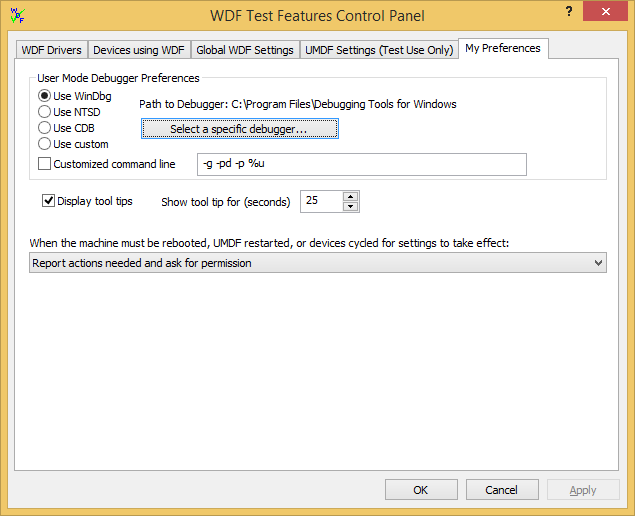
Debugery wymienione na tej stronie są częścią narzędzi debugowania dla systemu Windows. Aby pobrać ten pakiet, wybierz pole Narzędzia debugowania dla systemu Windows podczas instalowania zestawu Windows SDK dla systemu Windows 8.1. Alternatywnie wybierz debuger niestandardowy (inny niż Microsoft), wybierając pozycję Użyj niestandardowego.
Zacznij od kliknięcia przycisku Wybierz określony debuger i przejście do debugera trybu użytkownika, którego chcesz użyć. Narzędzia debugowania dla systemu Windows są instalowane domyślnie do C:\Program Files (x86)\Windows Kits\8.1\Debuggers\<x86 | x64>. Lista debugerów jest wyszarana, jeśli ścieżka do debugera nie określa prawidłowej ścieżki.
Preferencje debugera są używane w dwóch przypadkach:
- Weryfikator WDF automatycznie próbuje połączyć debuger trybu użytkownika po uruchomieniu nowego procesu hosta sterownika, jeśli wybrano Automatycznie uruchom debuger trybu użytkownika na żądanie na stronie Globalne ustawienia WDF.
- Po kliknięciu przycisku Dołącz debuger trybu użytkownika do tego procesu (również na karcie Globalne ustawienia usługi WDF weryfikator WDF próbuje połączyć debuger trybu użytkownika z określonym procesem hosta.
Jeśli wybierzesz pole dostosowanego wiersza polecenia, weryfikator WDF przekazuje określony ciąg do wybranego debugera.
Domyślny wiersz polecenia narzędzi debugowania dla debugerów Windows pomija początkowy punkt przerwania, dołącza do określonego identyfikatora PID i instruuje debuger, aby odłączył się od procesu i pozostawił go uruchomionym po zamknięciu debugera. Aby uzyskać pełną listę opcji wiersza polecenia dla debugerów dostarczonych przez firmę Microsoft, zobacz opcjeCommand-Line.
Możesz również zmienić ustawienia domyślne. Przykład:
-g -pd -server npipe:pipe=wudf_%u -p %u
Powyższy wiersz polecenia generuje unikatową nazwę serwera dla każdego z hostów na podstawie identyfikatora PID procesu hosta. Następnie można użyć nazwy serwera do zdalnego debugowania w trybie użytkownika.
Jeśli określisz niestandardowy debuger (inny niż w pakiecie Narzędzia debugowania dla systemu Windows), musisz podać dla niego niestandardowy wiersz polecenia.
Na tym ekranie możesz również wybrać, czy chcesz wyświetlić porady dotyczące narzędzi, a jeśli tak, przez jak długo.
Na koniec możesz wybrać, co ma robić weryfikator WDF, gdy maszyna musi zostać ponownie uruchomiona, gdy procesy hosta UMDF są restartowane lub gdy urządzenia są ponownie włączane, aby ustawienia zaczęły obowiązywać.
Jeśli potrzebna jest interwencja i wybrano Zgłoś potrzebne działania i poproś o zezwolenie, zostanie wyświetlone następujące okno dialogowe:

Wybrane elementy to akcje wymagane do wprowadzenia wszystkich zmian w życie. Nie można przełączać zaznaczeń.
Wybrane opcje są wyświetlane jako przewodnik, jeśli chcesz kliknąć przycisk Nie i wykonać kroki ręcznie. Kolejność wyświetlania akcji to kolejność, w której należy je wykonać.
Jeśli wybierzesz pole Nie pytaj o uprawnienie ponownie... , wybór będzie się powtarzać, chyba że zmienisz ustawienie ponownego uruchamiania na karcie Moje preferencje.