Nuta
Dostęp do tej strony wymaga autoryzacji. Możesz spróbować się zalogować lub zmienić katalog.
Dostęp do tej strony wymaga autoryzacji. Możesz spróbować zmienić katalogi.
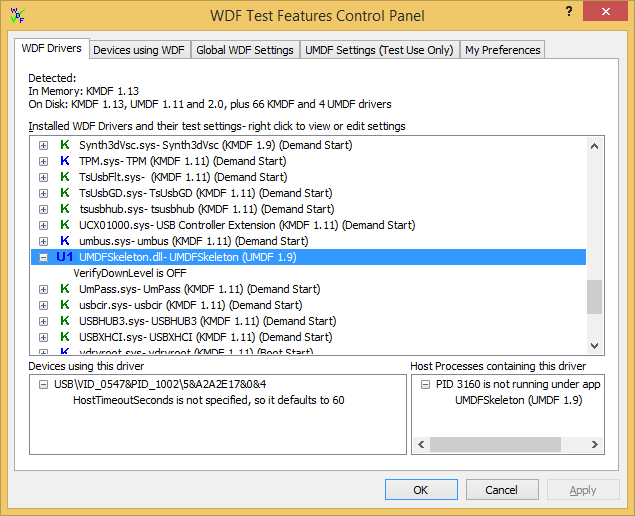
Ten temat zawiera szczegółowe informacje o sekcji sterowników WDF. Ta strona zawiera listę wszystkich sterowników WDF na komputerze i można zmienić ich ustawienia weryfikacji i ustawienia urządzeń, które z nich korzystają. Zacznij tutaj, jeśli interesuje Cię konkretny sterownik.
Po uruchomieniu aplikacji zostanie wyświetlona lista sterowników i wersji środowiska uruchomieniowego WDF w systemie. Każdy wiersz zawiera nazwę pliku binarnego sterownika, nazwę wyświetlaną usługi, wersję frameworku oraz dla sterowników KMDF, typ uruchamiania usługi.
Podczas wskazywania sterownika zobaczysz wszystkie urządzenia, które obecnie korzystają z tego sterownika, a także powiązane procesy hosta UMDF. Kontrolka procesu hosta jest widoczna tylko po wybraniu uruchomionego sterownika UMDF.
Schemat kolorów
Dla każdego sterownika ikona oznaczona kolorami wskazuje, czy używa on usługi KMDF, UMDF 1 lub UMDF 2.
Kod koloru wskazuje stan sterownika i to, co należy zrobić, aby zmiany ustawień weryfikacji sterownika zaczęły obowiązywać.
- Niebieski wskazuje, że sterownik jest używany i jest skojarzony z co najmniej jednym urządzeniiem PnP. Aby zmiany zaczęły obowiązywać, należy wyłączyć i ponownie włączyć te urządzenia. Możesz wybrać, czy weryfikator WDF wykonuje to dla Ciebie na karcie Moje preferencje . W przypadku tych sterowników uzyskasz listę skojarzonych urządzeń.
- Czerwony wskazuje, że sterownik jest używany, ale nie jest skojarzony z urządzeniem PnP. Aby zmiany zaczęły obowiązywać:
- W przypadku usługi KMDF należy ponownie uruchomić usługę .
- W przypadku usługi UMDF należy zatrzymać i ponownie uruchomić wszystkie procesy hosta UMDF.
- Zielony wskazuje, że sterownik nie jest obecnie używany. Jeśli zmienisz ustawienia, zmiany zostaną wprowadzone przy następnym załadowaniu sterownika.
Opcje ustawień wstępnych
W przypadku sterowników z ustawieniami specyficznymi dla sterownika (KMDF i UMDF 2) kliknij prawym przyciskiem myszy nazwę sterownika dla następującego szybkiego menu opcji:
- Ustaw na ustawienia domyślne.
- Włącz punkty przerwania WDF i makra VERIFY w kodzie sterownika.
- Włącz wszystkie zalecane ustawienia testu (weryfikator, pełny i większy bufor IFR, weryfikacja w dół).
Jeśli zmienisz ustawienia sterownika, ale nie zatwierdzono zmian, (*) pojawi się po nazwie sterownika, a menu zawiera dodatkową opcję cofnięcia zmian.
Zmiana ustawień weryfikacji indywidualnej dla sterownika
Kliknij ikonę + po lewej stronie ikony koloru, aby wyświetlić bieżące ustawienia weryfikacji sterownika. Możesz kliknąć prawym przyciskiem myszy poszczególne opcje, aby je zmienić.
Kliknięcie prawym przyciskiem myszy ustawienia logicznego powoduje przełączenie go. Niektóre ustawienia zawierają listę prawidłowych opcji, a inne przedstawiają kontrolkę edycji, w której można wpisać wartość. Aplikacja wyda sygnał dźwiękowy, jeśli wprowadzisz nieprawidłową wartość. Naciśnij Enter , aby użyć nowej wartości lub kliknąć poza kontrolką, aby anulować zmianę.
Musisz wprowadzić wartość szesnastkową w parametrze AllocateFailCount, i wartość dziesiętną dla parametru HostTimeoutSeconds.
Jeśli włączysz funkcję, która wymaga weryfikatora KMDF, a opcja VerifierOn jest obecnie wyłączona, aplikacja ją włącza. Nadal można go wyłączyć ręcznie. W takim przypadku tekst opisujący funkcję wskazuje, co by to zrobiło, gdyby weryfikator był włączony. Podobne zmiany w tekście opisującym stan ustawienia można zobaczyć, gdy ustawienie zależy od innych ustawień lub użycia weryfikatora aplikacji lub weryfikatora sterowników.
W przypadku uruchamiania i zatrzymywania urządzeń lub instalowania nowych sterowników należy ponownie uruchomić weryfikatora WDF, aby zaktualizować spis.
Jeśli wprowadzisz zmiany na stronie Sterowniki usług WDF , te zmiany zostaną odzwierciedlone na stronie Urządzenia przy użyciu usługi WDF .