Nuta
Dostęp do tej strony wymaga autoryzacji. Możesz spróbować się zalogować lub zmienić katalog.
Dostęp do tej strony wymaga autoryzacji. Możesz spróbować zmienić katalogi.
Efektywność energetyczna jest coraz ważniejsza w środowiskach przedsiębiorstwa i centrum danych i dodaje kolejny zestaw kompromisów do kombinacji opcji konfiguracji. Podczas zarządzania serwerami ważne jest, aby zapewnić, że działają one tak wydajnie, jak to możliwe, przy jednoczesnym spełnieniu potrzeb związanych z wydajnością obciążeń. System Windows Server jest zoptymalizowany pod kątem doskonałej wydajności energetycznej z minimalnym wpływem na wydajność w wielu różnych obciążeniach klientów. Dostrajanie zarządzania energią procesora (PPM) dla planu zasilania z równoważeniem systemu Windows Server opisuje obciążenia używane do dostrajania parametrów domyślnych w wielu wersjach systemu Windows Server i zawiera sugestie dotyczące dostosowanych dostrajania.
Ta sekcja rozszerza kompromisy dotyczące wydajności energetycznej, aby ułatwić podejmowanie świadomych decyzji, jeśli konieczne jest dostosowanie domyślnych ustawień zasilania na serwerze. Jednak większość sprzętu i obciążeń serwera nie powinna wymagać dostrajania zasilania administratora podczas uruchamiania systemu Windows Server.
Wybieranie metryk dostrajania
Podczas dostosowywania serwera pod kątem oszczędności energii należy również rozważyć wydajność. Dostrajanie wpływa na wydajność i moc, czasami w nieproporcjonalnym stopniu. Dla każdego możliwego dostosowania należy wziąć pod uwagę budżet zasilania i cele wydajności, aby określić, czy kompromis jest akceptowalny.
Domyślne dostrajanie parametrów systemu Windows Server używa wydajności energetycznej jako kluczowej metryki w celu zrównoważenia mocy i wydajności. Efektywność energetyczna to stosunek pracy wykonywanej do średniej mocy wymaganej w określonym czasie.

Tej metryki można użyć do ustawiania praktycznych celów, które przestrzegają kompromisu między mocą a wydajnością. Z kolei cel 10 procent oszczędności energii w centrum danych nie może przechwycić odpowiednich efektów na wydajność i odwrotnie.
Podobnie, jeśli dostroisz serwer w celu zwiększenia wydajności o 5 procent, a to spowoduje 10 procent wyższe zużycie energii, łączny wynik może, ale również nie musi, być akceptowalny dla twoich celów biznesowych. Metryka efektywności energetycznej umożliwia podejmowanie bardziej świadomych decyzji niż tylko metryki zużycia energii lub wydajności.
Mierzenie zużycia energii systemu
Przed dostosowaniem serwera do wydajności energetycznej należy ustanowić pomiar mocy bazowej.
Jeśli serwer ma niezbędną pomoc techniczną, możesz użyć funkcji pomiaru zużycia energii i budżetowania w systemie Windows Server 2016, aby wyświetlić zużycie energii na poziomie systemu przy użyciu monitora wydajności.
Jednym ze sposobów określenia, czy serwer ma obsługę pomiaru i budżetowania, jest przejrzenie wykazu systemu Windows Server. Jeśli model serwera kwalifikuje się do nowej kwalifikacji rozszerzonej zarządzania energią w programie certyfikacji sprzętu systemu Windows, gwarantowana jest obsługa funkcji pomiaru i budżetowania.
Innym sposobem sprawdzenia wsparcia dla pomiarów jest ręczne wyszukiwanie liczników w Monitorze Wydajności. Otwórz monitor wydajności, wybierz pozycję Dodaj liczniki, a następnie znajdź grupę liczników miernika zasilania .
Jeśli nazwane wystąpienia mierników zasilania są wyświetlane w polu z etykietą Wystąpienia wybranego obiektu, platforma obsługuje pomiary. Licznik mocy, który pokazuje moc w watach, jest wyświetlany w wybranej grupie liczników. Nie określono dokładnego wyprowadzenia wartości danych zasilania. Na przykład może to być natychmiastowe zużycie energii lub średnie zużycie energii w pewnym przedziale czasu.
Jeśli platforma serwerowa nie obsługuje pomiarów, można użyć fizycznego urządzenia pomiarowego podłączonego do wejścia zasilania w celu pomiaru zużycia energii lub zużycia energii przez system.
Aby ustanowić punkt odniesienia, należy zmierzyć średnią moc wymaganą w różnych punktach obciążenia systemu, od bezczynności do 100 procent (maksymalna przepływność) w celu wygenerowania linii obciążenia. Na poniższej ilustracji przedstawiono linie ładowania dla trzech przykładowych konfiguracji:
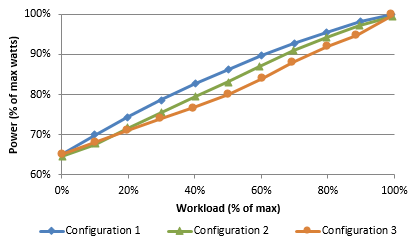
Za pomocą linii obciążenia można ocenić i porównać wydajność i zużycie energii konfiguracji we wszystkich punktach obciążenia. W tym konkretnym przykładzie łatwo jest zobaczyć, jaka jest najlepsza konfiguracja. Można jednak łatwo stosować scenariusze, w których jedna konfiguracja działa najlepiej w przypadku dużych obciążeń i najlepiej sprawdza się w przypadku lekkich obciążeń.
Musisz dokładnie zrozumieć wymagania dotyczące obciążenia, aby wybrać optymalną konfigurację. Nie zakładaj, że jeśli znajdziesz dobrą konfigurację, zawsze pozostanie ona optymalna. Należy regularnie mierzyć wykorzystanie systemu i zużycie energii oraz po zmianach obciążeń, poziomów obciążenia lub sprzętu serwera.
Diagnozowanie problemów z wydajnością energetyczną
PowerCfg.exe obsługuje opcję wiersza polecenia, której można użyć do analizowania bezczynności wydajności energetycznej serwera. Po uruchomieniu PowerCfg.exe z opcją /energy narzędzie wykonuje 60-sekundowy test w celu wykrycia potencjalnych problemów z wydajnością energetyczną. Narzędzie generuje prosty raport HTML w bieżącym katalogu.
Important
Aby zapewnić dokładną analizę, przed uruchomieniem PowerCfg.exeupewnij się, że wszystkie lokalne aplikacje są zamknięte.
Skrócone częstotliwości czasomierza, sterowniki bez obsługi zarządzania energią oraz nadmierne wykorzystanie CPU to kilka problemów związanych z działaniem, które są wykrywane przez polecenie powercfg /energy. To narzędzie zapewnia prosty sposób identyfikowania i rozwiązywania problemów z zarządzaniem energią, co może spowodować znaczne oszczędności kosztów w dużym centrum danych.
Aby uzyskać więcej informacji na temat PowerCfg.exe, zobacz Powercfg command-line options (Opcje wiersza polecenia usługi Powercfg).
Korzystanie z planów zasilania w systemie Windows Server
System Windows Server 2016 ma trzy wbudowane plany zasilania przeznaczone do spełnienia różnych zestawów potrzeb biznesowych. Plany te zapewniają prosty sposób dostosowywania serwera w celu spełnienia celów dotyczących zasilania lub wydajności. W poniższej tabeli opisano plany, wymieniono typowe scenariusze, w których należy używać każdego planu, oraz podano szczegóły implementacji dla każdego planu.
| Plan | Description | Typowe odpowiednie scenariusze | Najważniejsze informacje o implementacji |
|---|---|---|---|
| Zrównoważone (zalecane) | Ustawienie domyślne. Cele dobrej wydajności energetycznej z minimalnym wpływem na wydajność. | Przetwarzanie ogólne | Dopasuj pojemność do zapotrzebowania. Funkcje oszczędzania energii równoważą moc i wydajność. |
| Wysoka wydajność | Zwiększa wydajność kosztem wysokiego zużycia energii. Obowiązują ograniczenia zużycia energii i temperatury, wydatki operacyjne i zagadnienia dotyczące niezawodności. | Aplikacje o małych opóźnieniach i kod aplikacji, które są wrażliwe na zmiany wydajności procesora | Procesory są zawsze zablokowane w najwyższym stanie wydajności (w tym częstotliwości "turbo"). Wszystkie rdzenie są odparkowane. Wydajność cieplna może być znacząca. |
| Oszczędzanie Energii | Ogranicza wydajność, aby zaoszczędzić energię i zmniejszyć koszty operacyjne. Niezalecane bez dokładnego testowania, aby upewnić się, że wydajność jest odpowiednia. | Wdrożenia z ograniczonymi budżetami zasilania i ograniczeniami cieplnymi | Pozwala ograniczyć częstotliwość procesora o wartości procentowej maksymalnej (jeśli jest obsługiwana) i umożliwia korzystanie z innych funkcji oszczędzania energii. |
Te plany zasilania istnieją w systemie Windows dla systemów zasilania prądem zmiennym (AC) i prądem bezpośrednim (DC), ale zakładamy, że serwery zawsze korzystają ze źródła zasilania prądu zmiennego.
Aby uzyskać więcej informacji na temat planów zasilania i konfiguracji zasad zasilania, zobacz Powercfg command-line options (Opcje wiersza polecenia usługi Powercfg).
Note
Niektóre producenci serwerów mają własne opcje zarządzania energią dostępne za pośrednictwem ustawień systemu BIOS. Jeśli system operacyjny nie ma kontroli nad zarządzaniem energią, zmiana planów zasilania w systemie Windows nie wpłynie na moc i wydajność systemu.
Dostrajanie parametrów zarządzania energią procesora
Każdy plan zasilania reprezentuje kombinację wielu podstawowych parametrów zarządzania energią. Wbudowane plany to trzy kolekcje zalecanych ustawień, które obejmują szeroką gamę obciążeń i scenariuszy. Zdajemy sobie jednak sprawę, że te plany nie spełniają wymagań każdego klienta.
W poniższych sekcjach opisano sposoby dostosowywania określonych parametrów zarządzania energią procesora w celu spełnienia celów, które nie zostały uwzględnione w trzech wbudowanych planach. Jeśli musisz zrozumieć szerszą gamę parametrów zasilania, zobacz Opcje wiersza polecenia usługi Powercfg.
Stany P sterowane sprzętowo Intela (HWP)
Począwszy od procesorów Intel Broadwell pracujących pod kontrolą systemu WS2016, Windows PPM używa Sprzętowo Sterowanych Stanów P (HWP) firmy Intel. HWP to nowa możliwość współpracy sprzętu i kontroli wydajności oprogramowania. Po włączeniu HWP procesor monitoruje aktywność oraz skalowalność i wybiera częstotliwość według skali czasu sprzętowego. System operacyjny nie jest już wymagany do monitorowania aktywności i wybierania częstotliwości w regularnych odstępach czasu. Przełączanie do HWP ma kilka korzyści:
- Szybko reagować na obciążenia o zmiennym natężeniu. Interwał kontrolny Windows PPM jest ustawiony na 30 ms jako domyślny i można go zmniejszyć do minimum 15 ms. Jednak HWP może dostosować częstotliwość tak często, jak co 1 ms.
- CPU ma lepszą wiedzę na temat energetycznej efektywności sprzętu przy każdym stanie P. Lepszy wybór częstotliwości procesora może zapewnić najlepszą wydajność energetyczną.
- Procesor może uwzględniać inne użycie sprzętu, np. pamięć, GPU itp., aby osiągnąć najlepszą efektywność energetyczną w ramach określonego TDP (moc cieplna).
System Windows nadal może ustawić minimalne i maksymalne stany procesora, aby ograniczyć zakres częstotliwości, które procesory mogą wykonywać. Można również ustawić następujący parametr zasad preferencji wydajności energetycznej procesora (EPP), aby wskazać HWP na korzyść oszczędzania energii lub maksymalizacji wydajności.
- Zasady preferencji wydajności energii procesora w celu ustawienia równowagi między zasilaniem a wydajnością. Niższa wartość sprzyja wydajności, a wyższa wartość faworyzuje moc. Wartość może należeć do zakresu od 0 do 100. Wartość domyślna 50, która ma równoważyć moc i wydajność.
Następujące polecenia zmniejszają wartość EPP do 0 w bieżącym planie zasilania, aby całkowicie faworyzować wydajność nad mocą:
Powercfg -setacvalueindex scheme_current sub_processor PERFEPP 0
Powercfg -setactive scheme_current
Minimalny i maksymalny stan wydajności procesora
Procesory zmieniają się między stanami wydajności (P-states) bardzo szybko, aby dopasować podaż do zapotrzebowania, zapewniając wydajność w razie potrzeby i oszczędzając energię, gdy jest to możliwe. Jeśli serwer ma określone wymagania dotyczące wysokiej wydajności lub minimalnego zużycia energii, możesz rozważyć skonfigurowanie parametru Minimalnego stanu wydajności procesora lub parametru Maksymalny stan wydajności procesora .
Wartości parametrów Minimalny stan wydajności procesora i Maksymalny stan wydajności procesora są wyrażone jako wartość procentowa maksymalnej częstotliwości procesora, z wartością w zakresie od 0 do 100.
Jeśli serwer wymaga bardzo małych opóźnień, niezmiennej częstotliwości procesora (np. w przypadku powtarzalnego testowania) lub najwyższych poziomów wydajności, możesz nie chcieć, aby procesory przełączały się na stany niższej wydajności. W przypadku takiego serwera można ograniczyć minimalny stan wydajności procesora na poziomie 100 procent, używając następujących poleceń:
Powercfg -setacvalueindex scheme_current sub_processor PROCTHROTTLEMIN 100
Powercfg -setactive scheme_current
Jeśli serwer wymaga niższego zużycia energii, może być konieczne ograniczenie stanu wydajności procesora w procentach maksymalnej. Na przykład można ograniczyć procesor do 75 procent maksymalnej częstotliwości za pomocą następujących poleceń:
Powercfg -setacvalueindex scheme_current sub_processor PROCTHROTTLEMAX 75
Powercfg -setactive scheme_current
Note
Ograniczenie wydajności procesora w procentach maksymalnej wydajności wymaga wsparcia procesora. Zapoznaj się z dokumentacją procesora, aby określić, czy taka obsługa istnieje, lub sprawdź licznik monitora wydajności % maksymalnej częstotliwości w grupie Procesor aby zobaczyć, czy zastosowano jakiekolwiek limity częstotliwości.
Zastępowanie czasu odpowiedzi procesora
Algorytmy zarządzania energią na podstawie wykorzystania CPU zwykle używają średniego wykorzystania CPU w oknie sprawdzania czasu, aby określić, czy częstotliwość powinna zostać zwiększona lub zmniejszona. Może to zaszkodzić opóźnieniu operacji we/wy dysku lub dużych obciążeń sieciowych. Procesor logiczny może być bezczynny podczas oczekiwania na ukończenie operacji we/wy dysku lub pakietów sieciowych, co sprawia, że ogólne wykorzystanie procesora CPU jest niskie. W związku z tym zarządzanie energią wybierze niską częstotliwość dla tego procesora. Ten problem istnieje również w przypadku zarządzania energią opartą na HWP. Procedury DPC i wątki obsługujące uzupełnianie operacji wejścia/wyjścia lub pakiety sieciowe znajdują się w ścieżce krytycznej i nie powinny pracować przy niskiej prędkości. Aby rozwiązać ten problem, funkcja Windows PPM uwzględnia liczbę kontrolerów DPC. Gdy liczba wywołań DPC przekracza określony próg w ostatnim oknie monitorowania, funkcja PPM wprowadzi okres odpowiedzi operacji we/wy i zwiększy poziom częstotliwości do wyższego poziomu. Poziom minimalny częstotliwości zostanie zresetowany, gdy liczba DPC będzie przez pewien czas wystarczająco niska. Zachowanie można dostroić za pomocą następujących parametrów.
| Parameter | Description | Wartość domyślna | Minimalna wartość | Wartość maksymalna |
|---|---|---|---|---|
| Próg włączenia przesłonięcia szybkości reakcji procesora | Liczba DPC w ramach sprawdzania wydajności, powyżej której należy włączyć przesłonięcia dla poprawy reaktywności procesora | 10 | 0 | N/A |
| Zastępowanie czasu odpowiedzi procesora powoduje wyłączenie progu | Liczba operacji DPC wewnątrz sprawdzania wydajności, poniżej której należy wyłączyć przesłonięcia czasu reakcji procesora | 5 | 0 | N/A |
| Czas włączenia przesłonięcia reakcji procesora | Liczba kolejnych sprawdzeń wydajności, które muszą spełniać próg aktywacji przed włączeniem przesłonięć czasu odpowiedzi procesora. | 1 | 1 | 100 |
| Czas wyłączenia funkcji zastąpienia reagowania procesora | Liczba kolejnych testów wydajności, które muszą spełniać próg wyłączenia przed wyłączeniem przesłonięć czasu odpowiedzi procesora | 3 | 1 | 100 |
| Przesunięcie progu wydajności dla reaktywności procesora | Minimalna dozwolona wydajność procesora po włączeniu przesłonięć czasu odpowiedzi procesora | 100 | 0 | 100 |
| Przesłonięcie szybkości reakcji procesora preferencją limitu wydajności energetycznej | Maksymalna wartość zasad preferencji wydajności energii po włączeniu przesłonięć czasu odpowiedzi procesora | 100 | 0 | 100 |
Jeśli na przykład obciążenie serwera nie jest wrażliwe na opóźnienia i chce osłabić przesłonięcia odpowiedzi na korzyść mocy, możesz zwiększyć próg włączenia przesłonięcia czasu odpowiedzi procesora oraz czas ich aktywacji, a także zmniejszyć próg wyłączenia przesłonięcia czasu odpowiedzi procesora oraz czas ich dezaktywacji. Następnie system będzie trudny do wprowadzenia w stan przesłonięcia reakcyjności. Domyślna wartość poziomu wydajności wymuszania reakcji procesora jest ustawiona na 100, aby okres wymuszania reakcji działał z maksymalną częstotliwością. Można również zmniejszyć minimalną wydajność procesora i zmniejszyć limit preferencji dotyczącej wydajności energetycznej procesora, aby pozwolić HWP na dostosowanie częstotliwości. Poniżej przedstawiono przykładowe polecenia służące do ustawiania parametrów bieżącego aktywnego planu zasilania.
Powercfg -setacvalueindex scheme_current sub_processor RESPENABLETHRESHOLD 100
Powercfg -setacvalueindex scheme_current sub_processor RESPDISABLETHRESHOLD 1
Powercfg -setacvalueindex scheme_current sub_processor RESPENABLETIME 10
Powercfg -setacvalueindex scheme_current sub_processor RESPDISABLETIME 1
Powercfg -setacvalueindex scheme_current sub_processor RESPPERFFLOOR 5
Powercfg -setacvalueindex scheme_current sub_processor RESPEPPCEILING 50
Powercfg -setactive scheme_current
Tryb zwiększania wydajności procesora
To dostrajanie parametrów dotyczy tylko systemów innych niż HWP.
Technologie Intel Turbo Boost i AMD Turbo CORE to funkcje, które umożliwiają procesorom osiągnięcie dodatkowej wydajności, gdy jest to najbardziej przydatne (czyli przy dużych obciążeniach systemowych). Jednak ta funkcja zwiększa zużycie energii rdzeni procesora CPU, więc system Windows Server 2016 konfiguruje technologie Turbo na podstawie zasad zasilania, które są używane i określonej implementacji procesora.
Turbo jest włączona dla wysokowydajnych planów zasilania na wszystkich procesorach Intel i AMD oraz wyłączona dla planów oszczędzania energii. W przypadku planów zrównoważonego zużycia energii w systemach, które korzystają z tradycyjnego zarządzania częstotliwościami opartego na P-state, Turbo jest domyślnie włączone tylko wtedy, gdy platforma obsługuje rejestr EPB.
Note
Rejestr EPB jest obsługiwany tylko w procesorach Intel Westmere i nowszych.
W przypadku procesorów Intel Nehalem i AMD turbo jest domyślnie wyłączone na platformach opartych na stanie P. Jeśli jednak system obsługuje technologię Collaborative Processor Performance Control (CPPC), która jest nowym alternatywnym trybem komunikacji między systemem operacyjnym a sprzętem (zdefiniowanym w programie ACPI 5.0), turbo może być zaangażowane, jeśli system operacyjny Windows dynamicznie żąda sprzętu, aby zapewnić najwyższy możliwy poziom wydajności.
Aby włączyć lub wyłączyć funkcję Turbo Boost, parametr Tryb zwiększenia wydajności procesora musi być skonfigurowany przez administratora lub przez domyślne ustawienia parametrów dla wybranego planu zasilania. Tryb zwiększania wydajności procesora ma pięć dozwolonych wartości, jak pokazano w tabeli 5.
W przypadku kontroli opartej na stanie P dostępne są opcje Wyłączone, Włączone (turbo jest dostępne dla sprzętu zawsze, gdy żądana jest nominalna wydajność) i Wydajne (turbo jest dostępne tylko wtedy, gdy rejestr EPB jest zaimplementowany).
W przypadku sterowania opartego na procesorze CPPC opcje to Wyłączone, Wydajne włączone (system Windows określa dokładną ilość turbo do zapewnienia) i Agresywne (system Windows prosi o "maksymalną wydajność", aby włączyć turbo).
W systemie Windows Server 2016 wartość domyślna dla trybu boost to 3.
| Name | Zachowanie oparte na stanie P | Zachowanie CPPC |
|---|---|---|
| 0 (wyłączone) | Disabled | Disabled |
| 1 (włączone) | Enabled | Efektywność włączona |
| 2 (Agresywne) | Enabled | Aggressive |
| 3 (Wydajna włączona) | Efficient | Efektywność włączona |
| 4 (Wydajny-agresywny) | Efficient | Aggressive |
Następujące polecenia umożliwiają tryb zwiększenia wydajności procesora w bieżącym planie zasilania (określ zasady przy użyciu aliasu GUID):
Powercfg -setacvalueindex scheme_current sub_processor PERFBOOSTMODE 1
Powercfg -setactive scheme_current
Important
Aby włączyć nowe ustawienia, należy uruchomić polecenie powercfg -setactive . Nie trzeba ponownie uruchamiać serwera.
Aby ustawić tę wartość dla planów zasilania innych niż aktualnie wybrany plan, można użyć aliasów, takich jak SCHEME_MAX (oszczędzanie energii), SCHEME_MIN (wysoka wydajność) i SCHEME_BALANCED (zrównoważony) zamiast SCHEME_CURRENT. Zastąp wyrażenie "scheme current" w wcześniej pokazanych poleceniach powercfg -setactive odpowiednim aliasem, aby włączyć żądany plan zasilania.
Aby na przykład dostosować Tryb Boost w planie oszczędzania energii i ustawić plan oszczędzania energii jako bieżący plan, uruchom następujące polecenia:
Powercfg -setacvalueindex scheme_max sub_processor PERFBOOSTMODE 1
Powercfg -setactive scheme_max
Zwiększenie wydajności procesora i zmniejszenie progów i zasad
To dostrajanie parametrów dotyczy tylko systemów innych niż HWP.
Szybkość, z jaką zwiększa się lub zmniejsza stan procesora, jest kontrolowana przez wiele parametrów. Następujące cztery parametry mają najbardziej widoczny wpływ:
Próg zwiększenia wydajności procesora definiuje wartość wykorzystania powyżej, która zwiększy stan wydajności procesora. Większe wartości spowalniają wzrost stanu wydajności w odpowiedzi na zwiększone działania.
Próg spadku wydajności procesora definiuje wartość wykorzystania poniżej, poniżej której zostanie zmniejszony stan wydajności procesora. Większe wartości zwiększają szybkość spadku stanu wydajności w okresach bezczynności.
Zwiększenie wydajności procesora i spadek wydajności procesora Zasady określają, który stan wydajności należy ustawić, gdy nastąpi zmiana. Zasada "Single" oznacza wybór następnego stanu. "Rakieta" oznacza maksymalny lub minimalny stan wydajności zasilania. "Idealny" próbuje znaleźć równowagę między mocą a wydajnością.
Jeśli na przykład serwer wymaga bardzo małego opóźnienia, mimo że nadal chce korzystać z niskiej mocy w okresach bezczynności, możesz przyspieszyć wzrost wydajności w przypadku dowolnego wzrostu obciążenia i spowolnić spadek, gdy obciążenie spadnie. Następujące polecenia ustawiają zasady zwiększania na "Rocket", aby szybciej zwiększyć stan, oraz ustawiają zasady zmniejszania na "Single". Progi zwiększenia i zmniejszenia są ustawione odpowiednio na 10 i 8.
Powercfg.exe -setacvalueindex scheme_current sub_processor PERFINCPOL 2
Powercfg.exe -setacvalueindex scheme_current sub_processor PERFDECPOL 1
Powercfg.exe -setacvalueindex scheme_current sub_processor PERFINCTHRESHOLD 10
Powercfg.exe -setacvalueindex scheme_current sub_processor PERFDECTHRESHOLD 8
Powercfg.exe /setactive scheme_current
Maksymalna i minimalna liczba rdzeni wydajności procesora
Parkowanie rdzeni to funkcja wprowadzona w systemie Windows Server 2008 R2. Aparat zarządzania energią procesora (PPM) i harmonogram współpracują ze sobą, aby dynamicznie dostosować liczbę rdzeni dostępnych do uruchamiania wątków. Aparat PPM wybiera minimalną liczbę rdzeni dla wątków, które zostaną zaplanowane.
Rdzenie, które są zaparkowane, zazwyczaj nie mają żadnych zaplanowanych wątków i przejdą do bardzo niskich trybów poboru energii, gdy nie przetwarzają przerwań, DPC lub innej pracy z określoną powinowatością. Pozostałe rdzenie są odpowiedzialne za pozostałą część obciążenia. Parking podstawowy może potencjalnie zwiększyć efektywność energetyczną podczas niższego użycia.
W przypadku większości serwerów domyślne zachowanie parkowania rdzeni zapewnia rozsądną równowagę przepływności i wydajności energetycznej. W przypadku procesorów, w których parkowanie rdzeni może nie wykazywać jak najwięcej korzyści w przypadku obciążeń ogólnych, można go domyślnie wyłączyć.
Jeśli serwer ma określone wymagania dotyczące parkowania rdzeni, możesz kontrolować liczbę rdzeni dostępnych do parkowania, używając parametru Maksymalna liczba rdzeni do parkowania przez procesor lub Minimalna liczba rdzeni do parkowania przez procesor w systemie Windows Server 2016.
Jednym ze scenariuszy, w których parkowanie rdzeni nie zawsze jest optymalne, jest sytuacja, gdy co najmniej jeden aktywny wątek jest przypisany do istotnej części procesorów w węźle NUMA (to jest, więcej niż jednego procesora, ale mniej niż całego zestawu procesorów w węźle). Gdy algorytm parkowania rdzeni wybiera rdzenie do odparkowania (przy założeniu, że występuje wzrost intensywności obciążenia), może nie zawsze wybierać rdzenie z aktywnego podzbioru z przypisanymi rdzeniami (lub podzbiorów), co powoduje odparkowywanie rdzeni, które nie zostaną faktycznie wykorzystane.
Wartości tych parametrów są wartościami procentowymi w zakresie od 0 do 100. Parametr Maksymalna liczba rdzeni dostępnych w parkowaniu rdzeni procesora kontroluje maksymalny procent rdzeni, które mogą zostać odparkowane (dostępne do uruchamiania wątków) w dowolnym momencie, podczas gdy parametr Minimalna liczba rdzeni dostępnych w parkowaniu rdzeni procesora kontroluje minimalny procent rdzeni, które mogą zostać odparkowane. Aby wyłączyć parkowanie rdzeni, ustaw parametr Minimalna liczba rdzeni w trybie parkowania procesora na 100 procent, używając następujących poleceń:
Powercfg -setacvalueindex scheme_current sub_processor CPMINCORES 100
Powercfg -setactive scheme_current
Aby zmniejszyć liczbę rdzeni możliwych do zaplanowania do 50 procent maksymalnej liczby, ustaw parametr Maksymalna liczba rdzeni parkingu wydajności procesora na 50 w następujący sposób:
Powercfg -setacvalueindex scheme_current sub_processor CPMAXCORES 50
Powercfg -setactive scheme_current
Dystrybucja narzędzi do parkowania rdzeni w zarządzaniu wydajnością procesora
Dystrybucja narzędzi to optymalizacja algorytmiczna w systemie Windows Server 2016, która została zaprojektowana w celu zwiększenia wydajności zużycia energii w przypadku niektórych obciążeń. Śledzi on nieruchome działanie procesora CPU (czyli DPC, przerwania lub ściśle przypisane wątki) i przewiduje przyszłą pracę na każdym procesorze w oparciu o założenie, że dowolna praca wymienna może być równomiernie rozłożona na wszystkie niezaparkowane rdzenie.
Dystrybucja funkcji jest domyślnie włączona dla zrównoważonego planu zasilania dla niektórych procesorów. Może zmniejszyć zużycie energii procesora, obniżając żądane częstotliwości CPU dla obciążeń, które znajdują się w stabilnym stanie. Jednak dystrybucja narzędzi nie musi być dobrym wyborem algorytmicznym dla obciążeń, które podlegają dużym wzrostom aktywności lub programom, w których obciążenie szybko i losowo przesuwa się między procesorami.
W przypadku takich obciążeń zalecamy wyłączenie dystrybucji narzędzi przy użyciu następujących poleceń:
Powercfg -setacvalueindex scheme_current sub_processor DISTRIBUTEUTIL 0
Powercfg -setactive scheme_current