Nuta
Dostęp do tej strony wymaga autoryzacji. Możesz spróbować się zalogować lub zmienić katalog.
Dostęp do tej strony wymaga autoryzacji. Możesz spróbować zmienić katalogi.
W tym artykule przedstawiono informacje o często używanych sposobach konfigurowania ustawień protokołu EAP (Extensible Authentication Protocol). W szczególności opisano w nim konfigurowanie profilów protokołu EAP przy użyciu narzędzi XML i wiersza polecenia. Przedstawiono również sposób konfigurowania ustawień i profilów protokołu EAP przy użyciu różnych interfejsów użytkownika w systemie Windows.
Profile XML
Jak opisano w sekcji Profile XML protokołu EAP, profile połączeń dla sieci Wi-Fi, Ethernet i VPN to pliki XML zawierające opcje konfiguracji połączenia. Te profile można importować/eksportować i edytować ręcznie. Gdy profile są tworzone lub edytowane w interfejsie użytkownika (zgodnie z opisem w poniższych sekcjach), system Windows wewnętrznie ustawia odpowiednie opcje konfiguracji XML. W związku z tym możesz użyć interfejsu użytkownika do utworzenia profilu, a następnie wyeksportować go, aby wyświetlić ustawione opcje konfiguracji XML.
Note
Nie każda opcja konfiguracji jest uwidoczniona w interfejsie użytkownika. W zależności od scenariusza może być konieczne ręczne edytowanie profilu XML w celu ustawienia żądanych opcji konfiguracji. Następnie zaimportujesz zaktualizowany profil do wdrożenia.
Na przykład w przypadku korzystania z zasad zarządzania urządzeniami przenośnymi (na przykład Wi-Fi CSP) należy aprowizować pełny profil XML.
Przykład profilu Wi-Fi można znaleźć w tym przykładzie.
Importowanie i eksportowanie profilów przy użyciu narzędzi wiersza polecenia
Importowanie i eksportowanie profilów przy użyciu narzędzia wiersza polecenia może być przydatne w wielu scenariuszach. Na przykład, jeśli konfigurowanie MDM lub zasad grupy nie jest możliwe, ręczne wykonanie tych poleceń lub ich skryptowanie może być najszybszą opcją. Można go również użyć do eksportowania profilów po skonfigurowaniu ich za pomocą innego interfejsu użytkownika.
netsh
netsh to narzędzie wiersza polecenia, które może służyć do wyświetlania i konfigurowania różnych ustawień związanych z siecią. Aby uzyskać więcej informacji, zobacz Powłoka sieci (netsh).
netsh można wywołać zarówno z cmd jak i powershell. W poniższej tabeli wymieniono niektóre typowe netsh polecenia i przykłady importowania i eksportowania profilów. Możesz użyć /? w dowolnym poleceniu netsh, aby uzyskać więcej informacji o poleceniu, w tym składnię.
| Command | Description |
|---|---|
netsh wlan show profiles |
Pokazuje wszystkie profile Wi-Fi, w tym nazwę profilu. |
netsh wlan show profiles name="ProfileName" |
Przedstawia szczegółowe informacje o określonym profilu Wi-Fi. |
netsh wlan export profile name="ProfileName" folder="C:\Profiles" |
Eksportuje profil Wi-Fi do określonego folderu. Folder musi istnieć. |
netsh wlan add profile filename="C:\Profiles\ProfileName.xml" |
Dodaje profil Wi-Fi z określonego pliku. |
netsh wlan delete profile name="ProfileName" |
Usuwa profil Wi-Fi. |
PowerShell
PowerShell jest powłoką wiersza poleceń i językiem skryptowym, który może służyć do wyświetlania i konfigurowania różnych ustawień. Zawiera on różne polecenia (polecenia cmdlet), których można użyć do importowania i eksportowania profilów połączeń. Możesz użyć cmdletu Get-Help z dowolnym poleceniem, aby uzyskać więcej informacji na jego temat, w tym o składni.
Aby uzyskać szczegółowe informacje o tych poleceniach cmdlet, zobacz Get-VpnConnection, Set-VpnConnection i Add-VpnConnection.
| Command | Description |
|---|---|
Get-VpnConnection |
Pokazuje wszystkie profile sieci VPN, w tym nazwę profilu i inne szczegóły. |
Get-VpnConnection -Name "ProfileName" |
Przedstawia podsumowanie informacji o określonym profilu sieci VPN. |
(Get-VpnConnection -Name "ProfileName").EapConfigXmlStream.InnerXml \| Out-File -FilePath "C:\Profiles\vpn_eap.xml" |
Eksportuje konfigurację protokołu EAP dla określonego profilu sieci VPN do pliku. |
Set-VpnConnection -Name "ProfileName" -EapConfigXmlStream (Get-Content -Path "C:\Profiles\vpn_eap.xml") |
Importuje konfigurację protokołu EAP z pliku i aktualizuje określony profil sieci VPN. |
Aplikacja ustawień (system Windows dla komputerów)
Na kliencie stacjonarnym systemu Windows można skonfigurować wiele typowych ustawień sieci Wi-Fi, Ethernet i SIECI VPN za pośrednictwem aplikacji Ustawienia. Na poniższych zrzutach ekranu przedstawiono aplikację Ustawienia systemu Windows 11, ale interfejs użytkownika jest podobny w systemie Windows 10. Jednak niektóre funkcje i opcje mogą być dostępne tylko w systemie Windows 11.
Systemy Windows 10 i Windows 11 obsługują dodawanie profilów Wi-Fi z określoną konfiguracją (w tym 802.1X) w aplikacji Ustawienia. To ustawienie można znaleźć w aplikacji Ustawienia w obszarze Sieć i Internet>Wi-Fi>Zarządzaj znanymi sieciami>Dodaj sieć: 


To okno dialogowe umożliwia skonfigurowanie identyfikatora SSID, typu zabezpieczeń i innych ustawień profilu Wi-Fi. Po wybraniu typu zabezpieczeń obsługującego protokół EAP, takiego jak WPA3-Enterprise AES, w oknie dialogowym zostanie wyświetlona opcja konfigurowania ustawień protokołu 
Tip
Po dodaniu sieci nie można edytować ustawień protokołu EAP przy użyciu aplikacji Ustawienia. Aby edytować ustawienia protokołu EAP, wykonaj jedną z następujących czynności:
- Usuń profil i dodaj go ponownie przy użyciu poprawnych ustawień.
- Użyj poleceń opisanych w narzędziu
netshnetsh , aby ręcznie edytować profil.


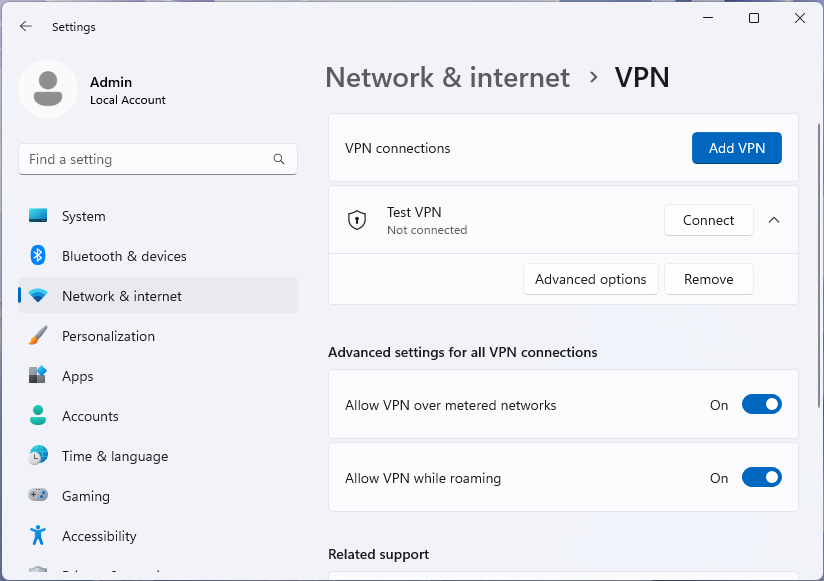


Edytor zasad grupy (komputer i serwer)
Zasady grupy to infrastruktura umożliwiająca zarządzanie konfiguracjami dla użytkowników i komputerów. Za pomocą zasad grupy można skonfigurować ustawienia sieci Wi-Fi, Ethernet i VPN na podstawie zdefiniowanych reguł. Na poniższych zrzutach ekranu przedstawiono Edytor zarządzania zasadami grupy systemu Windows Server 2022, ale interfejs użytkownika jest podobny dla Panelu sterowania systemu Windows na pulpicie i Edytora lokalnych zasad grupy. Aby uzyskać więcej informacji na temat opcji przedstawionych na poniższych zrzutach ekranu, zobacz EAP na potrzeby dostępu do sieci.
Opcje zasad grupy dla Wi-Fi znajdują się w obszarze konfiguracji komputera>Zasady>Ustawienia systemu Windows>Ustawienia zabezpieczeń>Zasady sieci bezprzewodowej (IEEE 802.11): 
Kliknięcie prawym przyciskiem myszy zasad sieci bezprzewodowej (IEEE 802.11) i wybranie pozycji Utwórz nowe zasady sieci bezprzewodowej dla systemu Windows Vista i nowszych wydań otwiera okno dialogowe Właściwości nowych zasad sieci bezprzewodowej: 

To okno dialogowe umożliwia ustawienie nazwy zasad, opisu i dodawania/edycji/profilów usuwania , a także importowania i eksportowaniaprofilów XML.
Wybranie pozycji Dodaj, a następnie wybranie pozycji Infrastruktura powoduje otwarcie okna 
To okno dialogowe umożliwia ustawienie nazwy profilu i dodanie identyfikatorów SID, do których ma zastosowanie profil.
Wybranie pozycji Zabezpieczenia umożliwia skonfigurowanie ustawień protokołu EAP dla profilu: 
To okno dialogowe umożliwia skonfigurowanie typu zabezpieczeń i innych ustawień profilu Wi-Fi. Po wybraniu typu uwierzytelniania obsługującego uwierzytelnianie 802.1X (na przykład WPA2-Enterprise) są widoczne opcje zabezpieczeń 802.1X . Aby uzyskać szczegółowe informacje na temat każdej metody uwierzytelniania sieciowego, zobacz Metody protokołu EAP .
Po wybraniu przycisku Zaawansowane... zostanie wyświetlone okno dialogowe Ustawienia zabezpieczeń zaawansowanych : 
To okno dialogowe umożliwia ustawienie niektórych zaawansowanych ustawień 802.1X i opcji logowania jednokrotnego .
Tip
Nie każde ustawienie jest dostępne do konfiguracji w Edytorze zasad grupy. Można jednak obejść ten proces, importując profil XML z żądanymi ustawieniami. Aby uzyskać więcej informacji, zobacz Profile XML.


Metody EAP
Aby zapoznać się z omówieniem różnych metod protokołu EAP, zobacz Metody uwierzytelniania.
Microsoft: karta inteligentna lub inny certyfikat
Aby uzyskać więcej informacji na temat tego okna dialogowego, zobacz EAP-TLS.

Wybranie pozycji Zaawansowane powoduje otwarcie okna dialogowego Konfigurowanie wyboru certyfikatu : 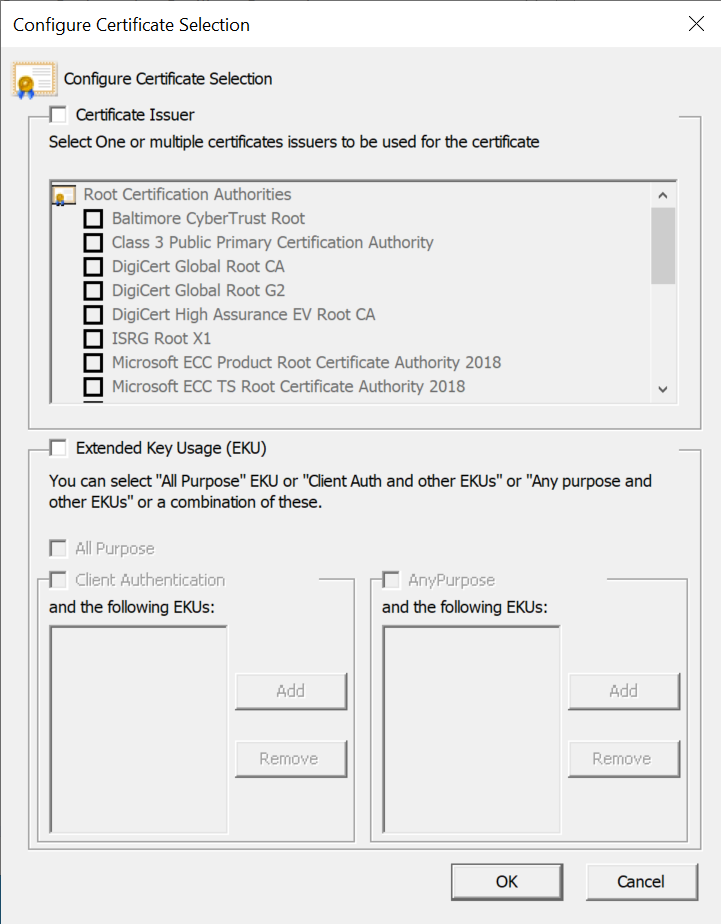
Microsoft: Zabezpieczony protokół EAP (PEAP)
Aby uzyskać więcej informacji na temat tego okna dialogowego, zobacz PEAP.

Wybranie pozycji Konfiguruj... po wybraniu opcji Zabezpieczone hasło (EAP-MSCHAP v2) powoduje otwarcie okna Screenshot showing the EAP MSCHAPv2 Properties dialog.
Microsoft: EAP-SIM
Aby uzyskać więcej informacji na temat tego okna dialogowego, zobacz EAP-SIM.

Microsoft: EAP-TTLS
Aby uzyskać więcej informacji na temat tego okna dialogowego, zobacz EAP-TTLS.

Microsoft: EAP-AKA
Aby uzyskać więcej informacji na temat tego okna dialogowego, zobacz EAP-AKA.

Microsoft: EAP-AKA'
Aby uzyskać więcej informacji na temat tego okna dialogowego, zobacz EAP-AKA".

Microsoft: EAP-TEAP
Aby uzyskać więcej informacji na temat tego okna dialogowego, zobacz TEAP.
