Nuta
Dostęp do tej strony wymaga autoryzacji. Możesz spróbować się zalogować lub zmienić katalog.
Dostęp do tej strony wymaga autoryzacji. Możesz spróbować zmienić katalogi.
W tym krótkim samouczku przedstawiono funkcje rozpoznawania tekstu zawarte w przykładach interfejsu API sztucznej inteligencji systemu Windows dla formularzy WinForms. W szczególności pokazuje, jak używać interfejsów API sztucznej inteligencji systemu Windows do wykonywania rozpoznawania tekstu na obrazie i podsumowania rozpoznanego tekstu.
Wymagania wstępne
Wykonaj kroki na stronie Wprowadzenie dla formularzy WinForms.
Wprowadzenie
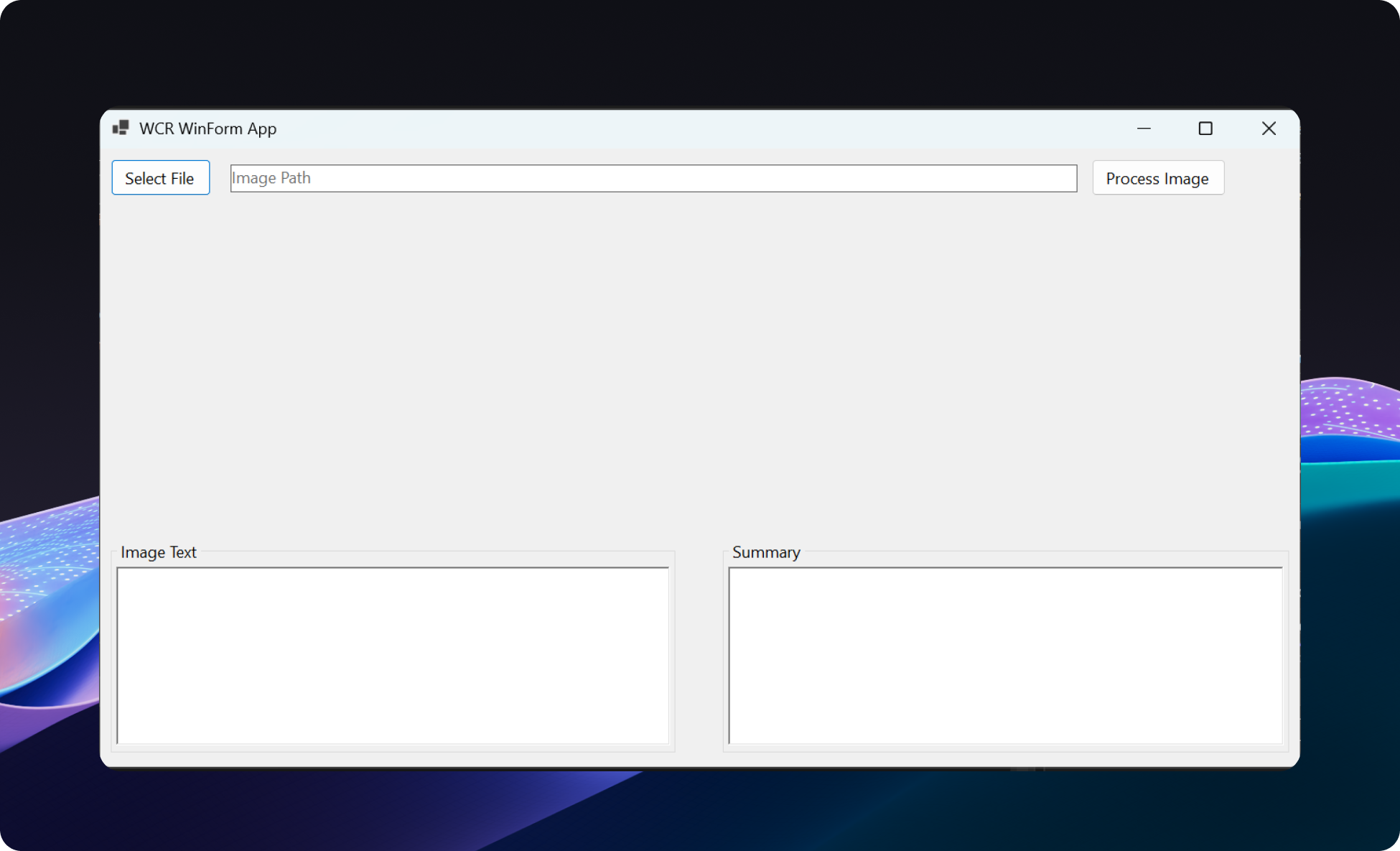
Klasa MainForm w MainForm.cs jest głównym interfejsem użytkownika przykładowej aplikacji interfejsu API sztucznej inteligencji systemu Windows, która implementuje następujące funkcje:
- Wybierz plik: Pozwala użytkownikowi wybrać plik obrazu ze swojego systemu plików i wyświetlić ten obraz w PictureBox.
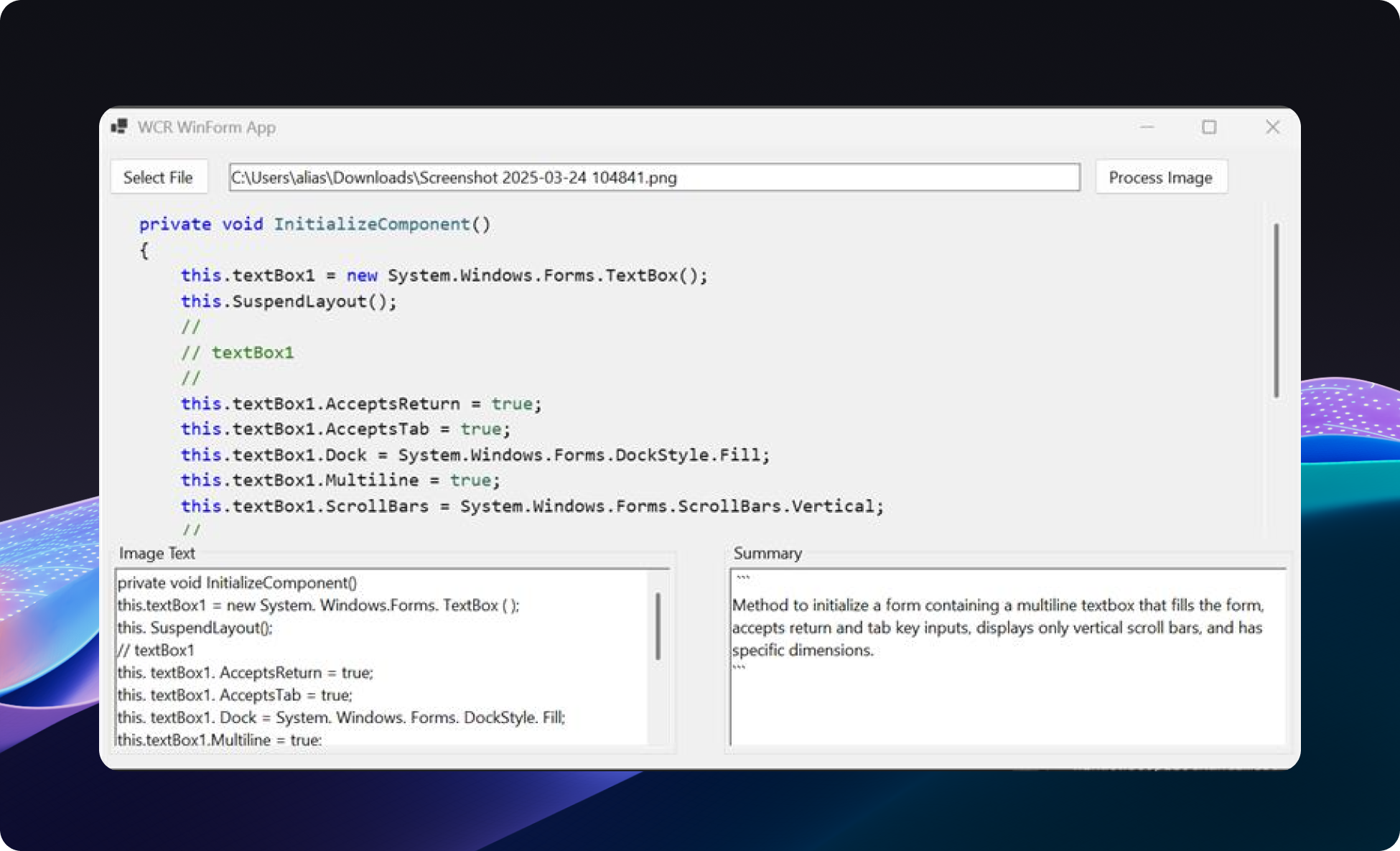
- Obraz procesu: przetwarza zaznaczony obraz w celu wyodrębnienia tekstu przy użyciu optycznego rozpoznawania znaków (OCR), a następnie podsumowuje wyodrębniony tekst.
Kluczowe funkcje i programy obsługi zdarzeń
Niektóre z bardziej znaczących funkcji i procedur obsługi zdarzeń w przykładach interfejsu API sztucznej inteligencji systemu Windows dla formularzy WinForms obejmują następujące elementy:
-
SelectFile_Click: Otwiera okno dialogowe pliku dla użytkownika, aby wybrać plik obrazu i wyświetlić wybrany obraz. -
ProcessButton_Click: obsługuje przetwarzanie wybranego obrazu, w tym ładowanie modeli sztucznej inteligencji, rozpoznawanie tekstu i podsumowywanie tekstu. -
LoadAIModels: Ładuje niezbędne modele sztucznej inteligencji (TextRecognizer i LanguageModel) na potrzeby rozpoznawania i podsumowywania tekstu. -
PerformTextRecognition: używa TextRecognizer do rozpoznawania tekstu na wybranym zdjęciu i wyodrębnia tekst. Ta funkcja jest uwzględniona w poniższym przykładzie rozpoznawania tekstu. -
SummarizeImageText: używa modelu językowego do wygenerowania podsumowania wyodrębnionego tekstu na podstawie podanego komunikatu.
Przykład rozpoznawania tekstu
Funkcja PerformTextRecognition w tym przykładzie
private async Task<string> PerformTextRecognition()
{
    using TextRecognizer textRecognizer = await TextRecognizer.CreateAsync();
    ImageBuffer? imageBuffer = await LoadImageBufferFromFileAsync(pathToImage);

    if (imageBuffer == null)
    {
        throw new Exception("Failed to load image buffer.");
    }

    RecognizedText recognizedText =
        textRecognizer!.RecognizeTextFromImage(imageBuffer);

    var recognizedTextLines = recognizedText.Lines.Select(line => line.Text);
    string text = string.Join(Environment.NewLine, recognizedTextLines);

    richTextBoxForImageText.Text = text;
    return text;
}
Zbuduj i uruchom przykład
- Sklonuj repozytorium WindowsAppSDK-Samples .
- Przejdź do gałęzi „release/experimental”.
- Przejdź do folderu Samples/WindowsAIFoundry/cs-winforms-pckg .
- Otwórz WindowsAISample.sln w programie Visual Studio 2022.
- Zmień platformę rozwiązań, aby odpowiadała architekturze komputera Copilot+.
- Kliknij prawym przyciskiem myszy rozwiązanie w Eksploratorze rozwiązań i wybierz pozycję "Kompiluj", aby skompilować rozwiązanie.
- Po pomyślnym zakończeniu kompilacji kliknij prawym przyciskiem myszy projekt w Eksploratorze rozwiązań i wybierz pozycję "Ustaw jako projekt startowy".
- Naciśnij klawisz F5 lub wybierz pozycję "Rozpocznij debugowanie" z menu Debugowanie, aby uruchomić przykład (przykład można również uruchomić bez debugowania, wybierając pozycję "Rozpocznij bez debugowania" z menu Debugowanie lub Ctrl+F5).