Nuta
Dostęp do tej strony wymaga autoryzacji. Możesz spróbować się zalogować lub zmienić katalog.
Dostęp do tej strony wymaga autoryzacji. Możesz spróbować zmienić katalogi.
W tym samouczku zbudujemy prostą aplikację Universal Windows Platform, która korzysta z wytrenowanego modelu uczenia maszynowego do rozpoznawania cyfry rysowanej przez użytkownika. Ten samouczek koncentruje się głównie na tym, jak ładować i używać uczenia maszynowego z systemem Windows w aplikacji platformy UWP.
Poniższy film wideo przeprowadzi cię przez przykład, na podstawie którego jest oparty ten samouczek.
Jeśli wolisz po prostu przyjrzeć się kodowi ukończonego samouczka, możesz go znaleźć w repozytorium GitHub WinML. Jest również dostępny w języku C++/CX.
Wymagania wstępne
- Windows 10 (wersja 1809 lub nowsza)
- Windows 10 SDK (kompilacja 17763 lub nowsza)
- Visual Studio 2019 (lub Visual Studio 2017 , wersja 15.7.4 lub nowsza)
- Rozszerzenie generatora kodu usługi Windows Machine Learning dla programu Visual Studio 2019 lub 2017
- Podstawowa wiedza na temat platformy UWP i języka C#
1. Otwieranie projektu w programie Visual Studio
Po pobraniu projektu z usługi GitHub uruchom program Visual Studio i otwórz plik MNIST_Demo.sln (powinien on znajdować się w <ścieżce do repozytorium>\Windows-Machine-Learning\Samples\MNIST\Tutorial\cs). Jeśli rozwiązanie jest wyświetlane jako niedostępne, musisz kliknąć prawym przyciskiem myszy projekt w Eksploratorze rozwiązań i wybrać polecenie Załaduj ponownie projekt.
Udostępniliśmy szablon z zaimplementowanymi kontrolkami i zdarzeniami XAML, w tym:
- Aby narysować cyfrę, użyj InkCanvas.
- Przyciski do interpretowania cyfry i czyszczenia kanwy.
- Funkcje pomocnicze do konwertowania wyników InkCanvas na VideoFrame.
W Eksploratorze rozwiązań projekt ma trzy główne pliki kodu:
- MainPage.xaml — cały nasz kod XAML umożliwiający utworzenie interfejsu użytkownika dla elementów InkCanvas, przycisków i etykiet.
- MainPage.xaml.cs — gdzie znajduje się nasz kod aplikacji.
- Helper.cs — funkcje pomocnicze do przycinania i konwersji formatów obrazów.

2. Skompiluj i uruchom projekt
Na pasku narzędzi programu Visual Studio zmień platformę rozwiązania na x64 , aby uruchomić projekt na komputerze lokalnym, jeśli urządzenie jest 64-bitowe lub x86 , jeśli jest to 32-bitowe. Możesz sprawdzić w Ustawieniach systemu Windows: System > Informacje > Specyfikacje urządzenia > Typ systemu.
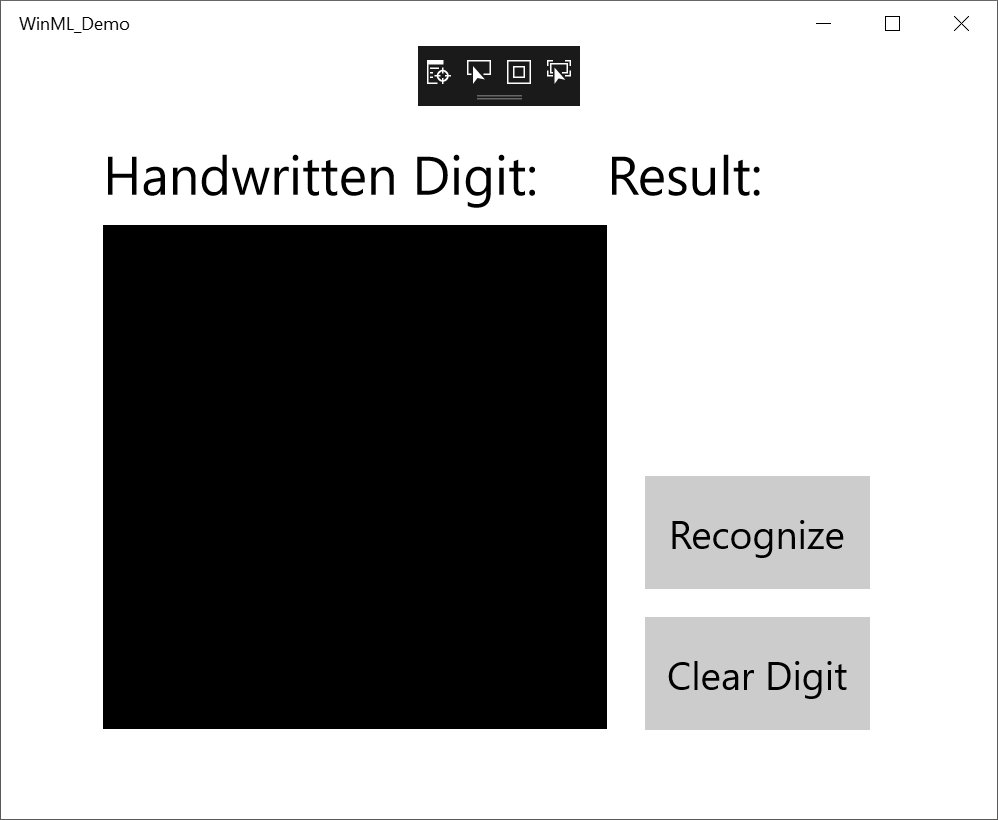
Aby uruchomić projekt, kliknij przycisk Rozpocznij debugowanie na pasku narzędzi lub naciśnij F5. Aplikacja powinna wyświetlić inkCanvas , w którym użytkownicy mogą napisać cyfrę, przycisk Rozpoznaj w celu zinterpretowania numeru, puste pole etykiety, w którym interpretowana cyfra będzie wyświetlana jako tekst, oraz przycisk Wyczyść cyfrę w celu wyczyszczenia elementu InkCanvas.
Uwaga / Notatka
Jeśli projekt nie zostanie skompilowany, może być koniecznością zmienienie wersji docelowej dla wdrożenia projektu. Kliknij prawym przyciskiem myszy projekt w Eksploratorze rozwiązań i wybierz polecenie Właściwości. Na karcie Aplikacja ustaw wersję docelową i minimalną wersję tak, aby odpowiadała systemowi operacyjnemu i zestawowi SDK.
Uwaga / Notatka
Jeśli zostanie wyświetlone ostrzeżenie, że aplikacja jest już zainstalowana, wybierz pozycję Tak , aby kontynuować wdrażanie. Może być konieczne zamknięcie programu Visual Studio i ponowne otwarcie go, jeśli nadal nie działa.
3. Pobieranie modelu
Następnie uzyskamy model uczenia maszynowego, który zostanie dodany do naszej aplikacji. W tym samouczku użyjemy wstępnie wytrenowanego modelu MNIST, który został wytrenowany przy użyciu zestawu narzędzi Microsoft Cognitive Toolkit (CNTK) i wyeksportowany do formatu ONNX.
Model MNIST został już uwzględniony w folderze Assets i musisz dodać go do aplikacji jako istniejący element. Możesz również pobrać wstępnie wytrenowany model z zoo modeli ONNX na GitHub.
4. Dodawanie modelu
Kliknij prawym przyciskiem myszy folder Assets w Eksploratorze rozwiązań, a następnie wybierz pozycję Dodaj>istniejący element. Wskaż selektor plików do lokalizacji modelu ONNX, a następnie kliknij przycisk Dodaj.
Projekt powinien teraz mieć dwa nowe pliki:
- mnist.onnx — wytrenowany model.
- mnist.cs — kod generowany przez uczenie maszynowe systemu Windows.
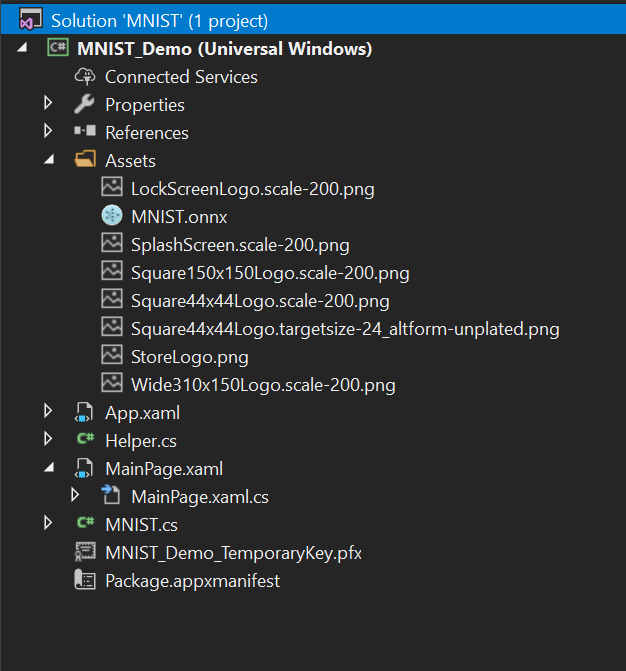
Aby upewnić się, że model jest kompilowany podczas kompilowania aplikacji, kliknij prawym przyciskiem myszy plik mnist.onnx i wybierz polecenie Właściwości. W polu Akcja kompilacji wybierz pozycję Zawartość.
Teraz przyjrzyjmy się nowo wygenerowanej kodzie w pliku mnist.cs . Mamy trzy klasy:
- mnistModel tworzy reprezentację modelu uczenia maszynowego, tworzy sesję na domyślnym urządzeniu systemowym, wiąże określone dane wejściowe i wyjściowe z modelem i ocenia model asynchronicznie.
- mnistInput inicjuje typy danych wejściowych, których oczekuje model. W takim przypadku dane wejściowe oczekują wartości ImageFeatureValue.
- mnistOutput inicjuje typy, których dane wyjściowe będą zwracane przez model. W takim przypadku dane wyjściowe będą listą o nazwie Plus214_Output_0 typu TensorFloat.
Teraz użyjemy tych klas, aby załadować, powiązać i ocenić model w naszym projekcie.
5. Ładowanie, wiązanie i ocenianie modelu
W przypadku aplikacji Windows ML wzorzec, który chcemy stosować, to: Ładuj > Wiąż > Oceniaj.
- Załaduj model uczenia maszynowego.
- Powiąż dane wejściowe i wyjściowe z modelem.
- Oceń model i wyświetl wyniki.
Użyjemy kodu interfejsu wygenerowanego w mnist.cs , aby załadować, powiązać i ocenić model w naszej aplikacji.
Najpierw w MainPage.xaml.cs stwórzmy instancję modelu, danych wejściowych i wyjściowych. Dodaj następujące zmienne składowe do klasy MainPage :
private mnistModel ModelGen;
private mnistInput ModelInput = new mnistInput();
private mnistOutput ModelOutput;
Następnie w narzędziu LoadModelAsync załadujemy model. Ta metoda powinna być wywoływana przed użyciem dowolnej z metod modelu (czyli na zdarzeniu Załadowane strony MainPage, w przesłonięciu OnNavigatedTo lub gdziekolwiek przed wywołaniem recognizeButton_Click). Klasa mnistModel reprezentuje model MNIST i tworzy sesję na domyślnym urządzeniu systemowym. Aby załadować model, wywołujemy metodę CreateFromStreamAsync , przekazując plik ONNX jako parametr.
private async Task LoadModelAsync()
{
    // Load a machine learning model
    StorageFile modelFile = await StorageFile.GetFileFromApplicationUriAsync(new Uri($"ms-appx:///Assets/mnist.onnx"));
    ModelGen = await mnistModel.CreateFromStreamAsync(modelFile as IRandomAccessStreamReference);
}
Uwaga / Notatka
Jeśli otrzymasz czerwone podkreślenia pod IRandomAccessStreamReference, musisz uwzględnić jego przestrzeń nazwową. Umieść kursor na nim, naciśnij Ctrl + . i wybierz użycie Windows.Storage.Streams z menu rozwijanego.
Następnie chcemy powiązać nasze dane wejściowe i wyjściowe z modelem. Wygenerowany kod zawiera również klasy wrapper mnistInput i mnistOutput. Klasa mnistInput reprezentuje oczekiwane dane wejściowe modelu, a klasa mnistOutput reprezentuje oczekiwane dane wyjściowe modelu.
Aby zainicjować obiekt wejściowy modelu, wywołaj konstruktor klasy mnistInput , przekazując dane aplikacji i upewnij się, że dane wejściowe są zgodne z typem wejściowym oczekiwanym przez model. Klasa mnistInput oczekuje wartości ImageFeatureValue, dlatego używamy metody pomocniczej, aby uzyskać wartość ImageFeatureValue dla danych wejściowych.
Korzystając z naszych dołączonych funkcji pomocnika w helper.cs, skopiujemy zawartość inkCanvas, przekonwertujemy ją na typ ImageFeatureValue i powiążemy ją z naszym modelem.
private async void recognizeButton_Click(object sender, RoutedEventArgs e)
{
    // Bind model input with contents from InkCanvas
    VideoFrame vf = await helper.GetHandWrittenImage(inkGrid);
    ModelInput.Input3 = ImageFeatureValue.CreateFromVideoFrame(vf);
}
W przypadku danych wyjściowych po prostu wywołujemy metodę EvaluateAsync z określonymi danymi wejściowymi. Po zainicjowaniu wejść, wywołaj metodę EvaluateAsync, aby ocenić wyniki modelu na podstawie danych wejściowych. Funkcja EvaluateAsync wiąże dane wejściowe i wyjściowe z obiektem modelu i ocenia model na danych wejściowych.
Ponieważ model zwraca tensor danych wyjściowych, najpierw chcemy przekonwertować go na przyjazny typ danych, a następnie przeanalizować zwróconą listę, aby określić, która cyfra ma najwyższe prawdopodobieństwo i wyświetlić ten typ.
private async void recognizeButton_Click(object sender, RoutedEventArgs e)
{
    // Bind model input with contents from InkCanvas
    VideoFrame vf = await helper.GetHandWrittenImage(inkGrid);
    ModelInput.Input3 = ImageFeatureValue.CreateFromVideoFrame(vf);

    // Evaluate the model
    ModelOutput = await ModelGen.EvaluateAsync(ModelInput);

    // Convert output to datatype
    IReadOnlyList<float> vectorImage = ModelOutput.Plus214_Output_0.GetAsVectorView();
    IList<float> imageList = vectorImage.ToList();

    // Query to check for highest probability digit
    var maxIndex = imageList.IndexOf(imageList.Max());

    // Display the results
    numberLabel.Text = maxIndex.ToString();
}
Na koniec chcemy wyczyścić InkCanvas , aby umożliwić użytkownikom rysowanie innej liczby.
private void clearButton_Click(object sender, RoutedEventArgs e)
{
    inkCanvas.InkPresenter.StrokeContainer.Clear();
    numberLabel.Text = "";
}
6. Uruchamianie aplikacji
Gdy skompilujemy i uruchomimy aplikację (naciśnij F5), będziemy mogli rozpoznać liczbę rysowaną na inkCanvas.
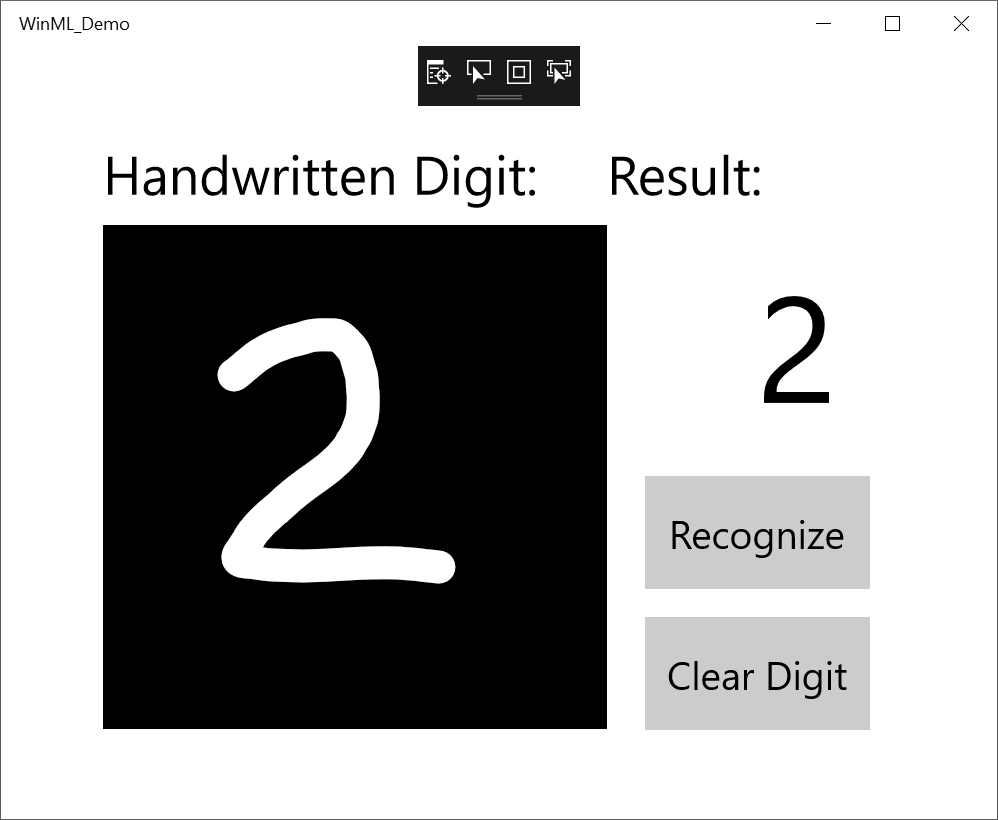
To wszystko — twoja pierwsza aplikacja uczenia maszynowego systemu Windows została utworzona! Aby uzyskać więcej przykładów, które pokazują, jak używać uczenia maszynowego z systemem Windows, zapoznaj się z naszym repozytorium Windows-Machine-Learning w witrynie GitHub.
Uwaga / Notatka
Skorzystaj z następujących zasobów, aby uzyskać pomoc dotyczącą uczenia maszynowego z systemem Windows:
- Aby zadać lub odpowiedzieć na pytania techniczne dotyczące uczenia maszynowego z systemem Windows, użyj tagu windows-machine-learning w witrynie Stack Overflow.
- Aby zgłosić usterkę, popełnij zgłoszenie na GitHubie .