Nuta
Dostęp do tej strony wymaga autoryzacji. Możesz spróbować się zalogować lub zmienić katalog.
Dostęp do tej strony wymaga autoryzacji. Możesz spróbować zmienić katalogi.
W tym przewodniku zaczniesz używać systemu Windows do tworzenia natywnych aplikacji systemu Android. Jeśli wolisz rozwiązanie międzyplatformowe, zobacz Omówienie programowania dla systemu Android w systemie Windows , aby zapoznać się z krótkim podsumowaniem niektórych opcji.
Najprostszym sposobem utworzenia natywnej aplikacji dla systemu Android jest użycie programu Android Studio z językiem Java lub Kotlin, chociaż istnieje również możliwość używania języka C lub C++ do tworzenia aplikacji dla systemu Android , jeśli masz określony cel. Narzędzia zestawu SDK programu Android Studio kompilują Twój kod, dane i pliki zasobów do archiwum pakietu Android, tworząc plik .apk. Jeden plik APK zawiera całą zawartość aplikacji dla systemu Android i jest plikiem używanym przez urządzenia z systemem Android do zainstalowania aplikacji.
Instalowanie programu Android Studio
Android Studio to oficjalne zintegrowane środowisko programistyczne dla systemu operacyjnego Google Android. Pobierz najnowszą wersję programu Android Studio dla systemu Windows.
- Jeśli pobrano plik .exe (zalecane), kliknij dwukrotnie, aby go uruchomić.
- Jeśli pobrano plik .zip, rozpakuj plik ZIP, skopiuj folder android-studio do folderu Program Files, a następnie otwórz folder bin android-studio > i uruchom studio64.exe (dla maszyn 64-bitowych) lub studio.exe (dla maszyn 32-bitowych).
Postępuj zgodnie z instrukcjami kreatora instalacji w programie Android Studio i zainstaluj wszystkie zalecane pakiety zestawu SDK. Gdy nowe narzędzia i inne interfejsy API staną się dostępne, program Android Studio powiadomi Cię wyskakującym okienkiem lub możesz sprawdzić dostępność aktualizacji, wybierając Pomoc>Sprawdź aktualizacje.
Tworzenie nowego projektu
Wybierz Plik>Nowy>Nowy projekt.
W oknie Wybieranie projektu będzie można wybrać między tymi szablonami:
Podstawowe działanie: Tworzy prostą aplikację z paskiem aplikacji, pływającym przyciskiem akcji i dwoma plikami układu: jednym dla aktywności i jednym do oddzielenia zawartości tekstowej.
Pusta aktywność: Tworzy pustą aktywność i pojedynczy plik układu z tekstem przykładowym.
działanie nawigacji dolnej: tworzy standardowy dolny pasek nawigacyjny dla działania. Aby uzyskać więcej informacji na ten temat, zobacz sekcję Bottom Navigation Component (Składnik nawigacji dolnej) wytycznych dotyczących projektowania materiałów firmy Google.
Szablony są często używane do dodawania działań do nowych i istniejących modułów aplikacji. Aby na przykład utworzyć ekran logowania dla użytkowników aplikacji, dodaj działanie za pomocą szablonu Działanie logowania. Aby dowiedzieć się więcej na temat wybierania działania i sposobu dodawania kodu z szablonu, zobacz Przewodnik dla deweloperów systemu Android firmy Google.
Uwaga / Notatka
System operacyjny Android opiera się na idei składników i używa terminów działania i intencji do definiowania interakcji.
Działanie reprezentuje jedno, ukierunkowane zadanie, które użytkownik może wykonać.
Działanie udostępnia okno do kompilowania interfejsu użytkownika przy użyciu klas opartych na klasie View. Istnieje cykl życia działań w systemie operacyjnym Android zdefiniowany przez sześć wywołań zwrotnych: onCreate(), , , onStart()onResume(), onPause(), onStop()i onDestroy(). Składniki działania wchodzą ze sobą w interakcję przy użyciu obiektów intencji . Intent definiuje aktywność do rozpoczęcia lub opisuje typ czynności do wykonania (a system może wybrać odpowiednią aktywność dla ciebie, która może pochodzić nawet z innej aplikacji). Dowiedz się więcej o działaniach, cyklu życia działań i intencjach w przewodniku dla deweloperów systemu Android firmy Google.
Java lub Kotlin
Język Java stał się językiem w 1991 roku, opracowanym przez firmę Sun Microsystems, ale która jest obecnie własnością Oracle. Stał się jednym z najpopularniejszych i zaawansowanych języków programowania z jednym z największych społeczności wsparcia na świecie. Język Java jest oparty na klasach i obiektowy, zaprojektowany tak, aby mieć jak najmniej zależności implementacji. Składnia jest podobna do C i C++, ale ma mniej udogodnień niskiego poziomu niż oba z nich.
Kotlin został po raz pierwszy ogłoszony nowym językiem open source przez JetBrains w 2011 roku i został uwzględniony jako alternatywa dla języka Java w programie Android Studio od 2017 roku. W maju 2019 r. Firma Google ogłosiła Kotlin jako preferowany język dla deweloperów aplikacji dla systemu Android, więc pomimo bycia nowszym językiem, ma również silną społeczność wsparcia i została zidentyfikowana jako jeden z najszybciej rozwijających się języków programowania. Kotlin jest językiem wieloplatformowym, statycznie typowanym i zaprojektowanym do pełnej współpracy z językiem Java.
Język Java jest częściej używany dla szerszego zakresu aplikacji i oferuje niektóre funkcje, których nie obsługuje Kotlin, takich jak sprawdzane wyjątki, typy pierwotne, które nie są klasami, statyczne elementy członkowskie, pola inne niż prywatne, typy wieloznaczne i operatoryternarne. Kotlin został specjalnie zaprojektowany i zalecany przez system Android. Oferuje również niektóre funkcje, których język Java nie obsługuje, takie jak odwołania typu null kontrolowane przez system typów, brak surowych typów, niezmienne tablice, właściwe typy funkcji (w przeciwieństwie do konwersji SAM języka Java), wariancja w miejscu użycia bez symboli wieloznacznych, inteligentne rzutowania i nie tylko. Znajdziesz bardziej szczegółowe porównanie do Javy w dokumentacji Kotlin.
Minimalny poziom interfejsu API
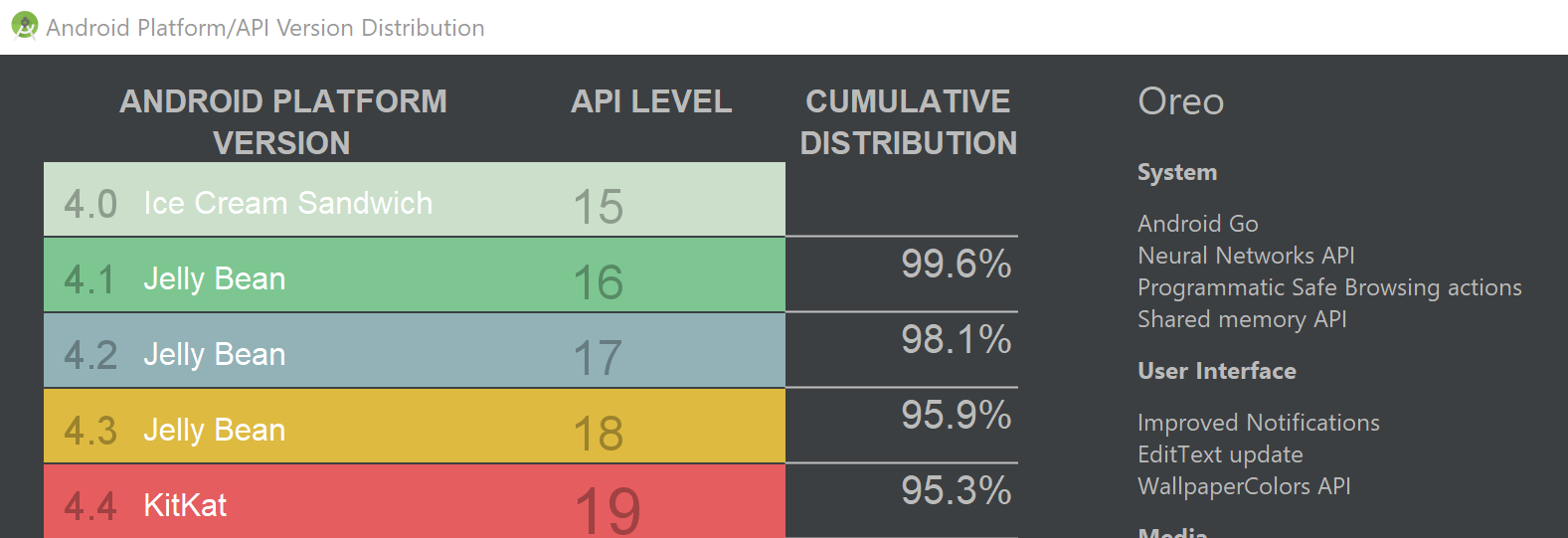
Musisz zdecydować o minimalnym poziomie interfejsu API dla aplikacji. Określa, która wersja systemu Android będzie obsługiwana przez aplikację. Niższe poziomy interfejsu API są starsze i dlatego ogólnie obsługują więcej urządzeń, ale wyższe poziomy interfejsu API są nowsze i dlatego zapewniają więcej funkcji.

Wybierz link Pomóż mi wybrać, aby otworzyć wykres porównawczy przedstawiający wsparcie dla urządzeń i kluczowe funkcje związane z wersją platformy.
Natychmiastowa obsługa aplikacji i elementy AndroidX
Możesz zauważyć pole wyboru do obsługi błyskawicznych aplikacji i do użycia artefaktów androidx w opcjach tworzenia projektu. natychmiastowa obsługa aplikacji nie jest zaznaczona, a androidx jest zaznaczona jako zalecana wartość domyślna.
Aplikacje Natychmiastowe ze sklepu Google Play umożliwiają użytkownikom wypróbowanie aplikacji lub gry bez konieczności instalowania jej jako pierwszej. Te natychmiastowe aplikacje mogą być udostępniane w Sklepie Play, w usłudze Google Search, sieciach społecznościowych i w dowolnym miejscu, w którym udostępniasz link. Zaznaczając pole Obsługa aplikacji natychmiastowych, prosisz Android Studio o uwzględnienie zestawu deweloperskiego Google Play Instant SDK w swoim projekcie. Dowiedz się więcej o aplikacjach Błyskawicznych ze sklepu Google Play w przewodniku dla deweloperów systemu Android.
artefakty AndroidX reprezentują nową wersję biblioteki wsparcia Android i zapewniają zgodność wsteczną w kolejnych wersjach systemu Android. System AndroidX zapewnia spójną przestrzeń nazw, począwszy od ciągu androidx dla wszystkich dostępnych pakietów.
Uwaga / Notatka
AndroidX jest teraz biblioteką domyślną. Aby usunąć zaznaczenie tego pola i użyć poprzedniej biblioteki pomocy technicznej, należy usunąć najnowszy zestaw Android Q SDK. Zobacz Usuń zaznaczenie użycia artefaktów Androidx w witrynie StackOverflow, aby uzyskać instrukcje, ale najpierw należy pamiętać, że poprzednie pakiety biblioteki pomocy technicznej zostały zamapowane na odpowiednie pakiety androidx.*. Aby uzyskać pełne mapowanie starych klas i artefaktów kompilacji na ich nowe odpowiedniki, sprawdź Migrowanie do systemu AndroidX.
Pliki projektu
Okno Projekt programu Android Studio zawiera następujące pliki (upewnij się, że widok systemu Android został wybrany z menu rozwijanego):
aplikacji > java > com.example.myfirstapp > MainActivity
Główne działanie i punkt wejścia aplikacji. Podczas kompilowania i uruchamiania aplikacji system uruchamia wystąpienie tego działania i ładuje jego układ.
aplikacji > res > układu > activity_main.xml
Plik XML definiujący układ interfejsu użytkownika działania. Zawiera element TextView z tekstem "Hello World"
manifesty > aplikacji > AndroidManifest.xml
Plik manifestu opisujący podstawowe cechy aplikacji i każdego z jej składników.
skrypty Gradle > build.gradle
Istnieją dwa pliki o tej nazwie: "Projekt: Moja pierwsza aplikacja", dla całego projektu i "Moduł: aplikacja", dla każdego modułu aplikacji. Nowy projekt początkowo będzie miał tylko jeden moduł. Użyj pliku build.file modułu, aby kontrolować sposób kompilowania aplikacji przez wtyczkę Gradle. Dowiedz się więcej na temat konfigurowania kompilacji w przewodniku dla deweloperów systemu Android.
Tworzenie gier w systemie Android przy użyciu języka C lub C++
System operacyjny Android jest przeznaczony do obsługi aplikacji napisanych w języku Java lub Kotlin, korzystając z narzędzi osadzonych w architekturze systemu. Wiele funkcji systemowych, takich jak interfejs Androida i obsługa Intentów, są udostępniane tylko za pośrednictwem interfejsów Javy. Istnieje kilka wystąpień, w których można użyć kodu C lub C++ za pośrednictwem zestawu Android Native Development Kit (NDK) pomimo niektórych powiązanych wyzwań. Tworzenie gier jest przykładem, ponieważ gry zwykle używają niestandardowej logiki renderowania napisanej w openGL lub Vulkan i korzystają z bogactwa bibliotek języka C skoncentrowanych na tworzeniu gier. Użycie C lub C++ może również pomóc w wyciągnięciu dodatkowej wydajności z urządzenia, aby osiągnąć niskie opóźnienia lub uruchamiać obliczeniowo intensywne aplikacje, takie jak symulacje fizyczne. Zestaw NDK nie jest jednak odpowiedni dla początkujących programistów systemu Android . Jeśli nie masz określonego celu do korzystania z zestawu NDK, zalecamy trzymanie się języków Java, Kotlin lub jednej z platform międzyplatformowych.
Aby utworzyć nowy projekt z obsługą języka C/C++:
W sekcji Wybierz projekt kreatora programu Android Studio wybierz typ projektu Native C++*. Wybierz pozycję Dalej, wypełnij pozostałe pola, a następnie ponownie wybierz pozycję Dalej .
W sekcji „Dostosuj obsługę języka C++” kreatora można dostosować projekt przy użyciu pola „Standard języka C++”. Użyj listy rozwijanej, aby wybrać standaryzację języka C++, którego chcesz użyć. Wybranie domyślnego łańcucha narzędzi używa domyślnego ustawienia narzędzia CMake. Wybierz Zakończ
Po utworzeniu nowego projektu w programie Android Studio można znaleźć folder cpp w okienku Projekt zawierający pliki źródłowe, nagłówki, skrypty kompilacji dla narzędzia CMake lub ndk-build oraz wstępnie utworzone biblioteki będące częścią projektu. Możesz również znaleźć przykładowy plik
native-lib.cppźródłowy języka C++ wsrc/main/cpp/folderze, który udostępnia prostąstringFromJNI()funkcję zwracającą ciąg "Hello from C++". Ponadto w katalogu głównym modułu wymaganym do utworzenia biblioteki natywnej powinien zostać wyświetlony skryptCMakeLists.txtkompilacji narzędzia CMake.
Aby dowiedzieć się więcej, na temat dodawania kodu C i C++ do projektu, zobacz Przewodnik dla deweloperów systemu Android. Aby znaleźć przykłady zestawu NDK dla systemu Android z integracją języka C++, zobacz repozytorium przykładów NDK dla systemu Android w witrynie GitHub. Aby skompilować i uruchomić grę w języku C++ w systemie Android, użyj Google Play Game Services API .
Wytyczne dotyczące projektowania
Użytkownicy urządzeń oczekują, że aplikacje będą wyglądać i zachowywać się w określony sposób... niezależnie od tego, czy przesuwa się, czy naciska, czy za pomocą kontrolek głosowych, użytkownicy będą trzymać określone oczekiwania dotyczące tego, jak powinna wyglądać aplikacja i jak z niej korzystać. Te oczekiwania powinny pozostać spójne, aby zmniejszyć zamieszanie i frustrację. System Android oferuje przewodnik po tych oczekiwaniach dotyczących platformy i urządzeń, które łączą podstawy Google Material Design dla wzorców wizualnych i nawigacyjnych, wraz z wytycznymi dotyczącymi jakości zgodności, wydajności i zabezpieczeń.
Dowiedz się więcej w dokumentacji projektowania systemu Android.
Fluent Design System dla systemu Android
Firma Microsoft oferuje również wskazówki dotyczące projektowania w celu zapewnienia bezproblemowego środowiska w całym portfolio aplikacji mobilnych firmy Microsoft.
Współpracuj z nami na GitHub
Źródło tej treści można znaleźć na GitHubie, gdzie można także tworzyć i przeglądać problemy oraz pull requesty. Więcej informacji znajdziesz w naszym przewodniku dla współautorów.

Windows developer