Nuta
Dostęp do tej strony wymaga autoryzacji. Możesz spróbować się zalogować lub zmienić katalog.
Dostęp do tej strony wymaga autoryzacji. Możesz spróbować zmienić katalogi.
W aplikacji systemu Windows elementy polecenia to interaktywne elementy interfejsu użytkownika, które umożliwiają użytkownikom wykonywanie akcji, takich jak wysyłanie wiadomości e-mail, usuwanie elementu lub przesyłanie formularza. Interfejsy poleceń składają się z typowych elementów poleceń, powierzchni obsługujących polecenia, interakcji, które obsługują, oraz doświadczeń, które oferują.
Zapewnianie najlepszego środowiska poleceń
Najważniejszym aspektem interfejsu poleceń jest to, co próbujesz umożliwić użytkownikowi osiągnięcie. Podczas planowania funkcjonalności aplikacji należy wziąć pod uwagę kroki wymagane do wykonania tych zadań i środowiska użytkownika, które chcesz włączyć. Kiedy już ukończysz początkową wersję roboczą tych środowisk, możesz podjąć decyzje dotyczące narzędzi i interakcji do ich zaimplementowania.
Oto kilka typowych doświadczeń związanych z poleceniami:
- Wysyłanie lub przesyłanie informacji
- Wybieranie ustawień i opcji
- Wyszukiwanie i filtrowanie zawartości
- Otwieranie, zapisywanie i usuwanie plików
- Edytowanie lub tworzenie zawartości
Bądź kreatywny przy projektowaniu doświadczeń poleceń. Wybierz urządzenia wejściowe obsługiwane przez aplikację oraz sposób, w jaki aplikacja reaguje na każde urządzenie. Obsługa najszerszego zakresu możliwości i preferencji sprawia, że aplikacja jest jak najbardziej użyteczna, przenośna i dostępna (zobacz Projektowanie poleceń dla aplikacji systemu Windows , aby uzyskać więcej szczegółów).
Wybieranie odpowiednich elementów polecenia
Użycie odpowiednich elementów w interfejsie poleceń może przesądzać o tym, czy aplikacja będzie intuicyjna i łatwa w obsłudze, czy też trudna i dezorientująca. Kompleksowy zestaw elementów poleceń jest dostępny w aplikacji systemu Windows. Oto lista niektórych najczęściej używanych elementów poleceń platformy UWP.

Przyciski
Przyciski wyzwalają natychmiastową akcję. Przykłady obejmują wysyłanie wiadomości e-mail, przesyłanie danych formularza lub potwierdzanie akcji w oknie dialogowym.

listy
Listy prezentują elementy na liście interaktywnej lub w układzie siatki. Zwykle używane do wielu opcji lub elementów wyświetlania. Przykłady obejmują listę rozwijaną, pole listy, widok listy i widok siatki.
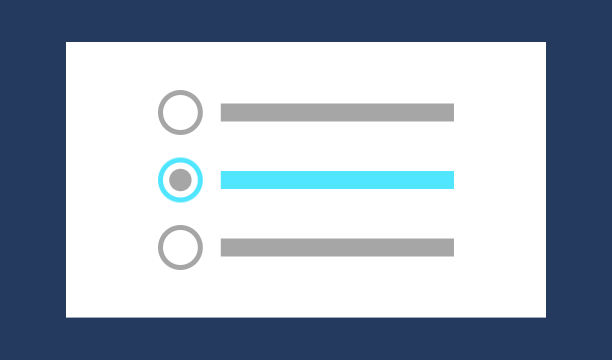
Kontrolki wyboru
Umożliwia użytkownikom wybranie spośród kilku opcji, takich jak ukończenie ankiety lub skonfigurowanie ustawień aplikacji. Przykłady obejmują pole wyboru, przycisk radiowyi przełącznik.

Selektory kalendarza, daty i godziny
Selektory kalendarza, daty i godziny umożliwiają użytkownikom wyświetlanie i modyfikowanie informacji o dacie i godzinie, takich jak podczas tworzenia zdarzenia lub ustawiania alarmu. Przykłady obejmują selektor dat kalendarza, widok kalendarza, selektor dat, selektor czasu.

predykcyjny wpis tekstowy
Udostępnia sugestie dotyczące typu użytkowników, takie jak podczas wprowadzania danych lub wykonywania zapytań. Przykłady obejmują AutoSuggestBox.
Aby uzyskać pełną listę, zobacz Kontrolki i elementy interfejsu użytkownika
Umieść polecenia na prawej powierzchni
Elementy poleceń można umieścić na wielu powierzchniach w aplikacji, w tym kanwę aplikacji lub specjalne kontenery poleceń, takie jak pasek poleceń, okno wysuwane paska poleceń, pasek menu lub okno dialogowe.
Zawsze staraj się zezwolić użytkownikom na bezpośrednie manipulowanie zawartością, a nie za pomocą poleceń, które działają na zawartości, takich jak przeciąganie i upuszczanie w celu ponownego rozmieszczania elementów listy, a nie przycisków poleceń w górę i w dół.
Jednak może to nie być możliwe w przypadku niektórych urządzeń wejściowych lub przy korzystaniu z określonych możliwości i preferencji użytkownika. W takich przypadkach podaj jak najwięcej dostępnych opcji poleceń i umieść te elementy poleceń na interfejsie poleceń w aplikacji.
Oto lista najczęściej używanych interfejsów poleceń.

Kanwa aplikacji (obszar zawartości)
Jeśli polecenie jest stale potrzebne do ukończenia podstawowych scenariuszy przez użytkowników, umieść je na kanwie. Ponieważ można umieścić polecenia w pobliżu (lub na) obiektów, które mają wpływ, umieszczenie poleceń na kanwie sprawia, że są łatwe i oczywiste do użycia. Należy jednak starannie wybrać polecenia umieszczone na kanwie. Zbyt wiele poleceń na kanwie aplikacji zajmuje cenne miejsce na ekranie i może przytłoczyć użytkownika. Jeśli polecenie nie będzie często używane, rozważ umieszczenie go na innej powierzchni poleceń.
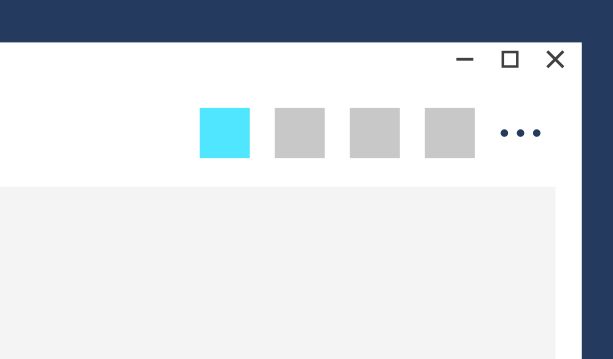
Paski poleceń i paski menu
Paski poleceń ułatwiają organizowanie poleceń i ułatwia dostęp do nich. Paski poleceń można umieścić w górnej części ekranu, w dolnej części ekranu lub w górnej i dolnej części ekranu (pasek menu może być również używany, gdy funkcjonalność w aplikacji jest zbyt złożona dla paska poleceń).
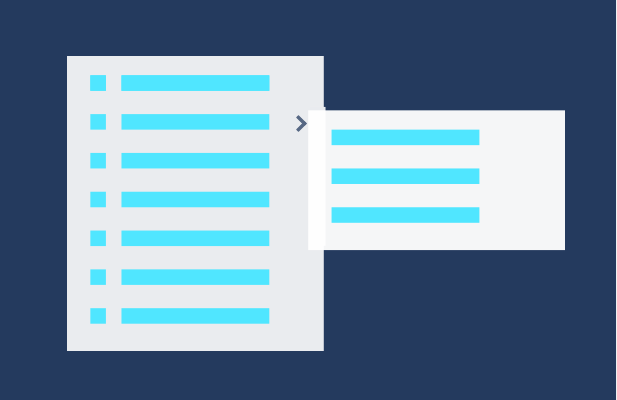
Menu i menu kontekstowe
Menu i menu kontekstowe oszczędzają miejsce, organizując polecenia i ukrywając je, dopóki użytkownik ich nie potrzebuje. Użytkownicy zazwyczaj uzyskują dostęp do menu lub menu kontekstowego, klikając przycisk lub klikając prawym przyciskiem myszy kontrolkę.
CommandBarFlyout to typ menu kontekstowego, które łączy zalety paska poleceń i menu kontekstowego w jedną kontrolkę. Może dostarczać skróty do często używanych czynności, takich jak schowek lub polecenia niestandardowe, oraz zapewniać dostęp do dodatkowych poleceń, które są istotne tylko w niektórych kontekstach.
Platforma UWP udostępnia również zestaw tradycyjnych menu i menu kontekstowych; Aby uzyskać więcej informacji, zobacz Menu i menu kontekstowe.
Prześlij opinię o poleceniu
Informacja zwrotna dotycząca polecenia informuje użytkowników, że wykryto interakcję lub polecenie, jak polecenie zostało zinterpretowane i obsłużone oraz czy zakończyło się sukcesem. Pomaga to użytkownikom zrozumieć, co zrobili, i co mogą zrobić dalej. W idealnym przypadku opinie powinny być zintegrowane naturalnie w interfejsie użytkownika, więc użytkownicy nie muszą być przerywani ani podejmować dodatkowych działań, chyba że jest to absolutnie konieczne.
Uwaga / Notatka
Prześlij opinię tylko wtedy, gdy jest to konieczne i tylko wtedy, gdy nie jest dostępna w innym miejscu. Zachowaj czysty i pozbawiony zbędnych elementów interfejs użytkownika aplikacji, chyba że wprowadzasz wartościowe elementy.
Poniżej przedstawiono kilka sposobów przekazywania opinii w aplikacji.
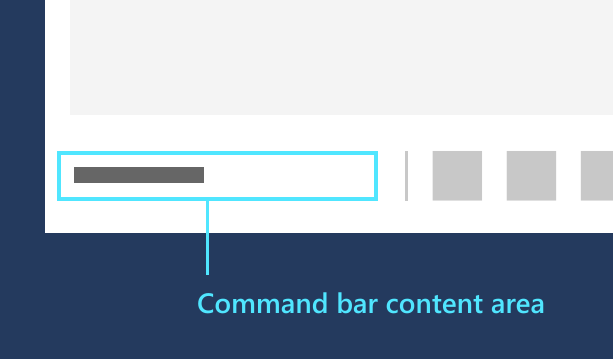
Pasek poleceń
Obszar zawartości paska poleceń to intuicyjne miejsce do przekazywania informacji o stanie, jeśli użytkownicy chcą zobaczyć informacje zwrotne.

wysuwane
Flyouts to lekkie kontekstowe wyskakujące okienka, które można zamknąć, naciskając lub klikając gdzieś poza flyout'em.

Kontrolki okien dialogowych
Kontrolki okien dialogowych to modalne nakładki interfejsu użytkownika, które zapewniają kontekstowe informacje o aplikacji. W większości przypadków okna dialogowe blokują interakcje z oknem aplikacji, dopóki nie zostaną jawnie odrzucone, i często żądają pewnego rodzaju akcji od użytkownika. Okna dialogowe mogą zakłócać i powinny być używane tylko w niektórych sytuacjach. Aby uzyskać więcej informacji, zobacz sekcję Kiedy potwierdzić lub cofnąć akcje .
Wskazówka
Uważaj, ile aplikacja używa okien dialogowych potwierdzenia; Mogą one być bardzo przydatne, gdy użytkownik popełnia błąd, ale jest to przeszkoda, gdy użytkownik próbuje wykonać akcję celowo.
Kiedy należy potwierdzić lub cofnąć akcje
Bez względu na to, jak dobrze zaprojektowany jest interfejs użytkownika Twojej aplikacji, wszyscy użytkownicy wykonują czynność, której później żałują. Twoja aplikacja może pomóc w takich sytuacjach, wymagając potwierdzenia akcji lub zapewniając sposób cofnięcia ostatnich akcji.
W przypadku akcji, które nie mogą zostać cofnięte i mają poważne konsekwencje, zalecamy użycie okna dialogowego potwierdzenia. Przykłady takich akcji to:
- Zastępowanie pliku
- Nie można zapisać pliku przed zamknięciem
- Potwierdzanie trwałego usunięcia pliku lub danych
- Dokonywanie zakupu (chyba że użytkownik zrezygnował z wymagania potwierdzenia)
- Przesyłanie formularza, na przykład rejestracja na coś
W przypadku akcji, które można cofnąć, oferowanie prostego polecenia cofania jest zwykle wystarczające. Przykłady takich akcji to:
- Usuwanie pliku
- Usuwanie wiadomości e-mail (nie jest trwale)
- Modyfikowanie zawartości lub edytowanie tekstu
- Zmiana nazwy pliku
Optymalizowanie pod kątem określonych typów danych wejściowych
Aby uzyskać więcej informacji na temat optymalizowania środowisk użytkownika wokół określonego typu danych wejściowych lub urządzenia, zobacz wprowadzenie do interakcji.
Współpracuj z nami na GitHub
Źródło tej treści można znaleźć na GitHubie, gdzie można także tworzyć i przeglądać problemy oraz pull requesty. Więcej informacji znajdziesz w naszym przewodniku dla współautorów.

Windows developer