Nuta
Dostęp do tej strony wymaga autoryzacji. Możesz spróbować się zalogować lub zmienić katalog.
Dostęp do tej strony wymaga autoryzacji. Możesz spróbować zmienić katalogi.
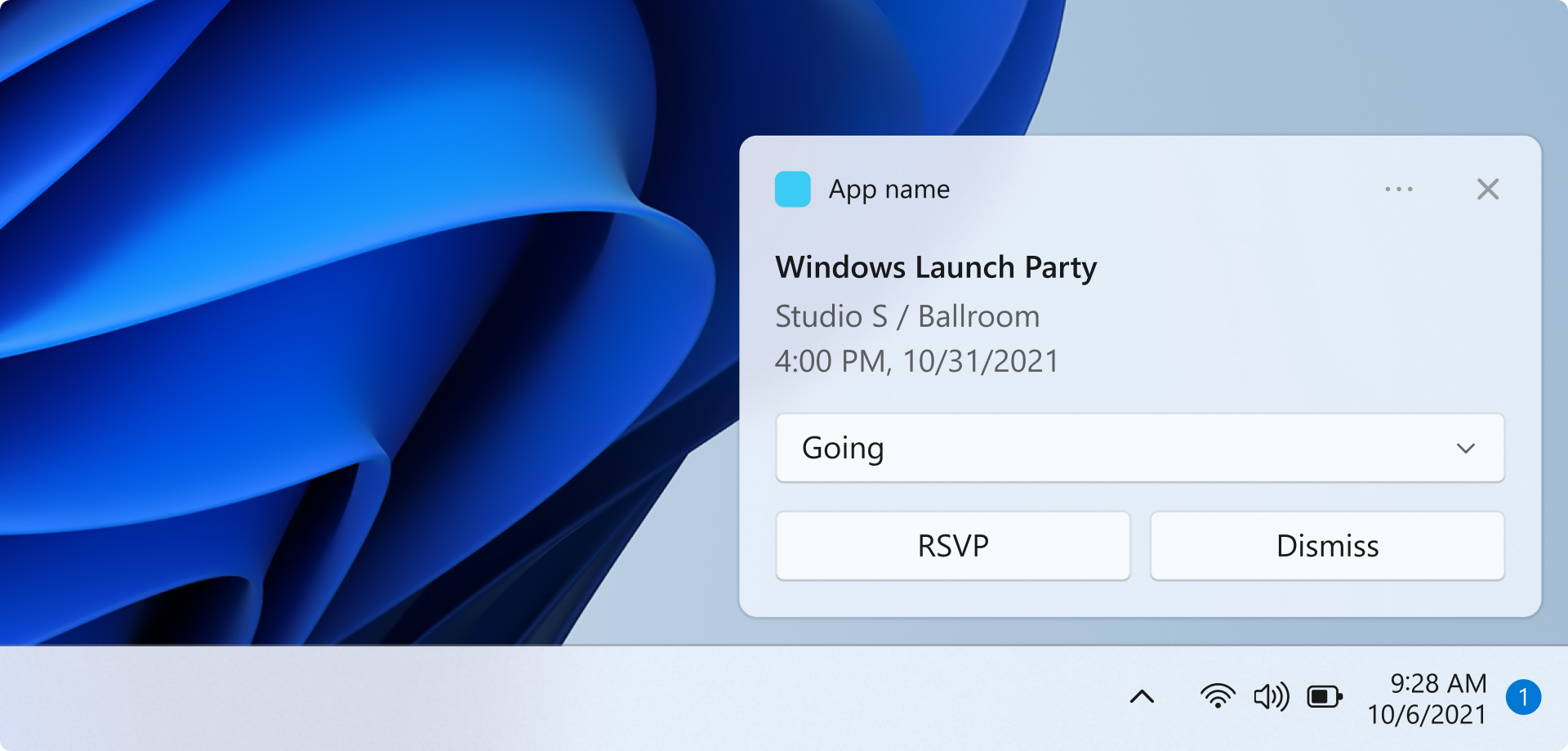
Zwiększ zaangażowanie użytkownika w twoją app, udostępniając spersonalizowane, do wykonania i przydatne app powiadomienia (również nazywane powiadomieniami toast). App powiadomienia to powiadomienia systemu Windows wyświetlane w prawym dolnym rogu ekranu użytkownika i Centrum powiadomień (nazywane Centrum akcji w systemie Windows 10). Ten artykuł zawiera wskazówki dotyczące projektowania, które należy wziąć pod uwagę podczas planowania i implementowania app systemu powiadomień dla app.
Note
Termin "toast powiadomienie" jest zastępowany ciągiem "app powiadomienie". Te dwa terminy odnoszą się do tej samej funkcji systemu Windows, ale z czasem stopniowo będziemy wycofywać użycie "toast powiadomienia" w dokumentacji.
Powiadomienia powinny być informacyjne i cenne
Zaprojektuj powiadomienia, aby mieć wyraźną intencję, aby użytkownik mógł szybko zrozumieć przeznaczenie powiadomienia i pozostać w przepływie. Rozważ scenariusze użytkownika, które włączają twoje app powiadomienia, i dodaj elementy do powiadomień, które są odpowiednie dla każdego scenariusza. Powiadomienia powinny pozwolić użytkownikowi zaoszczędzić czas, ale nie powinny rozpraszać ani tworzyć większej ilości pracy.
Wybieranie odpowiednich elementów interfejsu użytkownika powiadomień
Rozważ, które elementy interfejsu użytkownika oferują największą wartość dla scenariusza użytkownika. Czy celem powiadomienia jest umożliwienie użytkownikowi wykonania zadania, czy po prostu uzyskanie nowych informacji? W poniższej sekcji przedstawiono przykładowe elementy, których można użyć w app powiadomieniach.
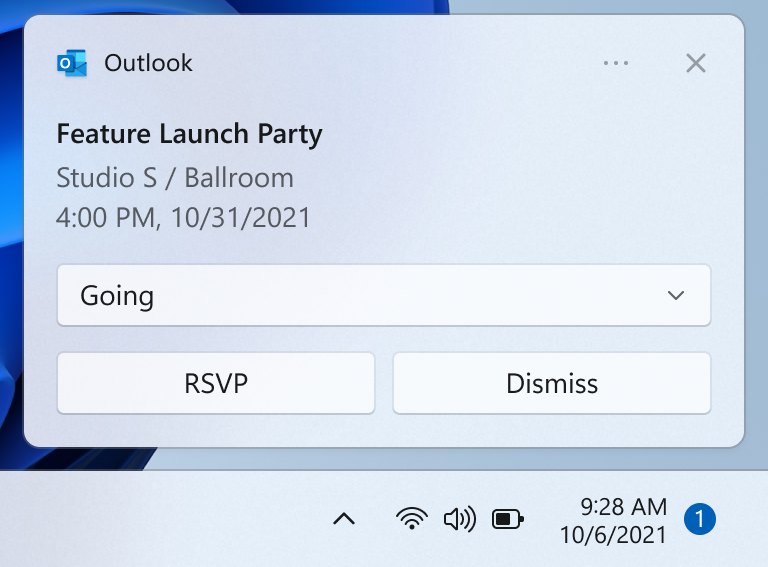
Buttons
Przyciski wyzwalają natychmiastową akcję. Dodając przyciski, użytkownik może wykonać zadanie w ramach powiadomienia.

Images
Obrazy mogą być używane jako app zastąpienie logo, wbudowane lub hero. Dodając obrazy, użytkownik może szybciej analizować zawartość. Przykłady obejmują dodawanie app obrazu zamiennego logotypu przedstawiającego profil nadawcy do powiadomienia czatu lub e-mail.

Quick replies
Szybkie okna odpowiedzi umożliwiają użytkownikom odpowiadanie na wiadomości bez otwierania app. Przykłady obejmują dodawanie szybkich pól odpowiedzi do powiadomienia czatu.

Przyciski menu kontekstowego
Przyciski menu kontekstowego zapewniają użytkownikom więcej opcji po kliknięciu prawym przyciskiem myszy powiadomienia lub wybraniu ikony menu kontekstowego. Przykładowy scenariusz polega na dodaniu opcji wyciszenia czatu grupowego przez godzinę.
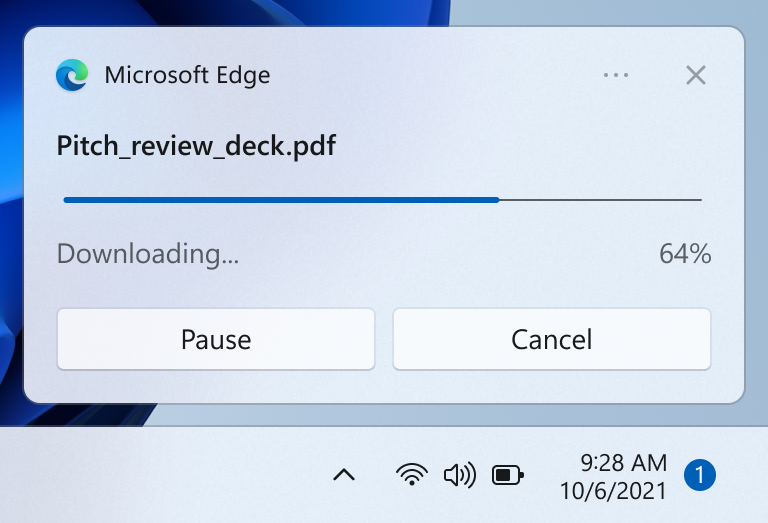
Progress bars
Paski postępu komunikują stan długotrwałych operacji. Dodając pasek postępu, użytkownik nie musi ponownie sprawdzać
Aby wyświetlić wszystkie elementy interfejsu użytkownika, które mogą być używane w powiadomieniu, zobacz App zawartość powiadomienia.
Powiadomienia nie powinny być hałaśliwe
Użytkownicy mogą łatwo być przeciążeni zbyt dużą ilością informacji i być sfrustrowani, gdy im się przerywa, gdy próbują się skupić. Zbyt wiele zakłóceń prowadzi do wyłączenia tego krytycznego kanału komunikacyjnego dla twojego app.
- Jedną z metod nie przerywania pracy użytkownika, ale nadal komunikując cenne informacje, jest pominięcie powiadomienia, co oznacza, że powiadomienie jest automatycznie umieszczane bezpośrednio w Centrum powiadomień bez alertu.
- W systemie Windows 11 sesje fokusu umożliwiają użytkownikom pomijanie powiadomień nadmiarowych. Możesz użyć interfejsu API FocusSessionManager, aby wykryć, czy użytkownik znajduje się w sesji koncentracji i odpowiednio dostosować appzachowanie powiadomień.
Odpowiadanie na intencję użytkownika
Podobnie jak projekt interfejsu użytkownika powiadomień, zachowanie, gdy użytkownik kliknie powiadomienie lub elementy interfejsu użytkownika w ramach powiadomienia, powinny być celowe i spójne i powinny angażować użytkownika w jasnym zadaniu lub scenariuszu.
- Jeśli użytkownik kliknie na powiadomienie, aby je uruchomić, app powinien zostać uruchomiony w kontekście powiadomienia.
- Jeśli użytkownik kliknie przycisk w powiadomieniu, app powinien zostać uruchomiony w kontekście odpowiednim dla akcji przycisku
- Jeśli jednak akcja ma być zadaniem w tle, takim jak szybka odpowiedź, app nie powinna być uruchamiana.
Zapewnienie spójnego doświadczenia Centrum Powiadomień

Centrum powiadomień umożliwia użytkownikowi wyświetlanie i odpowiadanie na powiadomienia po ich wyświetleniu oraz, w przypadku powiadomień cichych, po ich otrzymaniu, ale przed ich wyświetleniem. Ważne jest, aby centrum powiadomień było uporządkowane przez wyczyszczenie starych powiadomień. Należy również zapewnić spójne doświadczenie podczas usuwania powiadomień, aby użytkownik miał pewność, że nie opuszcza ich żadna informacja. Przestrzeganie standardowych konwencji usuwania powiadomień sprawia, że środowisko powiadomień jest przewidywalne i intuicyjne dla użytkowników.
Poniżej przedstawiono przykładowe scenariusze ilustrujące strategie czyszczenia starych powiadomień z Centrum powiadomień:
- Użytkownik otrzymuje 10 nowych wiadomości e-mail, a tym samym 10 nowych powiadomień. Użytkownik przechodzi do wiadomości e-mail app i wyświetla 10 wiadomości e-mail, bez interakcji z 10 powiadomieniami. Gdy użytkownik wyświetli 10 wiadomości e-mail, wiadomość e-mail app usunie 10 powiadomień z Centrum powiadomień. Ma to również zastosowanie, jeśli użytkownik wyświetlił 10 wiadomości e-mail w innym miejscu, na przykład na telefonie lub na stronie internetowej.
- Użytkownik otrzymuje 10 nowych wiadomości czatu od jednego użytkownika, a tym samym 10 nowych powiadomień. Użytkownik wybiera jedno z tych powiadomień czatu, które uruchamia czat. Po wyświetleniu czatu, app usuwa 9 pozostałych powiadomień z Centrum powiadomień.
Related articles
Współpracuj z nami na GitHub
Źródło tej treści można znaleźć na GitHubie, gdzie można także tworzyć i przeglądać problemy oraz pull requesty. Więcej informacji znajdziesz w naszym przewodniku dla współautorów.

Windows developer