Nuta
Dostęp do tej strony wymaga autoryzacji. Możesz spróbować się zalogować lub zmienić katalog.
Dostęp do tej strony wymaga autoryzacji. Możesz spróbować zmienić katalogi.
Tryb zaznaczenia umożliwia użytkownikom wybieranie i podejmowanie działań na jednym elemencie lub na wielu elementach. Można go wywołać za pomocą menu kontekstowego, używając CTRL+kliknięcia lub SHIFT+kliknięcia na element, lub najeżdżając kursorem na element w widoku galerii. Gdy tryb wyboru jest aktywny, pola wyboru są wyświetlane obok każdego elementu listy, a akcje mogą być wyświetlane u góry lub u dołu ekranu.
Różne tryby wyboru
Istnieją trzy tryby wyboru:
- Pojedynczy: użytkownik może wybrać tylko jeden element naraz.
- Wiele: użytkownik może wybrać wiele elementów bez użycia modyfikatora.
- Użytkownik może rozszerzyć wybór wielu elementów za pomocą modyfikatora, takiego jak przytrzymanie klawisza SHIFT.
Przykłady trybu wyboru
Oto widok ListView z włączonym trybem pojedynczego wyboru.
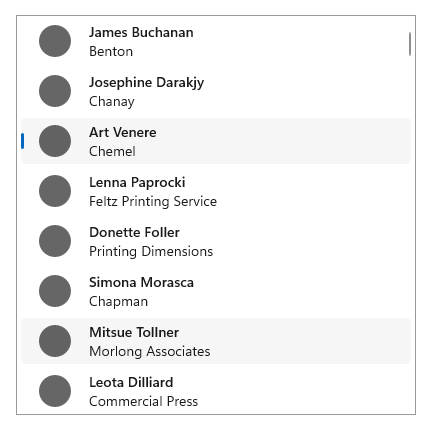
Element Art Venere jest zaznaczony, a element Mitsue Tollner jest obecnie najechany kursorem.
Oto widok ListView z włączonym trybem wyboru wielokrotnego:
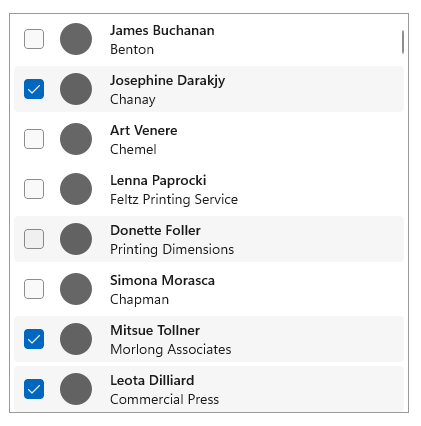
Zaznaczono trzy elementy, a element Donette Foller jest umieszczany na wskaźniku myszy.
Oto kontrolka GridView z włączonym trybem pojedynczego wyboru:
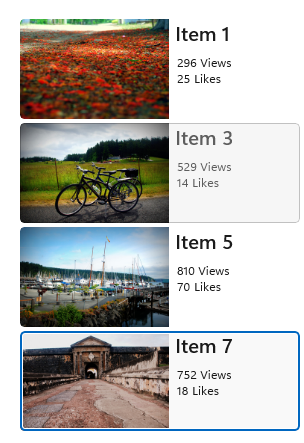
Zaznaczono element 7, a element 3 jest obecnie wskazywany kursorem.
Oto kontrolka GridView z włączonym trybem wyboru wielokrotnego:
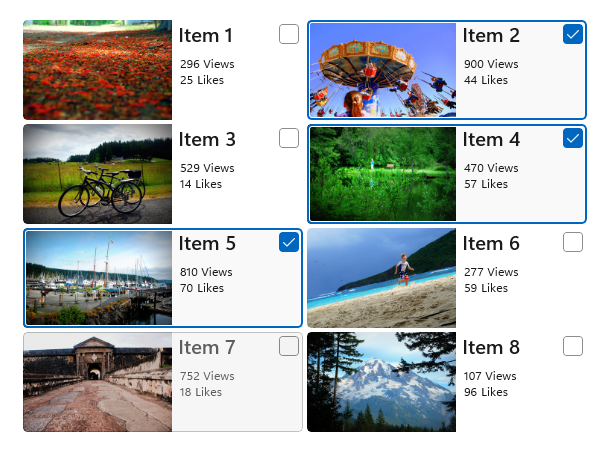
Zaznaczono elementy 2, 4 i 5, a element 7 jest aktualnie najeżdżany kursorem.
Zachowanie i interakcja
Naciśnięcie dowolnego miejsca na elemencie powoduje jego zaznaczenie. Naciśnięcie na akcję na pasku poleceń wpływa na wszystkie wybrane elementy. Jeśli nie wybrano żadnego elementu, akcje paska poleceń powinny być nieaktywne, z wyjątkiem opcji "Zaznacz wszystko".
Tryb zaznaczenia nie ma modelu łatwego anulowania; naciśnięcie poza obszarem, w którym tryb zaznaczenia jest aktywny, nie spowoduje anulowania trybu. Zapobiega to przypadkowej dezaktywacji trybu. Kliknięcie przycisku Wstecz wyłącza tryb wielokrotnego wyboru.
Pokaż potwierdzenie wizualne po wybraniu akcji. Rozważ wyświetlenie okna dialogowego potwierdzenia dla niektórych akcji, szczególnie destrukcyjnych akcji, takich jak usuwanie.
Tryb zaznaczenia ogranicza się do strony, w której jest aktywny, i nie wpływa na elementy poza tą stroną.
Punkt wejściowy do trybu wyboru powinien być umieszczony w kontekście zawartości, którą modyfikuje.
Aby uzyskać zalecenia dotyczące paska poleceń, zobacz wskazówki dotyczące pasków poleceń.
Aby dowiedzieć się więcej o trybach wyboru i obsłudze zdarzeń wyboru dla niektórych kontrolek, odwiedź stronę wskazówek dla tej kontrolki.
Współpracuj z nami na GitHub
Źródło tej treści można znaleźć na GitHubie, gdzie można także tworzyć i przeglądać problemy oraz pull requesty. Więcej informacji znajdziesz w naszym przewodniku dla współautorów.

Windows developer