Nuta
Dostęp do tej strony wymaga autoryzacji. Możesz spróbować się zalogować lub zmienić katalog.
Dostęp do tej strony wymaga autoryzacji. Możesz spróbować zmienić katalogi.
Maszyny wirtualne z systemem Windows 11 Arm64 można tworzyć i wdrażać za pomocą procesorów opartych na architekturze Arm Ampere Altra na platformie Azure. Chociaż istnieje wiele sposobów tworzenia maszyny wirtualnej platformy Azure, najprostszym sposobem rozpoczęcia pracy jest użycie witryny Azure Portal. Ta metoda bazuje na opartym na przeglądarce interfejsie użytkownika umożliwiającym tworzenie maszyn wirtualnych i powiązanych z nimi zasobów.
W tym szybkim starcie pokazano, jak za pomocą portalu Azure wdrożyć maszynę wirtualną na platformie Azure z systemem Windows 11 Professional na procesorach opartych na architekturze Arm. Aby zobaczyć, jak działa maszyna wirtualna, połącz się z maszyną wirtualną przy użyciu klienta pulpitu zdalnego.
Jeśli nie masz subskrypcji Azure, przed rozpoczęciem utwórz darmowe konto.
Jeśli interesuje Cię tworzenie lokalnej maszyny wirtualnej Windows na Arm na urządzeniu z procesorem opartym na architekturze Arm, zarówno w systemie Windows, jak i Apple, zobacz Pliki ISO Arm systemu Windows 11: Tworzenie maszyn wirtualnych.
Zaloguj się do Azure
Zaloguj się do witryny Azure Portal.
Tworzenie maszyny wirtualnej
Wprowadź maszyny wirtualne w polu wyszukiwania.
W obszarze Usługi wybierz pozycję Maszyny wirtualne.
W obszarze Maszyny wirtualne wybierz pozycję Utwórz , a następnie pozycję Maszyna wirtualna. Tworzenie maszyny wirtualnej rozpoczyna się.
W obszarze Szczegóły wystąpienia wprowadź nazwę maszyny wirtualnej (na przykład myVM). W obszarze Opcje dostępności wybierz pozycję Brak wymaganej nadmiarowości infrastruktury. W obszarze Typ zabezpieczeń wybierz pozycję Standardowa.

W obszarze Obraz wybierz pozycję Zobacz wszystkie obrazy. Otwiera się okno wyboru obrazu

Wprowadź Windows w polu Wyszukaj Marketplace. Następnie wybierz pozycję Typ obrazu , aby otworzyć listę rozwijaną opcji i wybrać pozycję Arm64. Ten filtr wyświetla tylko dostępne systemy Windows w maszynach wirtualnych Arm64.

Na karcie wyników systemu Windows 11 wybierz pozycję Wybierz , aby wyświetlić dostępne obrazy. Wybierz preferowany obraz z listy.

W obszarze Rozmiar wybierz pozycję Zobacz wszystkie rozmiary. Zostanie otwarte okno wyboru rozmiaru maszyny wirtualnej.

Rozwiń jeden z nagłówków Rozmiar maszyny wirtualnej , a następnie wybierz żądany rozmiar maszyny wirtualnej z dostępnych opcji. Zalecamy D2ps_v5, aby rozpocząć. Wybierz Wybierz, aby powrócić do Utwórz maszynę wirtualną.

W obszarze Konto administratora podaj nazwę użytkownika, taką jak azureuser, oraz hasło. Hasło musi mieć co najmniej 12 znaków i spełniać zdefiniowane wymagania dotyczące złożoności.

W obszarze Reguły portów wejściowych wybierz pozycję Zezwalaj na wybrane porty , a następnie z listy rozwijanej wybierz pozycję RDP (3389 ).

Przejrzyj licencje subskrypcji, które kwalifikują się do praw do hostingu w środowisku wielodostępnym, aby upewnić się, że masz wymaganą licencję systemu Windows. Ta licencja jest wymagana do korzystania z obrazów systemu Windows 11 na platformie Azure dla dowolnego obciążenia produkcyjnego. Zaznacz pole wyboru w obszarze Licencjonowanie po potwierdzeniu tego.
Pozostaw pozostałe wartości domyślne, a następnie wybierz pozycję Przejrzyj i utwórz.

Po wykonaniu przebiegów walidacji wybierz Utwórz.
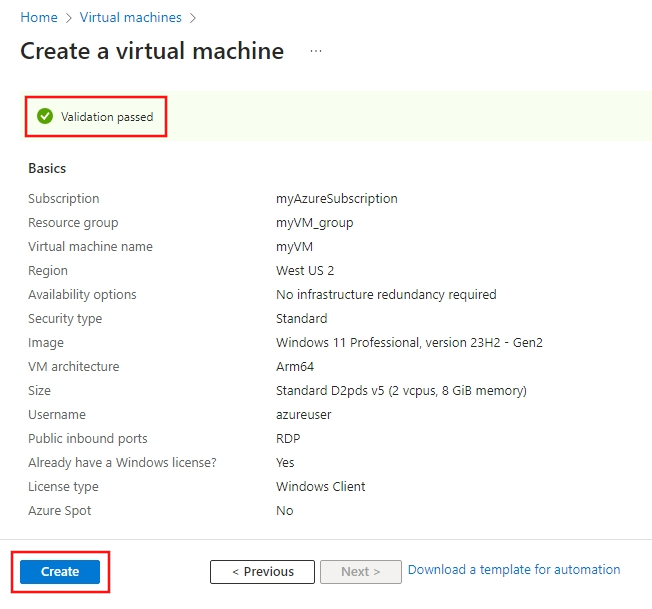
Po zakończeniu wdrażania wybierz pozycję Przejdź do zasobu.





Nawiązywanie połączenia z maszyną wirtualną
Utwórz połączenie pulpitu zdalnego z maszyną wirtualną. Te wskazówki wyjaśniają, jak nawiązać połączenie z maszyną wirtualną z komputera z systemem Windows. Na komputerze Mac należy skorzystać z klienta RDP, takiego jak ten klient pulpitu zdalnego ze sklepu Mac App Store.
Na stronie przeglądu maszyny wirtualnej wybierz pozycję Połącz>.

W sekcji Native RDP (Natywny protokół RDP ) wybierz pozycję Download RDP file (Pobierz plik RDP).

Otwórz pobrany plik RDP i wybierz polecenie Połącz, gdy wyświetli się odpowiedni monit.
W oknie Zabezpieczenia systemu Windows wybierz pozycję Więcej opcji, a następnie pozycję Użyj innego konta. Wpisz nazwę użytkownika jakonazwę użytkownika\, wprowadź hasło utworzone dla maszyny wirtualnej, a następnie wybierz przycisk OK.
Podczas procesu logowania może pojawić się ostrzeżenie o certyfikacie. Wybierz pozycję Tak lub Kontynuuj, aby utworzyć połączenie.


Uprzątnij zasoby
Usuwanie zasobów
Gdy zasoby nie będą już potrzebne, usuń grupę zasobów, maszynę wirtualną i wszystkie powiązane zasoby.
- Na stronie Przegląd maszyny wirtualnej wybierz link Grupa zasobów.
- W górnej części strony grupy zasobów wybierz pozycję Usuń grupę zasobów.
- Otworzy się strona z ostrzeżeniem, że zamierzasz usunąć zasoby. Wpisz nazwę grupy zasobów i wybierz pozycję Usuń , aby zakończyć usuwanie zasobów i grupy zasobów.
Automatyczne zamykanie
Jeśli nadal potrzebujesz maszyny wirtualnej, platforma Azure udostępnia funkcję automatycznego zamykania maszyn wirtualnych, aby ułatwić zarządzanie kosztami i upewnić się, że nie są naliczane opłaty za nieużywane zasoby.
- W sekcji Operacje dla maszyny wirtualnej wybierz opcję Automatyczne zamykanie.
- Zostanie otwarta strona, na której można skonfigurować czas automatycznego zamykania. Wybierz opcję Włączone , aby ją włączyć, a następnie ustaw odpowiedni czas.
- Po ustawieniu czasu wybierz pozycję Zapisz u góry, aby włączyć konfigurację automatycznego zamykania.
Uwaga / Notatka
Pamiętaj, aby poprawnie skonfigurować strefę czasową zgodnie z wymaganiami, ponieważ (UTC) Uniwersalny czas koordynowany jest ustawieniem domyślnym na liście rozwijanej Strefa czasowa.
Aby uzyskać więcej informacji, zobacz Automatyczne zamykanie.
Dalsze kroki
W tym szybkim starcie wdrożono prostą maszynę wirtualną, otwarto port sieciowy dla ruchu zdalnego pulpitu i połączono przy użyciu zdalnego pulpitu. Aby dowiedzieć się więcej na temat maszyn wirtualnych z systemem Windows platformy Azure, przejdź do szczegółowych samouczków.
Serwis doradczy Arm App Assure jest dostępny, aby pomóc, jeśli utkniesz. Ta usługa jest dodatkiem do naszej istniejącej obietnicy: twoje aplikacje działają w systemie Windows w usłudze Arm, a jeśli wystąpią jakiekolwiek problemy, firma Microsoft pomoże ci je skorygować.
Dodatkowe zasoby
- Ogłoszenie maszyn wirtualnych platformy Azure za pomocą procesorów opartych na architekturze Ampere Altra Arm
- Dokumentacja serii maszyn wirtualnych dpsv5 i Dpdsv5
- Szczegóły obrazu Microsoft Windows 11 Preview arm64 na Azure Marketplace
- Informacje o wersji systemu Windows 11
- Omówienie licencjonowania komercyjnego systemu Windows
Współpracuj z nami na GitHub
Źródło tej treści można znaleźć na GitHubie, gdzie można także tworzyć i przeglądać problemy oraz pull requesty. Więcej informacji znajdziesz w naszym przewodniku dla współautorów.

Windows on Arm