Nuta
Dostęp do tej strony wymaga autoryzacji. Możesz spróbować się zalogować lub zmienić katalog.
Dostęp do tej strony wymaga autoryzacji. Możesz spróbować zmienić katalogi.
Przewodnik ułatwiając zainstalowanie platformy internetowej Next.js i rozpoczęcie pracy w systemie Windows.
Next.js jest strukturą Języka JavaScript dostosowaną do tworzenia aplikacji internetowych opartych na platformie React, która oferuje obsługę zarówno statycznych, jak i renderowanych aplikacji internetowych po stronie serwera. Opracowane z myślą o najlepszych rozwiązaniach Next.js umożliwiają tworzenie "uniwersalnych" aplikacji internetowych w spójny sposób, co wymaga minimalnej konfiguracji. Te "uniwersalne" aplikacje internetowe renderowane na serwerze, nazywane również "izomorficzne", współdzielą kod między klientem a serwerem. Next.js umożliwia deweloperom łatwe tworzenie szybkich, skalowalnych i przyjaznych dla seo aplikacji internetowych.
Aby dowiedzieć się więcej o React i innych frameworkach JavaScript opartych na React, zobacz stronę przeglądową React .
Wymagania wstępne
W tym przewodniku założono, że zostały już wykonane kroki konfigurowania środowiska deweloperskiego Node.js, w tym:
- Zainstaluj najnowszą wersję systemu Windows 10 (wersja 1903+, kompilacja 18362+) lub Windows 11
-
Zainstaluj podsystem Windows dla systemu Linux (WSL), w tym dystrybucję systemu Linux (np. Ubuntu) i upewnij się, że działa w trybie WSL 2. Możesz to sprawdzić, otwierając program PowerShell i wprowadzając następujące polecenie:
wsl -l -v - Install Node.js on WSL 2: Obejmuje to menedżera wersji, menedżera pakietów, Visual Studio Code i rozszerzenie do zdalnego programowania.
Zalecamy używanie podsystemu Windows dla systemu Linux podczas pracy z aplikacjami NodeJS w celu zapewnienia lepszej szybkości wydajności, zgodności wywołań systemowych i parzystości podczas uruchamiania serwerów z systemem Linux lub kontenerów platformy Docker.
Ważne
Zainstalowanie dystrybucji systemu Linux za pomocą programu WSL spowoduje utworzenie katalogu do przechowywania plików: \\wsl\Ubuntu-20.04 (zastąpić ubuntu-20.04 dowolną dystrybucją systemu Linux, której używasz). Aby otworzyć ten katalog w Eksploratorze plików systemu Windows, otwórz wiersz polecenia WSL, wybierz katalog główny przy użyciu cd ~polecenia , a następnie wprowadź polecenie explorer.exe . Zachowaj ostrożność, aby nie instalować środowiska NodeJS lub przechowywać pliki, z którymi będziesz pracować na zainstalowanym dysku C (/mnt/c/Users/yourname$). W ten sposób znacznie spowolni czas instalacji i kompilacji.
Zainstaluj Next.js
Aby zainstalować Next.js, które obejmuje instalację Next.js, react i react-dom:
Otwórz wiersz polecenia WSL (tj. Ubuntu).
Utwórz nowy folder projektu:
mkdir NextProjectsi wprowadź ten katalog:cd NextProjects.Zainstaluj Next.js i utwórz projekt (zastępując "my-next-app" nazwą projektu, którą chcesz):
npx create-next-app@latest my-next-app.Po zainstalowaniu pakietu zmień katalogi na nowy folder aplikacji,
cd my-next-appa następnie użyj poleceniacode ., aby otworzyć projekt Next.js w programie VS Code. Umożliwi to zapoznanie się z platformą Next.js utworzoną dla aplikacji. Zwróć uwagę, że program VS Code otworzył aplikację w środowisku WSL-Remote (jak wskazano na zielonej karcie w lewym dolnym rogu okna programu VS Code). Oznacza to, że podczas korzystania z programu VS Code do edycji w systemie operacyjnym Windows aplikacja nadal działa w systemie operacyjnym Linux.
Istnieją 3 polecenia, które należy znać po zainstalowaniu Next.js:
-
npm run devaby uruchomić Next.js w trybie deweloperskim. -
npm run buildw celu skompilowania aplikacji na potrzeby użycia produkcyjnego. -
npm startaby uruchomić serwer produkcyjny Next.js.
Otwórz terminal programu WSL zintegrowany w programie VS Code (Wyświetl > terminal). Upewnij się, że ścieżka terminalu wskazuje na katalog projektu (to znaczy
~/NextProjects/my-next-app$). Następnie spróbuj uruchomić instancję deweloperską nowej aplikacji Next.js za pomocą:npm run dev-
Lokalny serwer deweloperski zostanie uruchomiony, a po zakończeniu budowania stron projektu, na terminalu zostaną wyświetlone informacje.
- Local: http://localhost:3000
✔ Ready
Wybierz ten link localhost, aby otworzyć nową aplikację Next.js w przeglądarce internetowej.
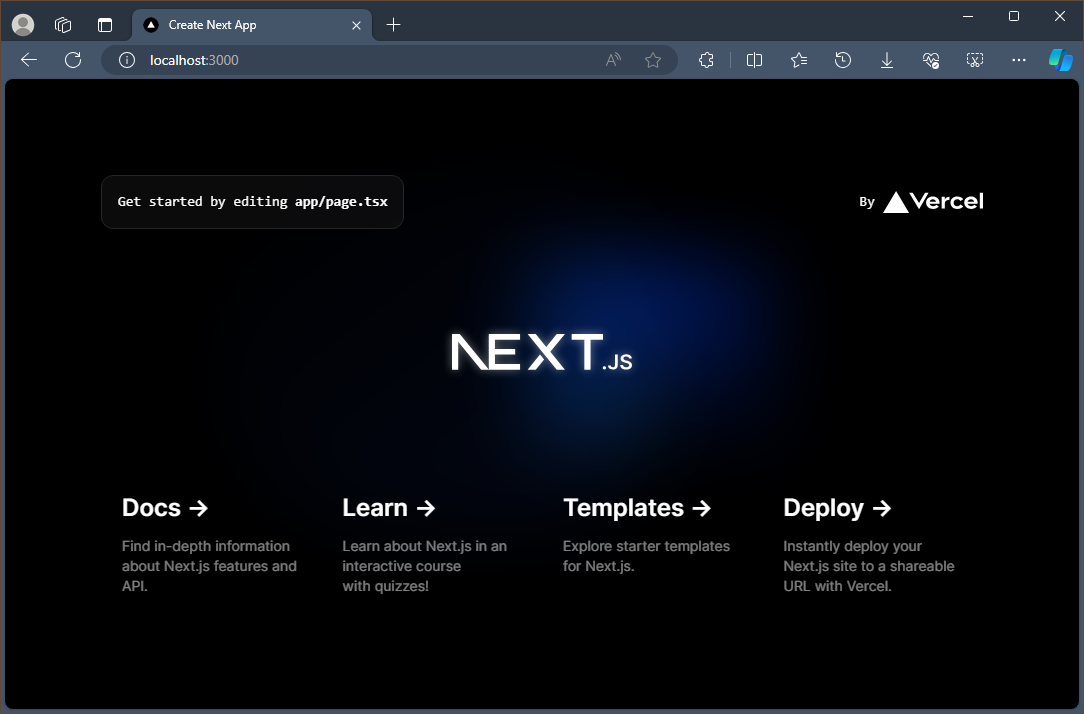
app/page.tsxOtwórz plik w edytorze programu VS Code. ZnajdźGet started by editing..i zastąp wszystko wewnątrz tagu<p>ciągiemThis is my new Next.js app!the page title. Mając wciąż otwartą przeglądarkę internetową pod adresem localhost:3000, zapisz zmianę i zauważ, jak funkcja hot-reload automatycznie skompiluje i zaktualizuje zmianę w przeglądarce.
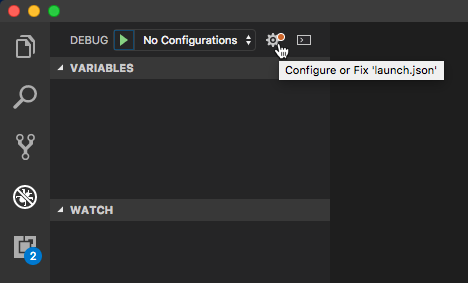
Debuggera programu VS Code można użyć z aplikacją Next.js, wybierając klawisz F5 lub przechodząc do pozycji Widok > Debug (Ctrl+Shift+D) i Widok > Konsola debugowania (Ctrl+Shift+Y) na pasku menu. Jeśli wybierzesz ikonę koła zębatego w oknie Debugowanie, zostanie utworzony plik konfiguracji uruchamiania (launch.json), który umożliwi zapisanie szczegółów konfiguracji debugowania. Aby dowiedzieć się więcej, zobacz Debugowanie w VS Code.
Aby dowiedzieć się więcej o Next.js, zobacz dokumentacjęNext.js.
Współpracuj z nami na GitHub
Źródło tej treści można znaleźć na GitHubie, gdzie można także tworzyć i przeglądać problemy oraz pull requesty. Więcej informacji znajdziesz w naszym przewodniku dla współautorów.

Windows developer