Nuta
Dostęp do tej strony wymaga autoryzacji. Możesz spróbować się zalogować lub zmienić katalog.
Dostęp do tej strony wymaga autoryzacji. Możesz spróbować zmienić katalogi.
Jeśli dopiero zaczynasz korzystać z Node.js, ten przewodnik pomoże Ci zapoznać się z podstawami.
- Spróbuj użyć Node.js w programie Visual Studio Code
- Tworzenie pierwszej aplikacji internetowej Node.js przy użyciu platformy Express
- Spróbuj użyć modułu Node.js
Wymagania wstępne
- Instalowanie na Node.js na Windows lub na Podsystemie Windows dla systemu Linux
Wypróbuj środowisko NodeJS z programem Visual Studio Code
Jeśli program Visual Studio Code nie został jeszcze zainstalowany, wróć do powyższej sekcji wymagań wstępnych i wykonaj kroki instalacji połączone z systemem Windows lub WSL.
Otwórz wiersz polecenia i utwórz nowy katalog:
mkdir HelloNode, a następnie wprowadź katalog:cd HelloNodeOtwórz katalog w programie VS Code za pomocą polecenia :
code .Utwórz plik o nazwie "app.js"
Dodaj prosty ciąg "Hello World" do zmiennej o nazwie
msg, a następnie wyślij zawartość ciągu do konsoli, wprowadzając go w pliku "app.js":var msg = 'Hello World'; console.log(msg);Aby uruchomić plik "app.js" za pomocą Node.js. Otwórz terminal bezpośrednio w programie VS Code, wybierając pozycję Wyświetl>Terminal (lub naciśnij Ctrl+`, używając znaku backtick). Jeśli chcesz zmienić domyślny terminal, wybierz menu rozwijane i wybierz pozycję Wybierz powłokę domyślną.
W terminalu wprowadź:
node app.js. Powinny zostać wyświetlone dane wyjściowe: "Hello World".
Uwaga / Notatka
Zwróć uwagę, że kiedy wpisujesz console w pliku "app.js", program VS Code wyświetla dostępne opcje związane z obiektem console, które możesz wybrać, korzystając z funkcji IntelliSense. Spróbuj eksperymentować z funkcją IntelliSense przy użyciu innych obiektów JavaScript.
Tworzenie pierwszej aplikacji internetowej NodeJS przy użyciu platformy Express
Platforma Express to minimalna, elastyczna i usprawniona platforma Node.js, która ułatwia opracowywanie aplikacji internetowej, która może obsługiwać wiele typów żądań, takich jak GET, PUT, POST i DELETE. Platforma Express jest dostarczana z generatorem aplikacji, który automatycznie utworzy architekturę plików dla aplikacji.
Aby utworzyć projekt przy użyciu Express.js:
Otwórz wiersz polecenia (Command Prompt, PowerShell lub dowolną inną preferowaną opcję).
Utwórz nowy folder projektu:
mkdir ExpressProjectsi wprowadź ten katalog:cd ExpressProjectsUżyj platformy Express, aby utworzyć szablon projektu HelloWorld:
npx express-generator HelloWorld --view=pugUwaga / Notatka
Używamy tutaj polecenia
npx, aby wykonać pakiet Express.js Node bez faktycznego instalowania go (lub tymczasowo instalując, w zależności od sposobu myślenia o tym). Jeśli spróbujesz użyć poleceniaexpresslub jeśli sprawdzisz wersję zainstalowanego programu Express przy użyciu:express --version, otrzymasz odpowiedź, że programu Express nie można odnaleźć. Jeśli chcesz globalnie zainstalować platformę Express do ponownego użycia, użyj polecenia:npm install -g express-generator. Listę pakietów zainstalowanych przez narzędzie npm można wyświetlić przy użyciu polecenianpm list. Zostaną one wymienione według głębokości (liczba zagnieżdżonych katalogów głęboko). Zainstalowane pakiety będą znajdować się na głębokości 0. Zależności tego pakietu będą znajdować się na głębokości 1, dalsze zależności na głębokości 2 itd. Aby dowiedzieć się więcej, zobacz Różnice między npx a npm? na StackOverflow.Zapoznaj się z plikami i folderami dołączonymi przez framework Express, otwierając projekt w programie VS Code:
code .Pliki generowane przez platformę Express spowodują utworzenie aplikacji internetowej korzystającej z architektury, która na początku może wydawać się nieco przytłaczająca. Zobaczysz w oknie Eksploratora programu VS Code (Ctrl+Shift+E, aby wyświetlić), że zostały wygenerowane następujące pliki i foldery:
-
bin. Zawiera plik wykonywalny, który uruchamia aplikację. Uruchamia serwer (na porcie 3000, jeśli nie jest dostarczany żaden alternatywny) i konfiguruje podstawową obsługę błędów. -
public. Zawiera wszystkie publicznie dostępne pliki, w tym pliki JavaScript, arkusze stylów CSS, pliki czcionek, obrazy i inne zasoby, których potrzebują użytkownicy podczas łączenia się z witryną internetową. -
routes. Zawiera wszystkie programy obsługi tras dla aplikacji. Dwa plikiindex.jsiusers.js, są generowane automatycznie w tym folderze, aby służyć jako przykłady sposobu oddzielenia konfiguracji trasy aplikacji. -
views. Zawiera pliki używane przez silnik szablonów. Platforma Express jest skonfigurowana do wyszukiwania w tym miejscu pasującego widoku po wywołaniu metody renderowania. Domyślny silnik szablonu to Jade, ale Jade został wycofany na rzecz Pug, więc użyliśmy flagi--view, aby zmienić silnik widoku (szablonu). Możesz wyświetlić--viewopcje flagi i inne przy użyciu poleceniaexpress --help. -
app.js. Punkt początkowy aplikacji. Ładuje wszystko i zaczyna obsługiwać żądania użytkowników. To w zasadzie klej, który trzyma wszystkie części razem. -
package.json. Zawiera opis projektu, menedżer skryptów i manifest aplikacji. Jej głównym celem jest śledzenie zależności aplikacji i ich odpowiednich wersji.
-
Teraz należy zainstalować zależności używane przez platformę Express w celu skompilowania i uruchomienia aplikacji HelloWorld Express (pakietów używanych do wykonywania zadań, takich jak uruchamianie serwera, zgodnie z definicją
package.jsonw pliku). W programie VS Code otwórz terminal, wybierając pozycję Wyświetl>terminal (lub naciśnij Ctrl+', używając znaku backtick), upewnij się, że nadal znajdujesz się w katalogu projektu "HelloWorld". Zainstaluj zależności pakietu Express za pomocą następujących funkcji:npm installW tym momencie masz skonfigurowaną strukturę dla wielostronicowej aplikacji internetowej, która ma dostęp do wielu różnych interfejsów API i metod narzędzi HTTP oraz oprogramowania pośredniczącego, co ułatwia tworzenie niezawodnego interfejsu API. Uruchom aplikację Express na serwerze wirtualnym, wprowadzając następujące polecenie:
npx cross-env DEBUG=HelloWorld:* npm startWskazówka
Część
DEBUG=myapp:*powyższego polecenia oznacza, że mówisz Node.js, że chcesz włączyć rejestrowanie na potrzeby debugowania. Pamiętaj, aby zastąpić "myapp" nazwą swojej aplikacji. Nazwę aplikacji można znaleźć wpackage.jsonpliku pod właściwością "name". Użycienpx cross-envustawia zmienną środowiskowąDEBUGw dowolnym terminalu, ale można ją również ustawić w sposób specyficzny dla terminala. Polecenienpm startinformuje narzędzie npm o uruchomieniu skryptów wpackage.jsonpliku.Teraz możesz wyświetlić uruchomioną aplikację, otwierając przeglądarkę internetową i przechodząc do: localhost:3000
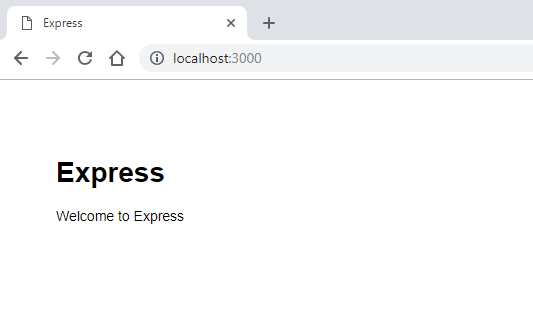
Teraz, gdy aplikacja HelloWorld Express działa lokalnie w przeglądarce, spróbuj zmienić, otwierając folder "views" w katalogu projektu i wybierając plik "index.pug". Po otwarciu zmień
h1= titlenah1= "Hello World!", a następnie kliknij Zapisz (Ctrl+S). Wyświetl zmianę, odświeżając adres URL localhost:3000 w przeglądarce internetowej.Aby zatrzymać uruchamianie aplikacji Express, w terminalu wprowadź: Ctrl+C
Spróbuj użyć modułu Node.js
Node.js ma narzędzia ułatwiające tworzenie aplikacji internetowych po stronie serwera, niektóre wbudowane i wiele innych dostępnych za pośrednictwem narzędzia npm. Te moduły mogą pomóc w wielu zadaniach:
| Narzędzie | Służy do |
|---|---|
| gm, ostry | Manipulowanie obrazami, w tym edytowanie, zmienianie rozmiaru, kompresja itd., bezpośrednio w kodzie JavaScript |
| PDFKit | Generowanie plików PDF |
| validator.js | Walidacja ciągu danych |
| imagemin, UglifyJS2 | Minifikacja |
| spritesmith | Generowanie arkusza sprite |
| Winston | Logowanie |
| commander.js | Tworzenie aplikacji wiersza polecenia |
Użyjmy wbudowanego modułu systemu operacyjnego, aby uzyskać informacje o systemie operacyjnym komputera:
Otwórz wiersz polecenia i uruchom Node.js CLI. Po wprowadzeniu
>zobaczysz monitnodeinformujący, że używasz Node.js.Aby zidentyfikować aktualnie używany system operacyjny (co powinno zwrócić odpowiedź informującą o tym, że jesteś w systemie Windows), wprowadź:
os.platform()Aby sprawdzić architekturę procesora, wpisz:
os.arch()Aby wyświetlić dostępne procesory w systemie, wpisz:
os.cpus()Opuść interfejs wiersza polecenia Node.js, naciskając dwukrotnie Ctrl+C lub wprowadzając
.exit.Wskazówka
Możesz użyć modułu systemu operacyjnego Node.js do wykonywania takich czynności, jak sprawdzanie platformy i zwracanie zmiennej specyficznej dla platformy: Win32/.bat na potrzeby programowania systemu Windows, darwin/.sh dla komputerów Mac/unix, Linux, SunOS itd. (na przykład
var isWin = process.platform === "win32";).
Współpracuj z nami na GitHub
Źródło tej treści można znaleźć na GitHubie, gdzie można także tworzyć i przeglądać problemy oraz pull requesty. Więcej informacji znajdziesz w naszym przewodniku dla współautorów.

Windows developer