Nuta
Dostęp do tej strony wymaga autoryzacji. Możesz spróbować się zalogować lub zmienić katalog.
Dostęp do tej strony wymaga autoryzacji. Możesz spróbować zmienić katalogi.
Jeśli dopiero zaczynasz korzystać z platformy React, ten przewodnik pomoże Ci rozpocząć pracę z niektórymi podstawami.
- Kilka podstawowych terminów i pojęć
- Spróbuj użyć platformy React w programie Visual Studio Code
- Spróbuj użyć platformy React z interfejsem API
Wymagania wstępne
- Instalowanie oprogramowania React w systemie Windows
- Instalowanie oprogramowania React w podsystemie Windows dla systemu Linux
- Zainstaluj program VS Code. Zalecamy zainstalowanie programu VS Code w systemie Windows, niezależnie od tego, czy planujesz używać oprogramowania React w systemie Windows, czy WSL.
Kilka podstawowych terminów i pojęć
React to biblioteka języka JavaScript do tworzenia interfejsów użytkownika.
Jest to oprogramowanietypu open source, co oznacza, że można je współtworzyć, zgłaszając problemy lub żądania ściągnięcia zmian. (podobnie jak te dokumenty!)
Jest to deklaratywne, co oznacza, że piszesz żądany kod, a platforma React przyjmuje zadeklarowany kod i wykonuje wszystkie kroki języka JavaScript/DOM w celu uzyskania żądanego wyniku.
Jest to oparte na składnikach, co oznacza, że aplikacje są tworzone przy użyciu prefabrykowanych i niezależnych modułów kodu wielokrotnego użytku, które zarządzają własnym stanem i mogą być połączone ze sobą za pomocą frameworka React, co umożliwia przekazywanie danych przez aplikację przy zachowaniu stanu poza DOM.
Motto React to "Learn once, write anywhere". Intencją jest ponowne użycie kodu i nie podejmowania założeń dotyczących sposobu używania interfejsu użytkownika React z innymi technologiami, ale w celu ponownego użycia składników bez konieczności ponownego zapisywania istniejącego kodu.
JSX to rozszerzenie składni języka JavaScript napisane do użycia z platformą React, które wygląda jak HTML, ale jest w rzeczywistości plikiem JavaScript, który musi zostać skompilowany lub przetłumaczony na zwykły kod JavaScript.
Virtual DOM: DOM oznacza Model Obiektów Dokumentów i reprezentuje interfejs użytkownika aplikacji. Za każdym razem, gdy stan interfejsu użytkownika aplikacji zmienia się, DOM jest aktualizowany, aby odzwierciedlić tę zmianę. Gdy DOM jest często aktualizowany, wydajność spada. Wirtualny DOM jest tylko wizualną reprezentacją modelu DOM, więc po zmianie stanu aplikacji wirtualny dom jest aktualizowany, a nie rzeczywisty dom, co zmniejsza koszt wydajności. Jest to reprezentacja obiektu DOM, podobna do lekkiej kopii.
Widoki: to, co użytkownik widzi wyrenderowane w przeglądarce. W rozwiązaniu React widok jest związany z koncepcją elementów renderowania, które mają być widoczne na ekranie użytkownika.
State: odwołuje się do danych przechowywanych przez różne widoki. Stan zazwyczaj zależy od tego, kim jest użytkownik i co robi użytkownik. Na przykład zalogowanie się do witryny internetowej może spowodować wyświetlenie profilu użytkownika (widoku) z twoją nazwą (stanem). Dane stanu zmienią się na podstawie użytkownika, ale widok pozostanie taki sam. Stan służy do osiągnięcia większości interakcyjności użytkownika z aplikacją.
Props składnika: to sposób, w jaki komponent nadrzędny przekazuje informacje w postaci wartości lub danych (w tym obiektów, tablic i funkcji) do komponentów potomnych. Właściwości są tylko do odczytu i nie mogą być zaktualizowane przez komponent podrzędny.
Spróbuj użyć platformy React w programie Visual Studio Code
Istnieje wiele sposobów tworzenia aplikacji za pomocą platformy React (zobacz Omówienie platformy React , aby zapoznać się z przykładami). W tym samouczku przedstawimy, jak używać vite do przyspieszenia konfiguracji funkcjonującej aplikacji React, aby można było zobaczyć, jak działa, i skupić się na eksperymentowaniu z kodem, nie martwiąc się jeszcze narzędziami do budowy.
Użyj narzędzia vite w systemie Windows lub WSL (zobacz powyższe wymagania wstępne), aby utworzyć nowy projekt:
npm create vite@latest hello-world -- --template reactZmień katalogi, tak aby znajdujesz się w folderze dla nowej aplikacji: , zainstalować zależności:
cd hello-worldnpm installa następnie uruchomić lokalny serwer deweloperów:npm run devNowa aplikacja React Hello World skompiluje się i otworzy domyślną przeglądarkę internetową, aby pokazać, że działa na
http://localhost:5173.Zatrzymaj uruchamianie aplikacji React (Ctrl+c) i otwórz pliki kodu w programie VS Code, wprowadzając następujące polecenie:
code .Znajdź plik src/App.jsx i znajdź sekcję nagłówka zawierającą tekst:
<p>Edit <code>src/App.jsx</code> and save to test HMR</p>Zmień to, aby brzmiało:
<p>Hello World! This is my first React app.</p>Otwórz okno terminalu i uruchom lokalny serwer deweloperów:
npm run devlub możesz użyć zintegrowanego terminalu programu VS Code (Ctrl + ') i uruchomić serwer deweloperów z tego miejsca.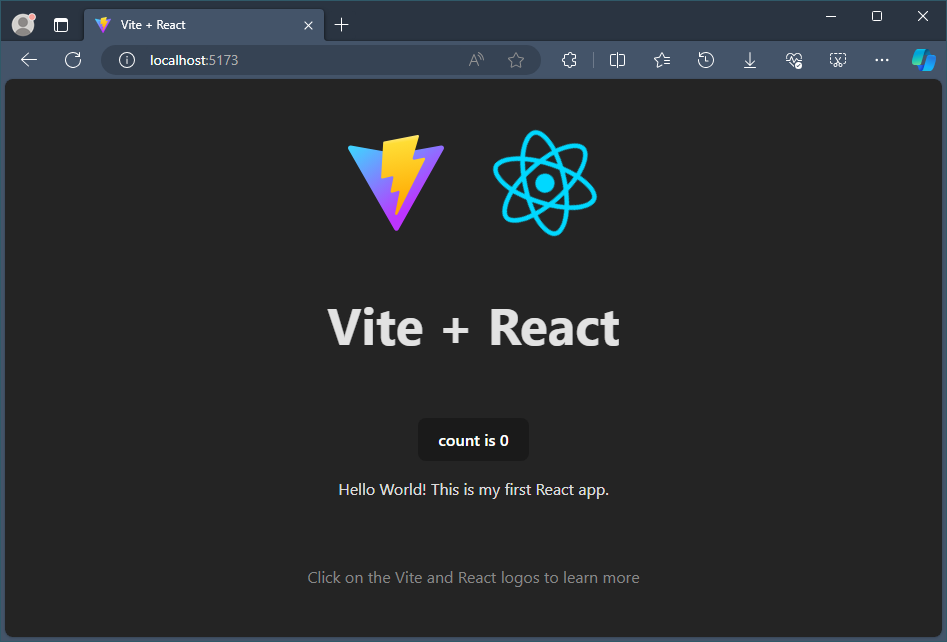
Podczas opracowywania aplikacji React można utrzymywać lokalny serwer deweloperski w stanie uruchomionym, a wszystkie zmiany będą natychmiast widoczne http://localhost:5173 w przeglądarce.
Struktura pliku aplikacji
Początkowa struktura plików wygląda następująco:
hello-world
├── node_modules
├── README.md
├── index.html
├── package-lock.json
├── package.json
├── public
│   └── vite.svg
├── src
│   ├── App.css
│   ├── App.jsx
│   ├── assets
│   │   └── react.svg
│   ├── index.css
│   └── main.jsx
└── vite.config.js
Na początek są to ważne pliki i foldery, które należy znać.
index.html to plik, w którym aplikacja Vite wprowadza kod z src folderu przeglądarki, aby go uruchomić. Nie należy edytować tego pliku z wyjątkiem zmiany tytułu aplikacji React.
Folder src to miejsce, w którym znajduje się kod źródłowy aplikacji React. Jest to miejsce, w którym można tworzyć niestandardowe składniki, pliki CSS i inne pliki kodu potrzebne do skompilowania aplikacji. Te pliki są przetwarzane przez narzędzia kompilacji Vite w celu ich analizy i kompilacji, aby stworzyć ostateczny projekt React.
Folder public zawiera wszystkie pliki statyczne, które będą obsługiwane bezpośrednio w przeglądarce. Te pliki nie są przetwarzane przez usługę Vite.
Spróbuj użyć platformy React z interfejsem API
Korzystanie z tego samego Hello World! aplikacja utworzona za pomocą platformy React i zaktualizowana za pomocą programu Visual Studio Code spróbujmy dodać wywołanie interfejsu API, aby wyświetlić niektóre dane.
Zacznijmy od nowa. Usuniemy prawie cały standardowy kod dostarczony przez Vite i zachowamy tylko nasz kod z poprzedniego kroku.
Plik App.jsx powinien teraz wyglądać następująco:
import "./App.css";

function App() {
  return (
    <>
      <p>Hello world! This is my first React app.</p>
    </>
  );
}

export default App;
Następnie ustawmy stan lokalny, w którym możemy zapisywać dane z interfejsu API. Stan to miejsce, w którym można przechowywać dane do użycia w widoku.
Aby dodać stan lokalny, należy najpierw zaimportować element useState React Hook, który umożliwia dodanie zmiennej stanu do składnika.
Musimy również zainicjować stan lokalny. Element
useStatezwraca tablicę dwóch wartości: bieżący stan i funkcjęset. Będziemy określać nasz bieżący stan jakoposts, zainicjowany jako pusta tablica, którą możemy później wypełnić danymi z postów z naszego interfejsu API, używając funkcjisetPosts.Plik App.jsx powinien teraz wyglądać następująco:
import { useState } from "react";
import "./App.css";

function App() {
  const [posts, setPosts] = useState([]);

  return (
    <>
      <p>Hello world! This is my first React app.</p>
    </>
  );
}

export default App;
Aby wywołać interfejs API z danymi do użycia w naszej aplikacji React, użyjemy metody fetch języka JavaScript. Interfejs API, który wywołamy, to JSONPlaceholder- darmowy interfejs API do testowania i prototypowania, dostarczający fikcyjne dane zastępcze w formacie JSON.
Używamy hooka useEffect React, aby zaktualizować stan
postsprzy użyciu funkcji setState.import { useState, useEffect } from "react"; import "./App.css"; function App() { const [posts, setPosts] = useState([]); useEffect(() => { const url = "https://jsonplaceholder.typicode.com/albums/1/photos"; fetch(url) .then((response) => response.json()) .then((data) => setPosts(data)); }, []); return ( <> <p>Hello world! This is my first React app.</p> </> ); } export default App;Spójrzmy, jakie dane API zapisało w naszym stanie
posts. Poniżej znajduje się część zawartości fałszywego pliku API JSON . Możemy zobaczyć format, w którym są wyświetlane dane, używając kategorii: "albumId", "id", "title", "url" i "thumbnailUrl".[ { "albumId": 1, "id": 1, "title": "accusamus beatae ad facilis cum similique qui sunt", "url": "https://via.placeholder.com/600/92c952", "thumbnailUrl": "https://via.placeholder.com/150/92c952" }, { "albumId": 1, "id": 2, "title": "reprehenderit est deserunt velit ipsam", "url": "https://via.placeholder.com/600/771796", "thumbnailUrl": "https://via.placeholder.com/150/771796" } ]Aby wyświetlić dane interfejsu API, musimy teraz dodać trochę kodu JSX wewnątrz renderowanej
return()instrukcji. Użyjemy metodymap(), aby wyświetlić nasze dane z obiektuposts, w którym je przechowaliśmy jako klucze. Każdy wpis wyświetli nagłówek o wartości "ID #", a następnie wartość klucza post.id + wartość klucza post.title z naszych danych JSON. Po nim treść wyświetlająca obraz na podstawie wartości klucza thumbnailUrl.// rest of the code return ( <article> <h1>Posts from our API call</h1> {posts.map((post) => ( <article key={post.id}> <h2>ID #{post.id} {post.title}</h2> <img src={post.thumbnailUrl} /> </article> ))} </article> ); } export default App;
Dodatkowe zasoby
- Oficjalna dokumentacja platformy React
oferuje wszystkie najnowsze, up-to— aktualne informacje na temat platformy React - Dodatki przeglądarki Microsoft Edge dla narzędzi programistycznych React: dodaje dwie karty do narzędzi deweloperskich przeglądarki Microsoft Edge, aby ułatwić programowanie react: składniki i profiler.
- Ścieżka szkoleniowa platformy React zawiera moduły kursu online, które ułatwiają rozpoczęcie pracy z podstawami.
Współpracuj z nami na GitHub
Źródło tej treści można znaleźć na GitHubie, gdzie można także tworzyć i przeglądać problemy oraz pull requesty. Więcej informacji znajdziesz w naszym przewodniku dla współautorów.

Windows developer