Nuta
Dostęp do tej strony wymaga autoryzacji. Możesz spróbować się zalogować lub zmienić katalog.
Dostęp do tej strony wymaga autoryzacji. Możesz spróbować zmienić katalogi.
Ten przewodnik pomoże Ci rozpocząć korzystanie z oprogramowania React Native w systemie Windows w celu utworzenia międzyplatformowej aplikacji, która będzie działać na urządzeniach z systemem Android.
Przegląd
React Native to platforma aplikacji mobilnych typu open source utworzona przez serwis Facebook
Rozpocznij pracę z platformą React Native, instalując wymagane narzędzia
Zainstaluj program Visual Studio Code (lub wybrany edytor kodu).
Zainstaluj program Android Studio dla systemu Windows i ustaw zmienną środowiskową ANDROID_HOME. Postępuj zgodnie z instrukcjami w temacie Konfigurowanie środowiska — React Native. Pamiętaj, aby ustawić wybór systemu rozwijania na "Windows" i wybierz opcję docelowego systemu operacyjnego Android.
Ustaw zmienną środowiskową JAVA_HOME. Narzędzie Gradle używane do tworzenia aplikacji systemu Android wymaga określonego wymagania dotyczącego wersji zestawu JAVA SDK. Aby znaleźć obsługiwaną wersję, w programie Android Studio przejdź do pozycji Ustawienia—> kompilacja, wykonywanie, Narzędzia do kompilacji wdrożenia> —> Gradle. Zapisz ścieżkę wybraną z listy rozwijanej Gradle JDK. Ustaw zmienną środowiskową JAVA_HOME na tę ścieżkę, wykonując następujące kroki:
- W menu wyszukiwania systemu Windows wprowadź: "Edytuj zmienne środowiskowe systemu", spowoduje to otwarcie okna Właściwości systemu .
- Wybierz zmienne środowiskowe..., a następnie wybierz pozycję Nowy... w obszarze Zmienne użytkownika.
- Ustaw nazwę zmiennej na JAVA_HOME i wartość ścieżki pobranej z programu Android Studio.
Instalowanie środowiska NodeJS dla systemu Windows Warto rozważyć użycie programu Node Version Manager (nvm) dla systemu Windows , jeśli będziesz pracować z wieloma projektami i wersją środowiska NodeJS. Zalecamy zainstalowanie najnowszej wersji LTS dla nowych projektów.
Uwaga / Notatka
Warto również rozważyć zainstalowanie i użycie terminalu systemu Windows do pracy z preferowanym interfejsem wiersza polecenia ,a także z usługą Git do kontroli wersji. Zestaw Java JDK jest dostarczany z programem Android Studio w wersji 2.2 lub nowszej, ale jeśli musisz zaktualizować zestaw JDK oddzielnie od programu Android Studio, użyj Instalatora systemu Windows x64.
Tworzenie nowego projektu przy użyciu platformy React Native
Użyj narzędzia npx, narzędzia do uruchamiania pakietów zainstalowanego z npm, aby utworzyć nowy projekt React Native. w wierszu polecenia systemu Windows, programie PowerShell, terminalu systemu Windowslub zintegrowanym terminalu w programie VS Code (Wyświetl > zintegrowany terminal).
npx react-native init MyReactNativeAppJeśli chcesz uruchomić nowy projekt z określoną wersją oprogramowania React Native, możesz użyć argumentu
--version. Aby uzyskać informacje o wersjach oprogramowania React Native, zobacz Wersje — React Native.npx react-native@X.XX.X init <projectName> --version X.XX.XOtwórz nowy katalog "MyReactNativeApp":
cd MyReactNativeAppJeśli chcesz uruchomić projekt na sprzęcie z systemem Android, podłącz urządzenie do komputera za pomocą USB.
Jeśli chcesz uruchomić projekt w emulatorze systemu Android, nie musisz podejmować żadnych działań, ponieważ program Android Studio jest instalowany z zainstalowanym domyślnym emulatorem. Jeśli chcesz uruchomić aplikację w emulatorze dla określonego urządzenia. Kliknij przycisk menedżera AVD na pasku narzędzi.
 .
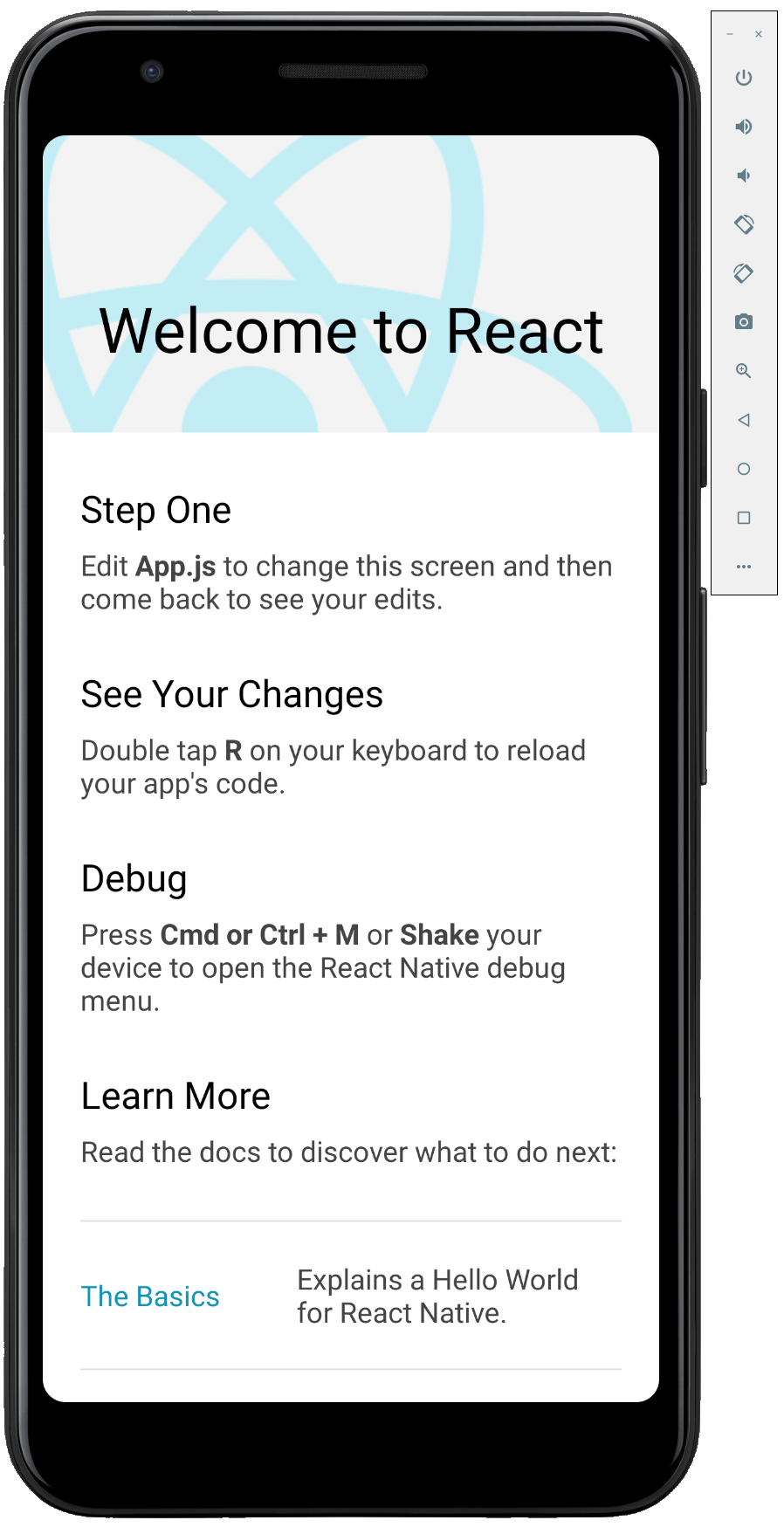
.Aby uruchomić projekt, wprowadź następujące polecenie. Spowoduje to otwarcie nowego okna konsoli wyświetlającego Node Metro Bundler.
npx react-native run-android
Uwaga / Notatka
Jeśli używasz nowej instalacji programu Android Studio i nie wykonano jeszcze żadnych innych programowania dla systemu Android, podczas uruchamiania aplikacji w wierszu polecenia mogą wystąpić błędy dotyczące akceptowania licencji dla zestawu Android SDK. Takie jak "Ostrzeżenie: licencja dla pakietu Android SDK Platform 29 nie została zaakceptowana". Aby rozwiązać ten problem, możesz kliknąć przycisk Menedżer SDK w programie Android Studio
 . Możesz też wyświetlić listę i zaakceptować licencje za pomocą następującego polecenia, korzystając ze ścieżki do lokalizacji zestawu SDK na maszynie.
C:\Users\[User Name]\AppData\Local\Android\Sdk\tools\bin\sdkmanager --licensesAby zmodyfikować aplikację, otwórz
MyReactNativeAppkatalog projektu w wybranym środowisku IDE. Zalecamy program VS Code lub Program Android Studio.Szablon projektu utworzony przez
react-native initużywa strony głównej o nazwieApp.js. Ta strona jest wstępnie wypełniona wieloma przydatnymi linkami do informacji na temat programowania na platformie React Native. Dodaj tekst do pierwszego elementu Text , na przykład ciąg "HELLO WORLD!" pokazany poniżej.<Text style={styles.sectionDescription}> Edit <Text style={styles.highlight}>App.js</Text> to change this screen and then come back to see your edits. HELLO WORLD! </Text>Załaduj ponownie aplikację, aby wyświetlić wprowadzone zmiany. Może to być realizowane na kilka sposobów.
- W oknie konsoli Metro Bundler wpisz "r".
- W emulatorze urządzenia z systemem Android naciśnij dwukrotnie pozycję "r" na klawiaturze.
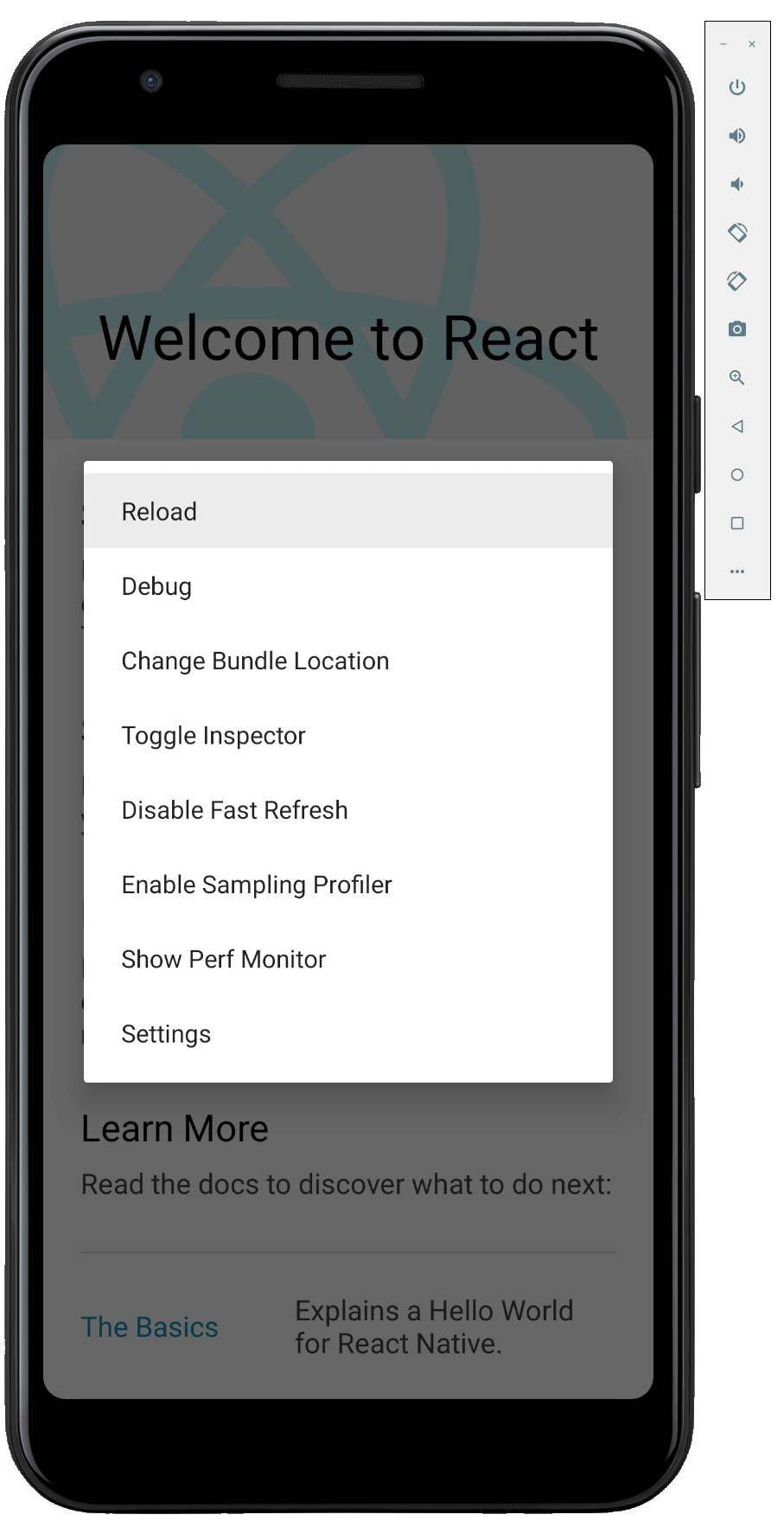
- Na urządzeniu z systemem Android sprzętowym potrząśnij urządzeniem, aby wyświetlić menu debugowania react native i wybierz pozycję "Załaduj ponownie".
Współpracuj z nami na GitHub
Źródło tej treści można znaleźć na GitHubie, gdzie można także tworzyć i przeglądać problemy oraz pull requesty. Więcej informacji znajdziesz w naszym przewodniku dla współautorów.

Windows developer