Nuta
Dostęp do tej strony wymaga autoryzacji. Możesz spróbować się zalogować lub zmienić katalog.
Dostęp do tej strony wymaga autoryzacji. Możesz spróbować zmienić katalogi.
W Omówienie opracowywania w systemie Windows z użyciem Rust wprowadziliśmy Rust i omówiliśmy, czym jest i jakie są jego główne elementy. W tym temacie skonfigurujemy nasze środowisko programistyczne.
Zalecamy wykonanie programowania w języku Rust w systemie Windows. Jeśli jednak planujesz lokalnie skompilować i przetestować w systemie Linux, programowanie za pomocą oprogramowania Rust w podsystemie Windows dla systemu Linux (WSL) jest również opcją.
Instalowanie programu Visual Studio (zalecane) lub narzędzi Microsoft C++ Build Tools
W systemie Windows rust wymaga pewnych narzędzi kompilacji języka C++.
Możesz albo pobrać narzędzia Microsoft C++ Build Tools, albo (co jest zalecane) możesz po prostu zainstalować Microsoft Visual Studio.
Ważne
Korzystanie z narzędzi Microsoft C++ Build Tools lub Visual Studio Build Tools wymaga prawidłowej licencji programu Visual Studio (Community, Pro lub Enterprise).
Uwaga / Notatka
Będziemy używać programu Visual Studio Code jako zintegrowanego środowiska projektowego (IDE) dla języka Rust, a nie programu Visual Studio. Nadal można jednak zainstalować program Visual Studio bez wydatków. Dostępna jest wersja Community — jest bezpłatna dla uczniów, współautorów open source i osób indywidualnych.
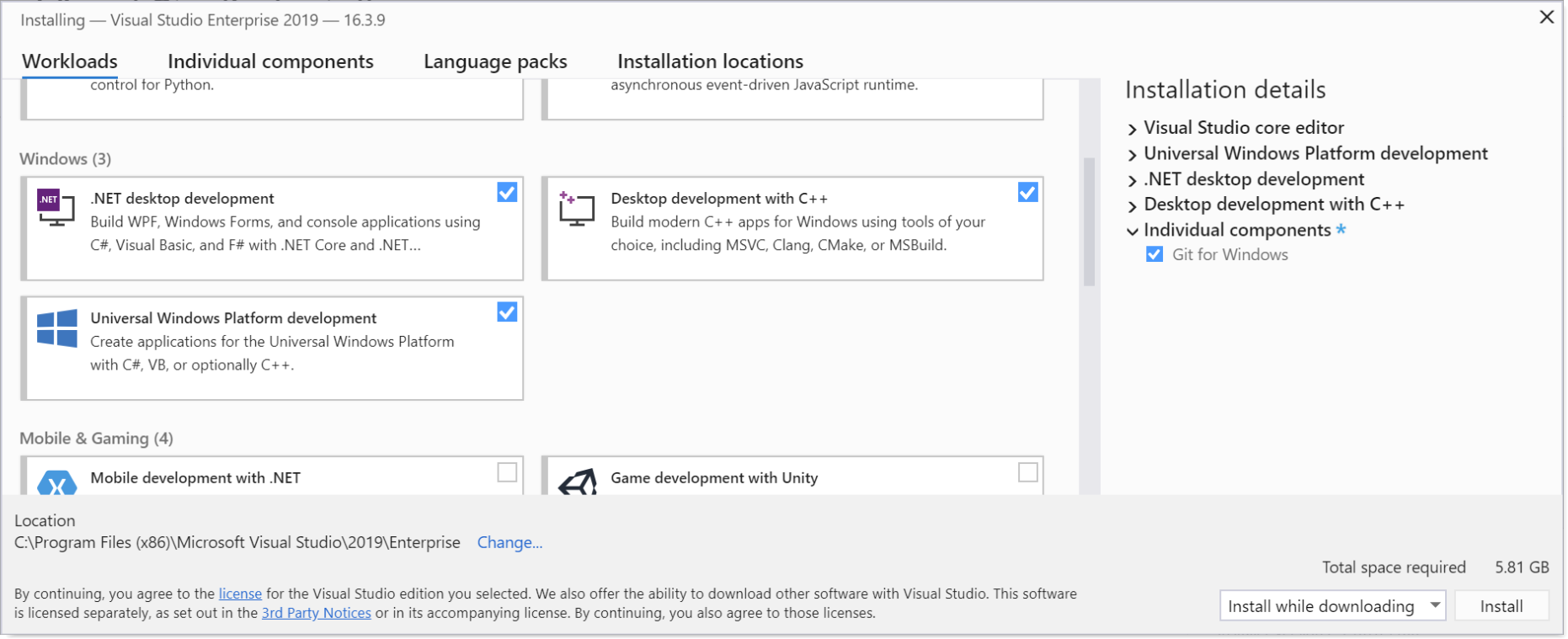
Podczas instalowania programu Visual Studio zalecamy wybranie kilku zestawów funkcji Windows — programowanie aplikacji klasycznych .NET, programowanie aplikacji klasycznych w C++ i programowanie na platformie uniwersalnej systemu Windows. Możesz pomyśleć, że nie będziesz potrzebować wszystkich trzech, ale jest całkiem prawdopodobne, że pojawi się jakaś zależność, która to wymusi, dlatego uważamy, że najprościej jest wybrać wszystkie trzy.
Nowe projekty Rust domyślnie korzystają z usługi Git. Dodaj więc do kombinacji pojedynczy składnik Git dla systemu Windows (użyj pola wyszukiwania, aby wyszukać go według nazwy).
Instalowanie oprogramowania Rust
Następnie zainstaluj Rust z witryny internetowej Rust. Witryna internetowa wykrywa, że korzystasz z systemu Windows i oferuje 64-i 32-bitowe instalatory narzędzia dla systemu Windows, a także instrukcje rustup dotyczące instalowania oprogramowania Rust w podsystemie Windows dla systemu Linux (WSL).
Wskazówka
Rust działa bardzo dobrze w systemie Windows; dlatego nie ma potrzeby przechodzenia trasy WSL (chyba że planujesz lokalnie skompilować i przetestować w systemie Linux). Ponieważ masz system Windows, zalecamy uruchomienie rustup instalatora dla 64-bitowego systemu Windows. Zainstaluj również łańcuch narzędzi Microsoft C i C++ (MSVC), uruchamiając polecenie rustup default stable-msvc. Następnie wszystko będzie gotowe do pisania aplikacji dla systemu Windows przy użyciu oprogramowania Rust.
Po zakończeniu pracy instalatora Rust będzie można przystąpić do programowania za pomocą oprogramowania Rust. Nie masz jeszcze wygodnego środowiska IDE (omówimy to w następnej sekcji — Zainstaluj program Visual Studio Code). Nie jesteś jeszcze skonfigurowany do używania interfejsów API systemu Windows. Można jednak uruchomić wiersz polecenia (cmd.exe), a być może wydać polecenie cargo --version. Jeśli zostanie wyświetlony numer wersji, oznacza to, że rust został poprawnie zainstalowany.
Jeśli interesuje Cię użycie powyższego słowa kluczowego cargo, Cargo to nazwa narzędzia w środowisku rozwojowym Rust, które zarządza i kompiluje twoje projekty (a dokładniej, pakiety) oraz ich zależności.
A jeśli naprawdę chcesz już teraz zagłębiać się w programowanie (nawet bez wygody IDE), możesz przeczytać rozdział Hello, World! z książki The Rust Programming Language na stronie internetowej Rust.
Instalowanie programu Visual Studio Code
Korzystając z programu Visual Studio Code (VS Code) jako edytora tekstu/zintegrowanego środowiska projektowego (IDE), możesz korzystać z usług językowych, takich jak uzupełnianie kodu, wyróżnianie składni, formatowanie i debugowanie.
Program VS Code zawiera również wbudowane terminalu, które umożliwiają wydawanie argumentów wiersza polecenia (na przykład wydawanie poleceń do ładunku).
Najpierw pobierz i zainstaluj program Visual Studio Code dla systemu Windows.
Po zainstalowaniu programu VS Code zainstaluj rozszerzenie rust-analyzer. Możesz zainstalować rozszerzenie rust-analyzer z witryny Marketplace programu Visual Studiolub otworzyć program VS Code i wyszukać rust-analyzer w menu rozszerzeń (Ctrl+Shift+X).
Aby uzyskać obsługę debugowania, zainstaluj rozszerzenie CodeLLDB . Możesz zainstalować rozszerzenie CodeLLDB z witryny Visual Studio Marketplace lub otworzyć program VS Code i wyszukać ciąg CodeLLDB w menu rozszerzeń (Ctrl+Shift+X).
Uwaga / Notatka
Alternatywą dla rozszerzenia CodeLLDB do obsługi debugowania jest rozszerzenie Microsoft C/C++ . Rozszerzenie C/C++ nie integruje się ze środowiskiem IDE tak dobrze, jak robi to CodeLLDB. Jednak rozszerzenie C/C++ zapewnia lepsze informacje o debugowaniu. Możesz więc chcieć to mieć pod ręką na wypadek, gdyby było potrzebne.
Możesz zainstalować rozszerzenie C/C++ z witryny Visual Studio Marketplace lub otworzyć program VS Code i wyszukać język C/C++ w menu rozszerzeń (Ctrl+Shift+X).
Jeśli chcesz otworzyć terminal w programie VS Code, wybierz pozycję Wyświetl>terminal lub możesz użyć skrótu Ctrl+" (przy użyciu znaku backtick). Domyślnym terminalem jest program PowerShell.
Cześć ludzie! samouczek (Rust w VS Code)
Wypróbujmy Rust z pomocą prostej aplikacji "Hello, world!".
Najpierw uruchom wiersz polecenia (
cmd.exe), a następniecddo folderu, w którym chcesz przechowywać swoje projekty w Rust.Następnie poproś Cargo o utworzenie nowego projektu w Rust za pomocą następującego polecenia.
cargo new first_rust_projectNazwa projektu przekazywana jako argument do polecenia
cargo newto projekt, który Cargo ma utworzyć. W tym miejscu nazwa projektu jest first_rust_project. Zaleceniem jest nazwanie projektów w Rust przy użyciu notacji snake_case (gdzie wszystkie litery są małe i zamiast spacji używane jest podkreślenie).Cargo tworzy projekt z nazwą, którą podasz. W rzeczywistości nowe projekty cargo zawierają kod źródłowy dla bardzo prostej aplikacji, która generuje komunikat Hello, world! , jak zobaczymy. Oprócz utworzenia projektu first_rust_project, Cargo utworzył folder o nazwie first_rust_projecti umieścił w nim pliki kodu źródłowego projektu.
Teraz
cddo tego folderu, a następnie uruchom program VS Code z poziomu kontekstu tego folderu.cd first_rust_project code .W Eksploratorze programu VS Code otwórz
src>main.rsplik, który jest plikiem kodu źródłowego Rust zawierającym punkt wejścia aplikacji (funkcję o nazwie main). Oto, jak to wygląda.// main.rs fn main() { println!("Hello, world!"); }Uwaga / Notatka
Po otwarciu pierwszego
.rspliku w programie VS Code zostanie wyświetlone powiadomienie z informacją, że niektóre składniki Rust nie są zainstalowane i pytają, czy chcesz je zainstalować. Kliknij przycisk Tak, a program VS Code zainstaluje serwer języka Rust.Można stwierdzić, patrząc na kod w
main.rs, że main jest definicją funkcji i wypisuje ciąg "Hello, world!". Aby uzyskać więcej informacji na temat składni, zobacz Anatomia programu Rust w witrynie internetowej Rust.Teraz spróbujemy uruchomić aplikację w debugerze. Umieść punkt przerwania w wierszu 2, a następnie kliknij Uruchom>Rozpocznij debugowanie (lub naciśnij F5). W edytorze tekstu znajdują się również polecenia Debug i Run.
Uwaga / Notatka
Po uruchomieniu aplikacji w ramach rozszerzenia CodeLLDB i debugera po raz pierwszy zostanie wyświetlone okno dialogowe z napisem "Nie można rozpocząć debugowania, ponieważ nie podano konfiguracji uruchamiania". Kliknij OK, aby zobaczyć drugie okno dialogowe informujące, że w tym obszarze roboczym wykryto plik "Cargo.toml". Czy chcesz wygenerować konfiguracje startowe dla jego celów? Kliknij przycisk Tak. Następnie zamknij plik launch.json i ponownie rozpocznij debugowanie.
Jak widać, debuger przerywa działanie w wierszu 2. Naciśnij F5 , aby kontynuować, a aplikacja zostanie uruchomiona do ukończenia. W okienku terminalu
zobaczysz oczekiwane dane wyjściowe "Hello, world!".
Rust dla systemu Windows
Nie tylko można używać oprogramowania Rust w systemie Windows, ale także pisać aplikacje dla systemu Windows przy użyciu oprogramowania Rust. Za pośrednictwem skrzyni okien można wywołać dowolny interfejs API systemu Windows z przeszłości, teraźniejszości i przyszłości. Więcej szczegółów na ten temat oraz przykłady kodu znajdują się w temacie Rust for Windows oraz windows crate.
Powiązane
Współpracuj z nami na GitHub
Źródło tej treści można znaleźć na GitHubie, gdzie można także tworzyć i przeglądać problemy oraz pull requesty. Więcej informacji znajdziesz w naszym przewodniku dla współautorów.

Windows developer