Nuta
Dostęp do tej strony wymaga autoryzacji. Możesz spróbować się zalogować lub zmienić katalog.
Dostęp do tej strony wymaga autoryzacji. Możesz spróbować zmienić katalogi.
W tym przewodniku szybkiego startu przeprowadzisz sysprep i przechwycisz obraz urządzenia referencyjnego systemu Windows IoT Enterprise do pliku Windows Imaging Format (WIM) przy użyciu narzędzia Deployment Image Servicing and Management (DISM). Następnie wdrożysz obraz WIM na nowym urządzeniu.
Warunki wstępne
- Ukończ Szybki start: przygotowanie środowiska laboratoryjnego przed rozpoczęciem tego szybkiego startu.
Przygotuj urządzenie referencyjne za pomocą narzędzia Sysprep
Po dostosowaniu urządzenia referencyjnego w trybie audytu możesz utworzyć jego obraz. Chociaż tryb inspekcji nie jest wymagany, zapewnia scenariusz, w którym urządzenie można dostosować w trybie online przed przejściem do środowiska OOBE (Out of Box Experience).
Ta sekcja zawiera kroki do sysprepowania urządzenia referencyjnego i zastosowania ich zarówno do urządzenia fizycznego, jak i maszyny wirtualnej.
Wybierz pozycję Anuluj w narzędziu przygotowywania systemu, aby go zamknąć, a następnie uruchom narzędzie Sysprep z poziomu wiersza polecenia z uprawnieniami administratora, aby przygotować obraz do przechwytywania:
Notatka
Jeśli ukończono Szybki start: dostosowywanie urządzenia referencyjnego w trybie audytu i skonfigurowano powershell.exe jako niestandardową powłokę, uruchom następujące polecenie, aby otworzyć wiersz polecenia z uprawnieniami administratora:
Start-Process cmd -Verb RunAsC:\Windows\System32\Sysprep\sysprep.exe /generalize /oobe /shutdown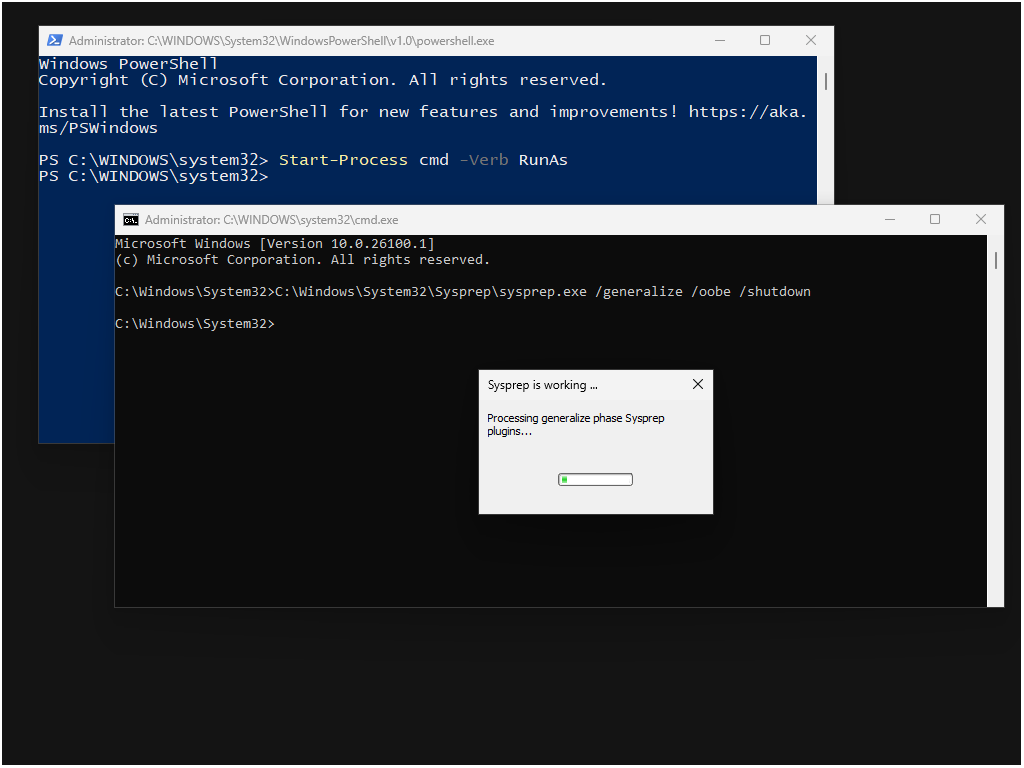
Po przygotowaniu obrazu przez narzędzie Sysprep urządzenie odniesienia zostanie zamknięte. Przy następnym rozruchu urządzenia zostanie on uruchomiony w usłudze OOBE.
Ostrożność
Nie włączaj ponownie urządzenia odniesienia do momentu, gdy wszystko będzie gotowe do przechwycenia obrazu. Jeśli urządzenie zostanie uruchomione, musisz ponownie przejść przez proces Sysprep.
Tworzenie rozruchowego dysku WinPE
Windows PE (WinPE) to mały system operacyjny używany do instalowania, wdrażania i naprawiania wersji klasycznych systemu Windows, Windows Server i innych systemów operacyjnych Windows. Jest to dodatek do środowiska Windows Assessment and Deployment Kit (ADK), który został wcześniej zainstalowany na komputerze technika.
Na swoim komputerze serwisantawykonaj kroki tworzenia dysku rozruchowego WinPE:
W tej sekcji utworzysz rozruchowy dysk USB WinPE z wieloma partycjami. Posiadanie wielu partycji umożliwia posiadanie partycji FAT32 dla środowiska WinPE i partycji NTFS dla przechwyconego pliku WIM. Tego dysku USB można użyć do przechwytywania i wdrażania obrazu.
Napiwek
Możesz użyć tego samego dysku USB, na którym utworzono rozruchowy nośnik instalacyjny systemu Windows IoT Enterprise w poprzednim przewodniku Szybki start.
Włóż dysk USB do komputera technika.
Otwórz Deployment and Imaging Tools Environment jako administrator. Skrót do narzędzi wdrażania i tworzenia obrazów można znaleźć w obszarze Zestawy Windows w menu Start.
Uruchom narzędzie Diskpart:
diskpartUżyj narzędzia Diskpart, aby sformatować dysk i utworzyć dwie nowe partycje dla środowiska WinPE i obrazów:
List disk
select disk X    (where X is your USB drive)
clean
create partition primary size=2048
active
format fs=FAT32 quick label="WINPE"
assign letter=P
create partition primary
format fs=NTFS quick label="Images"
assign letter=I
Exit
Skopiuj pliki WinPE do folderu roboczego:
copype amd64 C:\WinPETo polecenie kopiuje 64-bitowe pliki WinPE do C:\WinPE. Folder docelowy jest tworzony automatycznie.
Skopiuj pliki WinPE do klucza USB.
makewinpemedia /ufd C:\WinPE P:Gdzie P: to dysk USB z partycją WinPE. To polecenie formatuje partycję i usuwa wszystkie dane, które się na niej znajdują.
Przenieś dysk flash USB z komputera technika do urządzenia odniesienia.
Uruchom urządzenie odniesienia do środowiska WinPE i przechwyć obraz systemu operacyjnego Windows IoT Enterprise
W tej sekcji przechwycisz obraz WIM z dysku twardego urządzenia odniesienia. Ten program WIM może być używany w środowisku deweloperskim lub produkcyjnym. Typowe jest przechwytywanie obrazów systemu operacyjnego na różnych etapach procesu programowania. Na przykład poniższe kroki mogą służyć do przechwytywania obrazu podstawowego systemu operacyjnego z zainstalowanymi domyślnymi aplikacjami. Późniejszy obraz może zostać przechwycony z zainstalowanymi bardziej końcowymi aplikacjami klienta.
W próbce urządzenia referencyjnego , oznaczonej jako, wykonaj następujące kroki, aby przechwycić obraz WIM:
Uruchom urządzenie odniesienia z rozruchowego dysku flash USB WinPE.
Ważny
Nie uruchamiaj urządzenia, dopóki nie wiadomo, który klucz powoduje wyświetlenie menu rozruchowego urządzenia. Urządzenie jest w stanie Sysprepped i nie powinno się pozwalać na ponowne uruchomienie systemu Windows IoT Enterprise.
System uruchamia się do środowiska WinPE, w którym zostanie wyświetlony wiersz polecenia.

Napiwek
Jeśli masz inny układ klawiatury, możesz zmienić układ klawiatury, uruchamiając
wpeutil setKeyboardLayout 0816:00000816gdzie język:klawiatura listy par dla żądanego układu można znaleźć w ustawień regionalnych wejściowych. Następnie uruchomwinpeshl.exez wiersza polecenia WinPE, aby upewnić się, że nowy układ jest stosowany do bieżącej sesji.W wierszu polecenia środowiska WinPE uruchom narzędzie Diskpart:
diskpartUżyj narzędzia Diskpart, aby wyświetlić listę dysków, aby zidentyfikować dysk, na którym zainstalowano system Windows IoT Enterprise:
list diskPowinien zostać wyświetlony komunikat podobny do następującego:
Disk ###  Status          Size     Free     Dyn  Gpt
--------  -------------   -------  -------  ---  ---
Disk 0    Online            63 GB      0 B        *
Disk 1    Online            14 GB      0 B
W tym przykładzie rozmiar Disk 0 reprezentuje dysk, na którym zainstalowano system Windows IoT Enterprise.
Wybierz pozycję Dysk 0, a następnie wyświetl listę partycji i woluminów:
select Disk 0
list partition
list volume
Powinien zostać wyświetlony komunikat podobny do następującego:
DISKPART> select disk 0

Disk 0 is now the selected disk.

DISKPART> list partition

    Partition ###  Type              Size     Offset
    -------------  ----------------  -------  -------
    Partition 1    System             100 MB  1024 KB
    Partition 2    Reserved            16 MB   101 MB
    Partition 3    Primary             63 GB   117 MB
    Partition 4    Recovery           602 MB    63 GB

DISKPART> list volume

    Volume ###  Ltr  Label        Fs     Type        Size     Status     Info
    ----------  ---  -----------  -----  ----------  -------  ---------  --------
    Volume 0     E                UDF    DVD-ROM     4236 MB  Healthy
    Volume 1                      NTFS   Partition     63 GB  Healthy
    Volume 2                      FAT32  Partition    100 MB  Healthy    Hidden
    Volume 3                      NTFS   Partition    602 MB  Healthy    Hidden
    Volume 4     C   WINPE        FAT32  Partition   2048 MB  Healthy
    Volume 5     D   Images       NTFS   Partition     14 GB  Healthy
W tym przykładzie Partition 3 jest typu podstawowego typu i jest miejscem, w którym jest zainstalowany system Windows IoT Enterprise. Litery C, Di E są przypisane odpowiednio do woluminów WinPE, Imagesi DVD-ROM.
Wybierz partycję 3 i przypisz literę dysku, która nie jest jeszcze używana.
select partition 3
assign letter=W
Jeśli ponownie wyświetlisz wolumin, powinna zostać wyświetlona partycja systemu Windows IoT Enterprise z przypisaną literą dysku:
Volume ###  Ltr  Label        Fs     Type        Size     Status     Info
----------  ---  -----------  -----  ----------  -------  ---------  --------
Volume 0     E                UDF    DVD-ROM     4236 MB  Healthy
Volume 1     W                NTFS   Partition     63 GB  Healthy
Volume 2                      FAT32  Partition    100 MB  Healthy    Hidden
Volume 3                      NTFS   Partition    602 MB  Healthy    Hidden
Volume 4     C   WINPE        FAT32  Partition   2048 MB  Healthy
Volume 5     D   Images       NTFS   Partition     14 GB  Healthy
Zamknij program Diskpart:
exitW wierszu polecenia środowiska WinPE użyj narzędzia DISM, aby przechwycić obraz partycji systemu Windows:
Dism /capture-image /imagefile:D:\WindowsIoTEnterprise.wim /CaptureDir:W:\ /Name:"Windows IoT Enterprise"Narzędzie DISM przechwytuje obraz partycji systemu operacyjnego i przechowuje go na dysku D: .

Notatka
Urządzenie ma więcej niż jedną partycję, ale musisz przechwycić tylko partycję systemu Windows.
Zamknij maszynę wirtualną:
wpeutil shutdown
Wdrażanie przechwyconego obrazu WIM z usługi WinPE
W tej sekcji wdrożysz obraz WIM z usługi WinPE. Przykładowe urządzenie referencyjne utworzone w tych szybkich startach jest już w stanie wdrożenia, ponieważ zostało przechwycone w stanie Sysprepped i, po wdrożeniu, uruchamia się w środowisku OOBE. Ta sekcja zawiera kroki wdrażania przechwyconego obrazu WIM na nowym urządzeniu, ale można również użyć tego procesu, aby wdrożyć obraz na tym samym urządzeniu, z którego został przechwycony.
W swoim nowym urządzeniuwykonaj kroki, aby wdrożyć obraz WIM:
Uruchom urządzenie z rozruchowego dysku flash USB WinPE.
W wierszu polecenia środowiska WinPE uruchom narzędzie Diskpart:
diskpartWyświetl listę, a następnie wybierz dyski urządzenia:
list disk
select disk X    (where X is the disk of your device)
Sformatuj urządzenie::
clean
convert gpt
create partition efi size=100
format quick fs=fat32 label="System"
assign letter="S"
create partition msr size=16
create partition primary
format quick fs=ntfs label="Windows"
assign letter="W"
Notatka
Powyższe polecenia narzędzia Diskpart nie tworzą partycji odzyskiwania. Jeśli musisz skonfigurować partycję odzyskiwania, zobacz Partycje dysku twardego oparte na interfejsie UEFI/GPT.
Użyj narzędzia Diskpart, aby zidentyfikować wolumin, w którym jest przechowywany plik WIM:
list volumePowinien zostać wyświetlony komunikat podobny do następującego:
Volume ###  Ltr  Label        Fs     Type        Size     Status     Info
----------  ---  -----------  -----  ----------  -------  ---------  --------
Volume 0     W   Windows      NTFS   Partition     63 GB  Healthy
Volume 1     S   System       FAT32  Partition    100 MB  Healthy    Hidden
Volume 2     C   WINPE        FAT32  Partition   4078 MB  Healthy
Volume 3     D   Images       NTFS   Partition     16 GB  Healthy
W tym przykładzie wolumin 3 z literą D jest miejscem przechowywania pliku WIM.
Zamknij program Diskpart:
exitW wierszu polecenia środowiska WinPE wdróż obraz WIM na dysku W: utworzonym w poprzednim kroku:
Dism /Apply-Image /ImageFile:D:\WindowsIoTEnterprise.wim /ApplyDir:W:\ /Index:1
W wierszu polecenia programu WinPE skonfiguruj domyślną usługę BCD w systemie, która jest wymaganym krokiem, ponieważ dysk został świeżo podzielony na partycje i sformatowany:
W:\Windows\System32\bcdboot W:\Windows /s S:Usuń dysk USB i uruchom ponownie system w wierszu polecenia WinPE.
wpeutil reboot
Urządzenie jest ponownie uruchamiane w środowisku OOBE przy użyciu wcześniej dostosowanego i przechwyconego obrazu systemu Windows IoT Enterprise.