Nuta
Dostęp do tej strony wymaga autoryzacji. Możesz spróbować się zalogować lub zmienić katalog.
Dostęp do tej strony wymaga autoryzacji. Możesz spróbować zmienić katalogi.
W tym artykule wyjaśniono, jak utworzyć gotowe pakiety dołączania aplikacji przy użyciu programu Visual Studio 2022 i opublikować je w usłudze Azure Virtual Desktop.
Co to jest dołączanie aplikacji?
Dołączanie aplikacji MSIX to sposób dostarczania aplikacji MSIX do maszyn fizycznych i wirtualnych. Jednak dołączanie aplikacji MSIX różni się od zwykłego MSIX, ponieważ jest przeznaczone szczególnie dla obsługiwanych produktów, takich jak usługa Azure Virtual Desktop.
Dlaczego dołączanie aplikacji?
Przedsiębiorstwa preferują dołączanie aplikacji dla:
- Łatwiejsze zarządzanie obrazami systemu Windows
- Lepsza możliwość zarządzania aplikacjami, w tym niższe koszty konserwacji i lepsze zabezpieczenia
Dane aplikacji przemieszczają się z użytkownikiem. Pomaga im to natychmiast uruchamiać aplikacje i kontynuować swoje doświadczenie niezależnie od tego, gdzie się znajdują.
Dołączanie aplikacji lokalnych umożliwia uruchamianie aplikacji MSIX bez instalowania ich na urządzeniu. Interfejsy API, które obsługują funkcję Dołączanie aplikacji lokalnych, są w pełni obsługiwane w systemach Windows 11 Enterprise i Windows 10 Enterprise, wbudowane w system operacyjny, aby montować i odmontowywać aplikacje. Do zautomatyzowania procesu można również użyć poleceń cmdlet lub skryptów programu PowerShell.
Kroki przygotowawcze
- Pobierz i zainstaluj program Visual Studio 2022.
- Skonfiguruj program Visual Studio dla języka C#.
- Skonfiguruj obciążenie "Programowanie na platformie Azure" w programie Visual Studio, wykonując następujące czynności:
- Otwórz Instalatora programu Visual Studio
- Kliknij pozycję Modyfikuj
- Upewnij się, że wybrano pozycję Programowanie na platformie Azure
- Kliknij pozycję Modyfikuj u dołu, aby zainicjować aktualizację.
Działające wdrożenie usługi Azure Virtual Desktop. Aby dowiedzieć się, jak wdrożyć usługę Azure Virtual Desktop (klasyczną), zobacz artykuł Tworzenie dzierżawy w usłudze Azure Virtual Desktop. Aby dowiedzieć się, jak wdrożyć usługę Azure Virtual Desktop przy użyciu integracji usługi Azure Resource Manager, zobacz Tworzenie puli hostów za pomocą witryny Azure Portal.
Pobierz rozszerzenie z witryny Visual Studio Marketplace, przechodząc tutaj lub wyszukując hasło "App Attach Toolkit".
Zainstaluj rozszerzenie w programie Visual Studio, klikając dwukrotnie powyższy pobrany plik.

- Upewnij się, że system jest połączony z Internetem.
Uwaga / Notatka
To rozszerzenie jest zgodne tylko z programem Visual Studio 2022.
Korzystanie z rozszerzenia
Po zainstalowaniu rozszerzenia w programie Visual Studio 2022,
- Uruchom program Visual Studio w trybie podwyższonego poziomu, klikając prawym przyciskiem myszy i wybierając polecenie "Uruchom jako administrator".
- Utwórz aplikację klasyczną WinUI 3 języka C# lub C++ przy użyciu szablonu projektu Blank App, Packaged (WinUI 3 in Desktop) programu Visual Studio dostarczanego z zestawem SDK aplikacji systemu Windows.

Uwaga / Notatka
Proces tworzenia obrazu MSIX jest obecnie obsługiwany tylko w przypadku aplikacji WinUI3.
- W Eksploratorze rozwiązań kliknij prawym przyciskiem myszy projekt, a następnie wybierz pozycję Package and Publish ->)

- Teraz możesz skonfigurować pakiet, wybierając lokalizację wyjściową pakietu MSIX i pliku VHDx i wybierając wybraną platformę.
- Aby pakiet MSIX został zainstalowany na komputerze użytkownika końcowego, musi być podpisany przy użyciu certyfikatu zaufanego na maszynie. Możesz wybrać certyfikat z lokalnego magazynu certyfikatów, wybrać plik certyfikatu lub utworzyć nowy certyfikat. Dowiedz się, jak podpisać pakiet aplikacji tutaj.

Funkcje rozszerzenia
Rozszerzenie umożliwi deweloperom tworzenie pakietów przygotowanych do dołączenia aplikacji, lokalne testowanie procesu dołączania aplikacji lub publikowanie bezpośrednio w puli hostów AVD z Visual Studio.
Należy wybrać odpowiednią opcję i kontynuować.
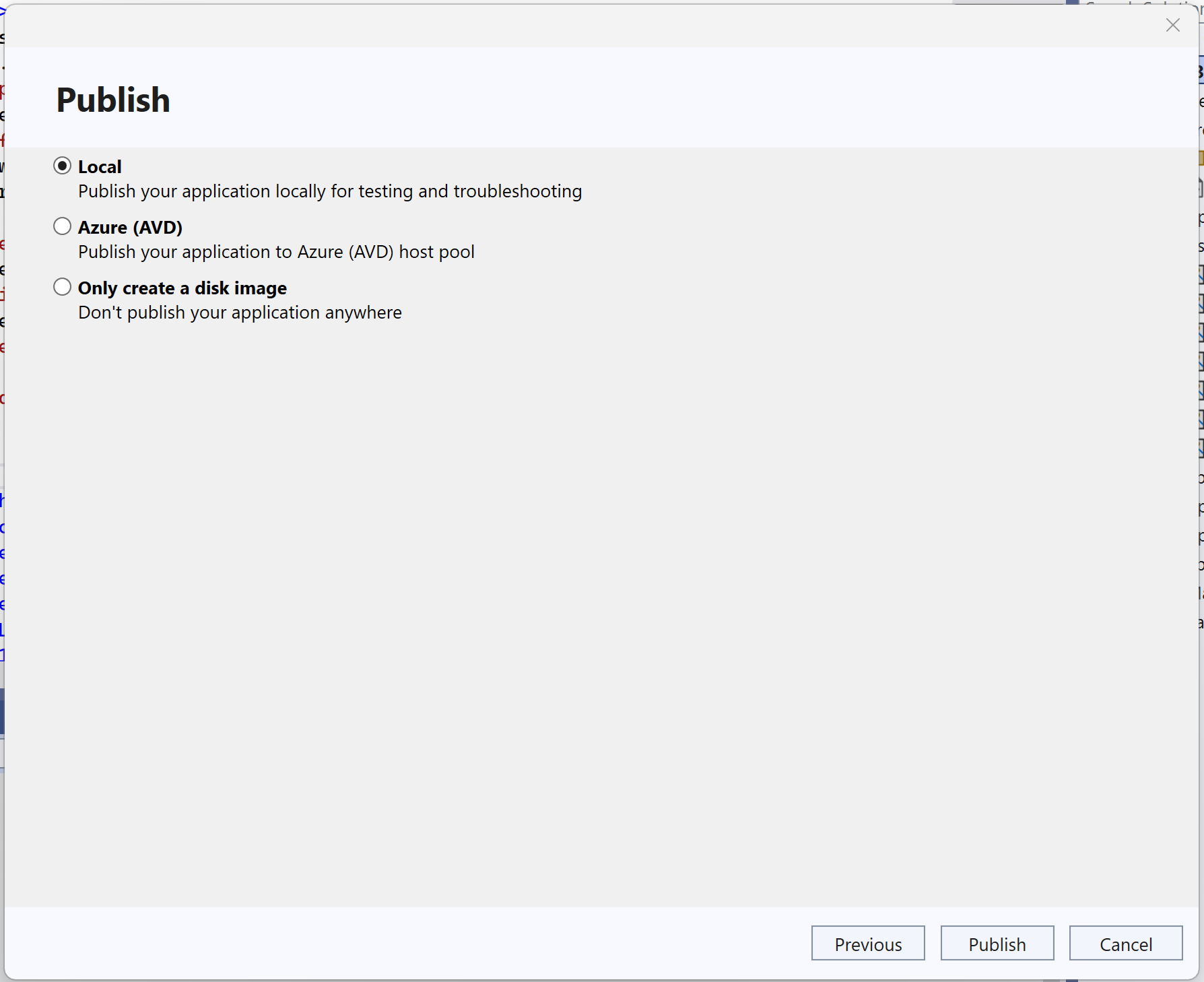
Utwórz tylko obraz dysku
Spowoduje to utworzenie obrazu dysku gotowego do dołączenia aplikacji, ale nie zostanie on nigdzie opublikowany. Może służyć do ręcznego transferu lub publikowania w innym miejscu. Aby uzyskać dostęp do obrazu, możesz przejść do określonej ścieżki folderu wyjściowego.
Dołączanie aplikacji lokalnej
Spowoduje to utworzenie gotowego pakietu dołączania aplikacji i opublikowanie go lokalnie na potrzeby testowania i rozwiązywania problemów.
Pozwoli to zaoszczędzić wysiłek podczas łączenia się z hostem AVD na potrzeby testowania. Użytkownicy mogą zainstalować aplikację i wyrzuć dysk po przetestowaniu.
Dołączanie aplikacji platformy Azure (AVD)
Spowoduje to utworzenie pakietu gotowego do App Attach i opublikowanie go w puli hostów w AVD.
- Aby opublikować pakiet App Attach w usłudze Azure Virtual Desktop, wybierz opcję Azure.
Uwaga / Notatka
To rozszerzenie umożliwia publikowanie tylko w istniejących zasobach platformy Azure.
- Wybierz następujące wartości:
- Identyfikator subskrypcji — wybierz subskrypcję platformy Azure do użycia na potrzeby wdrożenia.
- Grupa zasobów — przy użyciu listy rozwijanej wybierz istniejącą nazwę grupy zasobów.
- Konto magazynowe — wybierz nazwę swojego konta magazynowego, które zawiera wdrożony udział plików.
- Udział plików — wybierz udział plików we wdrożeniu usługi Azure Virtual Desktop, w którym będzie przechowywany pakiet.
- Grupa aplikacji — wybierz grupę aplikacji, do której chcesz opublikować aplikacje.
- Obszar roboczy — wybierz nazwę obszaru roboczego, do którego chcesz przypisać grupę aplikacji.
- Pula hostów — wybierz nazwę puli hostów dla grupy aplikacji.

- Kliknij pozycję Publikuj, aby opublikować pakiet w powyższym wdrożeniu usługi Azure Virtual Desktop.
Często zadawane pytania (FAQ)
Pytanie 1: Dlaczego przejściowe dołączanie aplikacji lokalnej nie powiodło się, pokazując błędy?
1: Główną przyczyną awarii wdrożeniowej jest brak zależności niezbędnych dla pliku MSIX na maszynie. Aby rozwiązać ten problem, dokładnie zbadaj dzienniki dołączania aplikacji, które zawierają szczegółowe informacje o określonych zależnościach wymaganych do kontynuowania.
Q2: Azure Virtual Desktop: Pomyślna weryfikacja dołączenia aplikacji, ale aplikacja się nie uruchamia
2: Podstawowym problemem jest brak zależności MSIX na maszynie wirtualnej platformy Azure. Aby rozwiązać ten problem, zidentyfikuj wymagane zależności z dzienników dołączania aplikacji i upewnij się, że są one zainstalowane na wyznaczonych maszynach wirtualnych.
Q3: Błąd: Nie znaleziono dysku wirtualnego w lokalizacji <udziału plików>?
A3: Ten błąd zwykle występuje, gdy udział plików jest odłączony od wszystkich maszyn wirtualnych. Aby rozwiązać ten problem, zaloguj się na przydzieloną maszynę wirtualną i upewnij się, że odpowiednia przestrzeń dyskowa jest z nią połączona. Następnie powinno być możliwe pomyślne zainstalowanie i odinstalowanie plików VHDx.
Q4: Mam zalogowane w programie Visual Studio za pośrednictwem wielu kont, które z nich powinno zostać wybrane do dołączenia aplikacji AVD?
4: W przypadku dołączania aplikacji AVD upewnij się, że tylko użytkownik administratora usługi AVD jest zalogowany w programie Visual Studio. Usuń inne konta przed uruchomieniem menu rozszerzenia. Ponadto ponownie zaloguj się do programu Visual Studio, jeśli poświadczenia wygasły.
Pytanie5: Czy rozszerzenie modyfikuje moje rozwiązanie?
A5: Tak, rozszerzenie tworzy folder AppAttachPackages i plik appattach.config na poziomie głównym rozwiązania. Folder AppAttachPackages zawiera artefakty MSIX i VHDx, podczas gdy appattach.config plik przechowuje metadane aplikacji kluczowe dla procesu dołączania aplikacji. Możesz bezpiecznie zignorować te elementy.
P6: Czy mogę użyć rozszerzenia do ponownego opublikowania artefaktu aplikacji w usłudze AVD?
A6: Nie, ta funkcjonalność nie jest obecnie obsługiwana. Można jednak zwiększyć wersję i spróbować ponownie opublikować. Należy pamiętać, że spowoduje to powstanie dwóch odrębnych aplikacji w aplikacji pulpitu zdalnego. Ponadto możesz oznaczyć poprzednią wersję jako nieaktywną w sekcji Pula hostów —> pakiety MSIX za pośrednictwem portalu Azure.
P7: Jak odinstalować lokalnie dołączoną aplikację?
7: Kliknij prawym przyciskiem myszy aplikację na pasku wyszukiwania i wybierz polecenie odinstaluj. Ponadto wyrzuć nowy dysk dodany do tego komputera. Aby uzyskać kompleksowe usunięcie, uruchom program PowerShell w trybie administratora i wykonaj następujące polecenie:
$msixPackageFullName = <msixPackageFullName>
Remove-AppxPackage $msixPackageFullName -PreserveRoamableApplicationData
Q8: Mój proces przekracza limit czasu podczas wykonywania.
A8: W pliku appattach.configznajdź <tag ProcessTimeOut> i zwiększ wartość limitu czasu. Wartość domyślna to 600 sekund (10 minut) i można ją dostosować w zależności od wymagań.