Nuta
Dostęp do tej strony wymaga autoryzacji. Możesz spróbować się zalogować lub zmienić katalog.
Dostęp do tej strony wymaga autoryzacji. Możesz spróbować zmienić katalogi.
PowerToys Advanced Paste to zaawansowane narzędzie do zarządzania schowkiem, które przekształca zawartość schowka w dowolny potrzebny format. To narzędzie umożliwia wklejanie zawartości jako zwykłego tekstu, znaczników markdown, JSON lub różnych formatów plików (.txt, .html, .png) przy użyciu skrótów interfejsu lub klawiatury. Advanced Paste program może wyodrębniać tekst z obrazów przy użyciu lokalnej technologii OCR oraz transkodować pliki audio i wideo w formatach .mp3 lub .mp4. Wszystkie operacje przetwarzania są wykonywane lokalnie na maszynie z opcjonalną funkcją obsługiwaną przez sztuczną inteligencję, która wymaga klucza interfejsu API dla usługi sztucznej inteligencji w chmurze lub modelu lokalnego skonfigurowanego w rozwiązaniu Foundry Local lub Ollama.
Wprowadzenie do usługi Advanced Paste
Zapoznaj się z funkcjami i możliwościami programu Advanced Paste.
Umożliwiać Advanced Paste
Aby rozpocząć korzystanie z Advanced Paste, włącz ją w ustawieniach PowerToys.
Aktywowanie Advanced Paste okna
Otwórz okno Advanced Paste przy użyciu skrótu aktywacji (ustawienie domyślne: Win+Shift+V). Aby uzyskać więcej informacji na temat dostosowywania skrótu aktywacji i dodatkowych akcji skrótów, zobacz sekcję Ustawienia .
Settings
W menu Ustawienia skonfiguruj następujące opcje:
| Setting | Description |
|---|---|
| Włącz wklejanie z AI | Włącza funkcję Wklejanie za pomocą sztucznej inteligencji w Advanced Paste oknie. Aby uzyskać więcej informacji, zobacz Wklej tekst za pomocą sztucznej inteligencji. |
| Dostawcy modeli | Wyświetla skonfigurowanych dostawców modeli AI do użycia z funkcją Wklej z AI. Możesz dodać dostawców za pomocą przycisku Dodaj model . Zobacz Dodawanie dostawcy modelu , aby uzyskać listę obsługiwanych dostawców i więcej informacji na temat ich konfigurowania. Konto i prawidłowy klucz API są wymagane od dostawców modeli online. Z tej listy można również usunąć dowolnego ze skonfigurowanych dostawców. |
| Historia schowka | Włącz automatyczne zapisywanie historii schowka. |
| Automatyczne zamykanie okna Advanced Paste po utracie fokusu | Określa, czy Advanced Paste okno zostanie zamknięte po utracie fokusu. |
| Podgląd formatu niestandardowego | Umożliw podgląd wyniku formatu niestandardowego przed wklejeniem. |
| Akcje (tworzenie akcji niestandardowych i zarządzanie nimi Advanced Paste ) | Podczas używania funkcji Wklej z użyciem sztucznej inteligencji, zapisz komendy, których często używasz i nadaj im nazwy opisowe, aby można było je łatwo wybrać w oknie Advanced Paste bez potrzeby ich wpisywania. Można również przypisać każdą akcję polecenie klawiatury, aby można je było wykonać bez potrzeby otwierania okna Advanced Paste. |
| Otwieranie Advanced Paste skrótu do okna | Dostosowywalne polecenie klawiatury, aby otworzyć okno Advanced Paste. |
| Wklej jako bezpośredni skrót do zwykłego tekstu | Dostosowywalne polecenie klawiatury, aby wkleić jako zwykły tekst bez otwierania okna Advanced Paste. |
| Wklej jako skrót bezpośredni do języka Markdown | Konfigurowalne polecenie klawiatury do wklejania jako Markdown bez otwierania okna Advanced Paste. |
| Wklej jako skrót bezpośredni w formacie JSON | Dostosowywalne polecenie klawiatury do wklejania jako JSON bez otwierania okna Advanced Paste. |
| Dodatkowe akcje | Obraz do tekstu | Włącz lub wyłącz akcję Wklejanie obrazu do tekstu i skonfiguruj dostosowywalne polecenie klawiatury. |
| Dodatkowe akcje | Wklej jako plik | Włącz/wyłącz zestaw akcji Wklej jako plik, które zawierają polecenie Wklej jako plik .txt, Wklej jako plik .png, Wklej jako plik .html. Opcjonalnie skonfiguruj dostosowywalne polecenie klawiatury dla każdej z tych akcji. |
| Dodatkowe akcje | Transkoduj dźwięk/wideo | Włącz/wyłącz zarówno akcje transkodowania dźwięku, jak i wklejania wideo. Wszystkie ustawienia transkodowania są domyślnie włączone. |
| Dodatkowe akcje | Transkodowanie do .mp3 | Włącz/wyłącz akcję wklejania przetwarzania do .mp3 i skonfiguruj dostosowywalny skrót klawiaturowy do transkodowania audio lub wideo w schowku, bez otwierania okna Advanced Paste. |
| Dodatkowe akcje | Transkodowanie do .mp4 (H.264/AAC) | Włącz/wyłącz akcję wklejania transkodowania do .mp4 (H.264/AAC) i skonfiguruj dostosowywalne polecenie klawiatury, aby transkodować wideo znajdujące się w schowku bez otwierania okna Advanced Paste. |
Important
Możesz ustawić Ctrl+V jako skrót aktywacji. Ten wybór nie jest zalecany, ponieważ zastąpienie tego skrótu może mieć niezamierzone konsekwencje.
Dodawanie dostawcy modelu
Aby dodać dostawcę modelu do funkcji Wklej przy użyciu AI, wykonaj następujące kroki:
- W ustawieniach PowerToys przejdź do sekcji Advanced Paste.
- W obszarze Dostawcy modelu wybierz pozycję Dodaj model.
- W oknie Dodawanie dostawcy modelu wybierz dostawcę modelu, którego chcesz użyć z listy rozwijanej.
- Wypełnij pola wymagane dla wybranego dostawcy modelu.
- W przypadku dostawców modeli online zazwyczaj należy podać klucz interfejsu API, adres URL punktu końcowego i wszelkie dodatkowe opcje konfiguracji.
- W przypadku wybrania OpenAI jako dostawcy modelu, możesz również włączyć opcję "Wklej z zaawansowaną sztuczną inteligencją" przy użyciu Semantic Kernel.
- W przypadku lokalnych dostawców modeli zwykle należy podać ścieżkę modelu i wszelkie dodatkowe opcje konfiguracji.
- W przypadku dostawców modeli online zazwyczaj należy podać klucz interfejsu API, adres URL punktu końcowego i wszelkie dodatkowe opcje konfiguracji.
- Wybierz pozycję Zapisz , aby dodać dostawcę modelu.
Nowy dostawca modelu jest wyświetlany na liście skonfigurowanych dostawców modelu i można go używać z funkcją Wklej z użyciem sztucznej inteligencji.
Obsługiwane są następujące dostawcy modeli:
| Dostawca modelu | Typ | Description |
|---|---|---|
| OpenAI | Online | Zapewnia dostęp do różnych modeli sztucznej inteligencji za pośrednictwem interfejsu API. Potrzebujesz klucza interfejsu API i możesz płacić za użycie na podstawie modelu i tego, ile go używasz. Aby uzyskać więcej informacji, zobacz stronę cennika OpenAI. |
| Azure OpenAI | Online | Oferuje dostęp do modeli OpenAI hostowanych na platformie Microsoft Azure. Potrzebujesz klucza interfejsu API i adresu URL punktu końcowego i możesz płacić za użycie na podstawie modelu i tego, ile go używasz. Aby uzyskać więcej informacji, zobacz stronę cennika usługi Azure OpenAI. |
| Mistral | Online | Oferuje dostęp do modeli Mistral AI za pośrednictwem interfejsu API. Potrzebujesz klucza interfejsu API i możesz płacić za użycie na podstawie modelu i tego, ile go używasz. Aby uzyskać więcej informacji, zobacz stronę cennika Mistral. |
| Online | Oferuje dostęp do modeli sztucznej inteligencji firmy Google za pośrednictwem interfejsu API. Potrzebujesz klucza interfejsu API i możesz płacić za użycie na podstawie modelu i tego, ile go używasz. Aby uzyskać więcej informacji, zobacz stronę cennika usługi Google Cloud AI. | |
| Wnioskowanie AI na platformie Azure | Online | Oferuje dostęp do różnych modeli sztucznej inteligencji hostowanych na platformie Microsoft Azure. Potrzebujesz klucza interfejsu API i adresu URL punktu końcowego i możesz płacić za użycie na podstawie modelu i tego, ile go używasz. Aby uzyskać więcej informacji, zobacz stronę cennika usługi Azure AI. |
| Znaleziono lokalnie | Local | Umożliwia uruchamianie modeli sztucznej inteligencji na własnej maszynie przy użyciu rozwiązania Foundry Local. Należy zainstalować i skonfigurować aplikację lokalną foundry. Aby uzyskać więcej informacji, zobacz dokumentację lokalną usługi Foundry. |
| Ollama | Local | Umożliwia uruchamianie modeli sztucznej inteligencji na własnej maszynie przy użyciu narzędzia Ollama. Musisz zainstalować i skonfigurować aplikację Ollama. Aby uzyskać więcej informacji, zobacz dokumentację Ollama. |
Zaawansowane wklejanie tekstu
Advanced Paste zawiera kilka opcji wklejania tekstu. Te opcje można znaleźć w Advanced Paste oknie. Otwórz okno przy użyciu skrótu aktywacji. Możesz również użyć dostosowywalnych skrótów klawiaturowych, aby bezpośrednio wywołać akcję wklejania za pomocą szybkich klawiszy.
zrzut ekranu 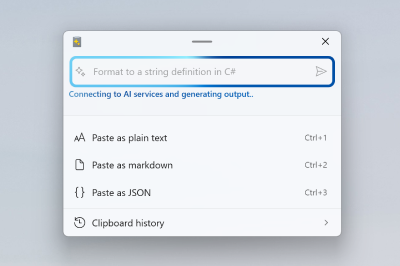
Paste as Plain Text
Paste as Plain Text Pozwala na wklejanie tekstu przechowywanego w schowku, bez formatowania tekstu przy użyciu szybkiego skrótu klawiszowego. Funkcja zastępuje dowolne formatowanie zawarte w tekście schowka niesformatowaną wersją tekstu.
zrzut ekranu 
Note
Paste as Plain Text to funkcja, która działa lokalnie i nie używa sztucznej inteligencji.
Wklej jako kod JSON
Wklejanie w formacie JSON umożliwia wklejanie tekstu przechowywanego w schowku, aktualizowanie dowolnego formatowania tekstu do formatu JSON przy użyciu szybkiego skrótu klawiszowego. Funkcja zastępuje wszelkie formatowanie zawarte w tekście ze schowka wersją w formacie JSON.
Przykładowe dane wejściowe:
<note>
    <to>Mr. Smith</to>
    <from>Ms. Nguyen</from>
    <body>Do you like PowerToys?</body>
</note>
Dane wyjściowe JSON:
{
    "note": {
        "to": "Mr. Smith",
        "from": "Ms. Nguyen",
        "body": "Do you like PowerToys?"
    }
}
Note
Wklej jako kod JSON to funkcja uruchamiana lokalnie i nie używa sztucznej inteligencji.
Wklej w formacie Markdown
Wklej jako Markdown umożliwia wklejanie tekstu przechowywanego w schowku, przekształcając formatowanie tekstu na Markdown przy użyciu skrótu klawiszowego. Funkcja zastępuje dowolne formatowanie zawarte w tekście schowka tekstem w formacie markdown.
Przykładowe dane wejściowe:
<b>Paste</b> <i>as</i> <a href="https://en.wikipedia.org/wiki/Markdown">Markdown</a>
Dane wyjściowe języka Markdown:
**Paste** *as* [Markdown](https://en.wikipedia.org/wiki/Markdown)
Note
Wklej jako Markdown to funkcja, która działa lokalnie i nie używa sztucznej inteligencji.
Wklej jako plik .txt
Wklej jako plik .txt pozwala wkleić tekst skopiowany do schowka jako plik .txt z automatycznie wygenerowaną nazwą pliku. Opcjonalnie możesz ustawić szybki skrót klawiszowy w ustawieniach.
Przykładowe dane wejściowe:
Hello World!
Jeśli aplikacja, której używasz, akceptuje wklejanie plików (na przykład Eksplorator plików), akcja wklejania jako plik .txt przyjmuje tekst wejściowy i wkleja go jako plik .txt.
Note
Wklej jako plik .txt to funkcja uruchamiana lokalnie i nie używa sztucznej inteligencji.
Wklej jako plik .html
Wklej jako plik .html umożliwia wklejanie danych HTML przechowywanych w schowku jako pliku .html z automatycznie wygenerowaną nazwą pliku. Ta funkcja jest szczególnie przydatna do zapisywania części strony internetowej z przeglądarki , w tym linków, sformatowanego tekstu i obrazów. Opcjonalnie możesz ustawić szybki skrót klawiszowy w ustawieniach.
Jeśli używana aplikacja akceptuje wklejanie plików (na przykład Eksplorator plików), wklejanie jako .html akcji pliku pobiera dane wejściowe i wkleja plik .html.
Note
Wklej jako plik .html to funkcja uruchamiana lokalnie i nie używa sztucznej inteligencji.
Wklej tekst za pomocą sztucznej inteligencji
Podczas wklejania tekstu za pomocą sztucznej inteligencji tekst jest analizowany i sformatowany na podstawie kontekstu tekstu oraz monitu podanego do wywołania OpenAI. Aby użyć tej funkcji, należy skonfigurować dostawcę sztucznej inteligencji PowerToys w ustawieniach. W przypadku dostawców modeli online musisz również mieć dostępne środki na koncie.
Note
Jeśli używasz tej funkcji i widzisz błąd API key quota exceeded, nie masz środków na wybranym koncie sztucznej inteligencji online i musisz je kupić.
Oto kilka przykładów użycia tej funkcji:
- Podsumowywanie tekstu: weź długi tekst ze schowka i poproś sztuczną inteligencję o jego podsumowanie.
- Przetłumacz tekst: Weź tekst ze schowka w jednym języku i poproś AI o przetłumaczenie go na inny język.
- Generowanie kodu: Pobierz opis funkcji ze schowka i poproś AI o generowanie kodu.
- Przekształć tekst: zabierz tekst ze schowka i poproś sztuczną inteligencję o ponowne przepisanie go w określonym stylu, takim jak profesjonalna wiadomość e-mail lub przypadkowa wiadomość.
- Stylizuj tekst: Weź tekst ze schowka i poproś sztuczną inteligencję o przepisanie go w stylu znanego autora, książki lub mówcy.
Możesz poprosić sztuczną inteligencję, aby wkleić tekst tak, jakby został napisany przez Marka Twaina lub Szekspira, na przykład, lub podsumować długą analizę przypadku. Możliwości są nieograniczone.
Przykładowe dane wejściowe:
Nowa funkcja Advanced Paste w usłudze PowerToys jest teraz dostępna. Możesz go użyć, aby zaoszczędzić czas i poprawić pisanie.
Wynik działania sztucznej inteligencji po poleceniu "Sformatuj tekst tak, jakby został napisany przez Marka Twaina":
Powiedzmy, czy słyszałeś wiadomość? Nowa funkcja Advanced Paste w PowerToys jest wreszcie tutaj! Jest to sprytne narzędzie, które na pewno zaoszczędzi Ci czas i poprawi Twoje pisanie. Jeśli szukasz trochę pisarskiej magii, to właśnie Advanced Paste może być dla ciebie idealnym wyborem.
Note
Podobnie jak w przypadku dowolnego narzędzia sztucznej inteligencji jakość danych wyjściowych zależy od jakości danych wejściowych. Tym bardziej kontekst, tym lepiej sztuczna inteligencja może zrozumieć twoje żądanie i odpowiedzieć na nie. Pamiętaj, aby dokładnie przejrzeć dane wyjściowe przed jego użyciem. Aby uzyskać więcej informacji na temat użycia sztucznej inteligencji w tej funkcji, zapoznaj się ze stronami warunków usług i zasad ochrony prywatności dla wybranego dostawcy modelu.
Zaawansowane scenariusze wklejania sztucznej inteligencji za pomocą interfejsu OpenAI
Jeśli używasz dostawcy modelu online OpenAI, funkcja Wklejanie z użyciem AI może użyć Semantic Kernel, aby umożliwić zdefiniowanie szeregu działań do wykonania. Korzystając z monitów niestandardowych, można wykonywać następujące czynności:
- Praca z danymi wejściowymi nietekstowymi, takimi jak obrazy.
- Tworzy dane wyjściowe inne niż tekstowe, takie jak pliki.
- Łączenie wielu akcji i wykonywanie ich w sekwencji. Na przykład obraz do tekstu —> tekst w formacie JSON —> tekst JSON do pliku .txt.
- Tworzenie znaczących komunikatów o błędach generowanych przez sztuczną inteligencję.
W przypadku tych przykładowych poleceń załóżmy, że w schowku znajduje się obraz zawierający tekst, który ma zostać zapisany w pliku tekstowym w innym języku. Możesz jawnie sformułować wiele kroków:
Convert this image to text using OCR, translate the text to French, and then save the text as a .txt file.
Możesz też sformułować kroki, które mają być bardziej niejawne:
Translate to French and save as a .txt file.
Note
Obecnie funkcje jądra semantycznego są dostępne tylko w przypadku korzystania z interfejsu OpenAI jako dostawcy modelu.
Zaawansowane wklejanie obrazu
Advanced Paste zawiera kilka opcji wklejania opartych na obrazach. Te opcje można znaleźć w Advanced Paste oknie. Otwórz okno przy użyciu skrótu aktywacji. Możesz również ustawić skrót szybki w ustawieniach.

Wklej obraz do tekstu
Funkcja wklejania tekstu z obrazu umożliwia wyodrębnianie tekstu z obrazu w schowku i szybkie wklejanie wyodrębnionego tekstu przy użyciu skrótu klawiszowego.
Note
Funkcjonalność wklejania jako obraz do tekstu jest uruchamiana lokalnie przy użyciu lokalnej technologii OCR.
Wklej jako plik .png
Wklej jako plik .png umożliwia szybkie wklejanie formatu obrazu, takiego jak mapa bitowa, do pliku .png. Opcjonalnie możesz utworzyć skrót szybki, aby wywołać tę akcję wklejania.
Note
Wklej jako plik .png to funkcja działająca lokalnie i nie używa sztucznej inteligencji.
Transkoduj do audio lub wideo
Okno Advanced Paste oferuje dwie opcje wklejania, które działają z plikami multimedialnymi. Okno można otworzyć Advanced Paste za pomocą skrótu aktywacji. Możesz również użyć dostosowywalnych poleceń klawiaturowych, aby bezpośrednio wywołać operację wklejania za pomocą szybkich klawiszy. W miarę możliwości funkcja zachowuje ustawienia jakości (takie jak wymiary wideo i szybkość transmisji bitów audio) z pliku źródłowego, a także wszelkie metadane kontenera (takie jak tytuł i album).
Możesz anulować akcje wklejania, wybierając przycisk Anuluj (X):

Ta opcja anulowania jest przydatna w przypadku transkodowania multimediów, ale także w przypadku innych potencjalnie długotrwałych akcji, takich jak operacje Wklej przy użyciu sztucznej inteligencji.
Wklej akcje transkodowania, aby wyświetlić ich postęp ułamkowy za pośrednictwem pierścienia postępu. Ta funkcja może być przydatna w przypadku innych akcji wklejania w przyszłości, ale na razie używa jej tylko transkodowanie multimediów.
Funkcja używa Windows.Media.Transcoding API do transkodowania plików audio i wideo. Listę obsługiwanych koderów można znaleźć tutaj.
Note
Funkcje transkodowania do audio i wideo działają lokalnie i nie używają sztucznej inteligencji.
Transkodowanie do .mp3
Funkcja Transcode to .mp3 działa zarówno z plikami audio, jak i wideo. Wyodrębnia kanał audio z nośnika w schowku i zapisuje go jako plik .mp3.
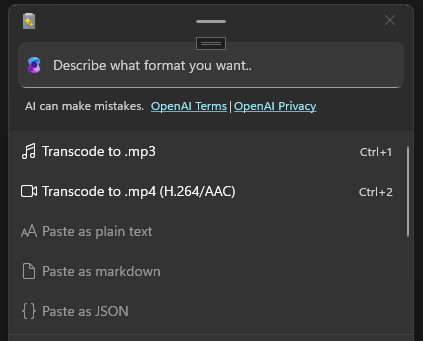
Ta funkcja umożliwia wyodrębnianie dźwięku z połączonych plików audio i wideo w celu zaoszczędzenia miejsca na dysku i pracy z aplikacjami i urządzeniami tylko do audio.
Transkodowanie do .mp4 (H.264/AAC)
Transkodowanie do .mp4 (H.264/AAC) umożliwia transkodowanie plików wideo do używania kodera wideo H.264 i koderaka audio AAC (jeśli dźwięk jest obecny) i zapisuje strumienie w pliku .mp4. Ta funkcja umożliwia transkodowanie istniejących plików wideo w bardziej obsługiwanym formacie.
Zainstaluj PowerToys
To narzędzie jest częścią narzędzi Microsoft PowerToys dla zaawansowanych użytkowników. Zapewnia zestaw przydatnych narzędzi do dostosowywania i usprawniania środowiska Windows w celu zwiększenia produktywności. Aby zainstalować PowerToys, zobacz Instalowanie PowerToys.
Współpracuj z nami na GitHub
Źródło tej treści można znaleźć na GitHubie, gdzie można także tworzyć i przeglądać problemy oraz pull requesty. Więcej informacji znajdziesz w naszym przewodniku dla współautorów.

Windows developer