Nuta
Dostęp do tej strony wymaga autoryzacji. Możesz spróbować się zalogować lub zmienić katalog.
Dostęp do tej strony wymaga autoryzacji. Możesz spróbować zmienić katalogi.
Poprzedni: Wyniki poleceń
Paleta poleceń obsługuje zaawansowane wyświetlanie zawartości poza prostymi listami poleceń. Można tworzyć rozszerzenia, które wyświetlają sformatowany tekst, dokumentację i zawartość interaktywną przy użyciu języka Markdown. Ta funkcja jest szczególnie przydatna w następujących celach:
- Wyświetlanie dokumentacji pomocy lub przewodników użytkownika
- Wyświetlanie podglądów lub podsumowań plików
- Dostarczanie sformatowanych instrukcji lub samouczków
- Tworzenie interaktywnej zawartości za pomocą poleceń osadzonych
W tym artykule pokazano, jak tworzyć strony, które wyświetlają zawartość w formacie markdown w rozszerzeniu 'Palety poleceń'.
Do tej pory pokazaliśmy tylko, jak wyświetlić listę poleceń w programie ListPage. Można jednak wyświetlić również bogatą zawartość w rozszerzeniu, np. za pomocą markdown. Może to być przydatne w przypadku wyświetlania dokumentacji lub podglądu dokumentu.
Praca z zawartością markdown
IContentPage (i jego implementacja zestawu narzędzi ContentPage) jest bazą do wyświetlania wszystkich typów bogatej zawartości w palecie poleceń. Aby wyświetlić zawartość markdown, możesz użyć klasy MarkdownContent .
-
PagesW katalogu dodaj nową klasę - Nadaj klasie nazwę
MarkdownPage.cs - Zaktualizuj plik do:
using Microsoft.CommandPalette.Extensions;
using Microsoft.CommandPalette.Extensions.Toolkit;
using System.Text.Json.Nodes;

internal sealed partial class MarkdownPage : ContentPage
{
    public MarkdownPage()
    {
        Icon = new("\uE8A5"); // Document icon
        Title = "Markdown page";
        Name = "Preview file";
    }

    public override IContent[] GetContent()
    {
        return [
            new MarkdownContent("# Hello, world!\n This is a **markdown** page."),
        ];
    }
}
- Otwórz
<ExtensionName>CommandsProvider.cs - Zastąp
CommandItems naMarkdownPage.
public <ExtensionName>CommandsProvider()
{
    DisplayName = "My sample extension";
    Icon = IconHelpers.FromRelativePath("Assets\\StoreLogo.png");
    _commands = [
+       new CommandItem(new MarkdownPage()) { Title = DisplayName },
    ];
}
- Wdrażanie rozszerzenia
- W palecie poleceń,
Reload
W tym przykładzie zostanie utworzony nowy ContentPage, który wyświetla prosty ciąg markdown. Klasa "MarkdownContent" przyjmuje ciąg zawartości markdown i renderuje ją w palecie poleceń.
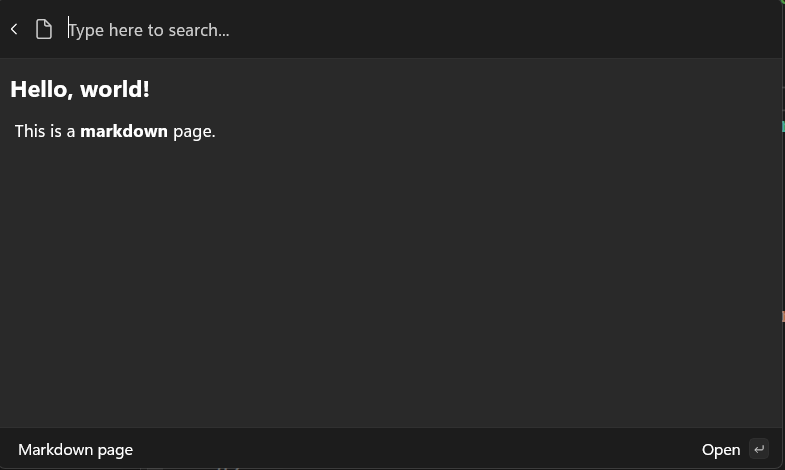
Do strony można również dodać wiele bloków zawartości. Można na przykład dodać dwa bloki zawartości markdown.
- Aktualizacja
GetContent:
public override IContent[] GetContent()
{
    return [
        new MarkdownContent("# Hello, world!\n This is a **markdown** page."),
+       new MarkdownContent("## Second block\n This is another block of content."),
    ];
}
- Wdrażanie rozszerzenia
- W palecie poleceń,
Reload
Umożliwia to mieszanie i dopasowywanie różnych typów zawartości na jednej stronie.
Dodawanie elementu CommandContextItem
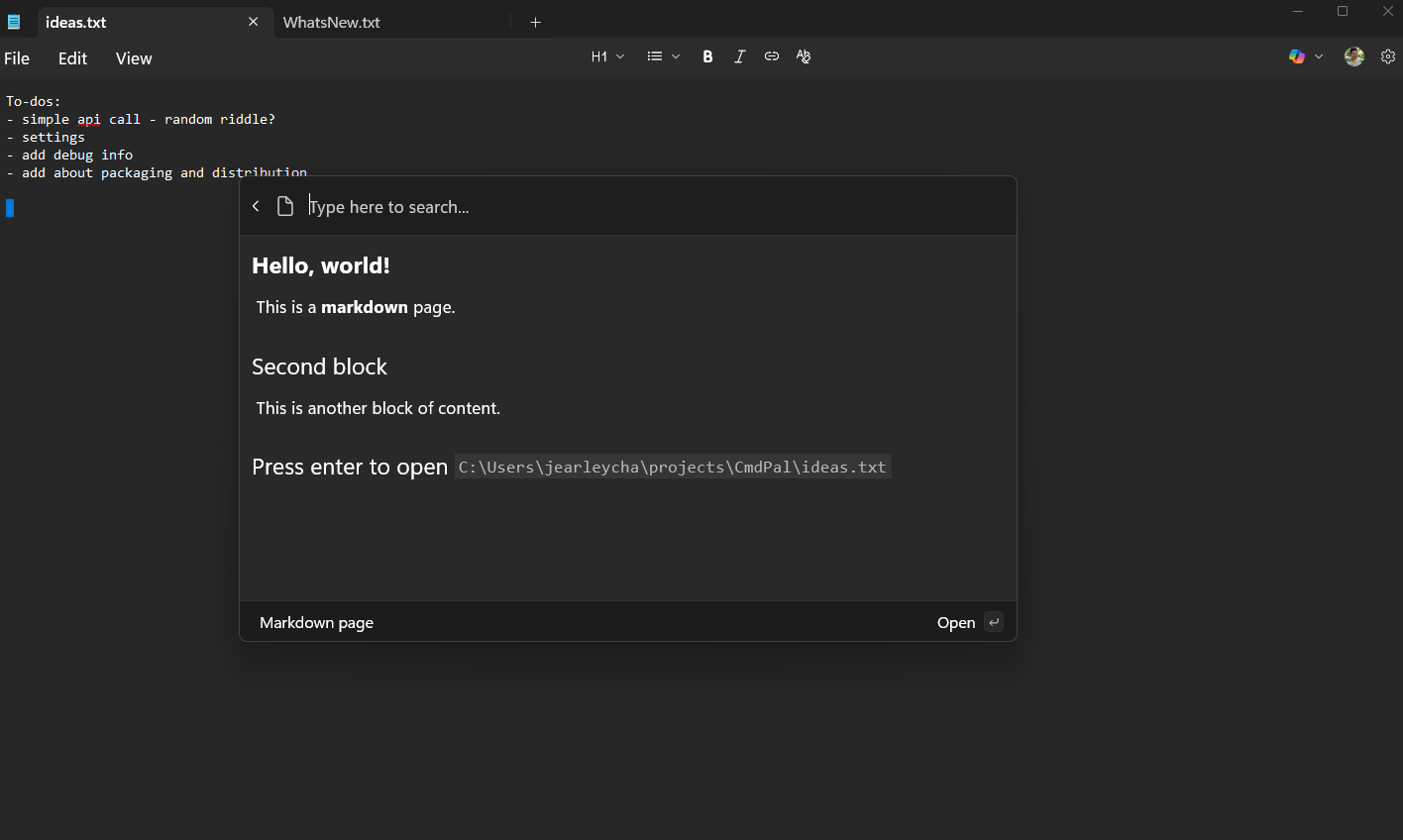
Możesz również dodać polecenia do elementu ContentPage. Dzięki temu, w kontekście zawartości, można dodawać dodatkowe polecenia, które mają być wywoływane przez użytkownika. Jeśli na przykład masz stronę, na której został wyświetlony dokument, możesz dodać polecenie, aby otworzyć dokument w Eksploratorze plików:
- W pliku Page.cs<ExtensionName> dodaj elementy
doc_path,CommandsiMarkdownContent.
public class <ExtensionName>Page : ContentPage
{
+   private string doc_path = "C:\\Path\\to\\file.txt";
    public <ExtensionName>Page()
    {
        Icon = new("\uE8A5"); // Document icon
        Title = "Markdown page";
        Name = "Preview file";

+       Commands = [
+           new CommandContextItem(new OpenUrlCommand(doc_path)) { Title = "Open in File Explorer" },
+       ];
    }
    public override IContent[] GetContent()
    {
        return [
            new MarkdownContent("# Hello, world!\n This is a **markdown** document."),
            new MarkdownContent("## Second block\n This is another block of content."),
+           new MarkdownContent($"## Press enter to open `{doc_path}`"),
        ];
    }
}
- Zaktualizuj ścieżkę w
doc_pathna plik .txt na swoim komputerze lokalnym. - Wdrażanie rozszerzenia
- W palecie poleceń,
Reload - Wybierz <ExtensionName>
- Naciśnij
Enter, a dokumenty powinny zostać otwarte
Dodawanie obrazów do zawartości markdown
Za pomocą palety poleceń w wersji PowerToys 0.95 lub nowszej można dodawać obrazy do zawartości markdown z dodatkowych źródeł przy użyciu jednego z następujących schematów:
- Schemat plików: umożliwia ładowanie obrazów przy użyciu schematu
file:.- Ten schemat celowo ogranicza identyfikatory URI plików do ścieżek bezwzględnych, aby zapewnić właściwe rozpoznanie po przekroczeniu granicy rozszerzenia/hosta palety poleceń. W większości przypadków rozszerzenia innych firm udostępniają ścieżki. Jednak host palety poleceń wykonuje rzeczywiste ładowanie i w przeciwnym razie rozwiąże ścieżki względem siebie.
- Schemat danych: umożliwia ładowanie obrazów z identyfikatorów URI za pomocą schematu
data:(formularzy zakodowanych w formacie Base64 i URL).- Uwaga: Przed wprowadzeniem zmian w PowerToys wersji 0,95 lub nowszej kontrolka markdown może zawieszać się lub nie odpowiadać podczas przetwarzania bardzo dużych danych wejściowych, takich jak obrazy większe niż 5 MB lub wymiary przekraczające 4000×4000 pikseli lub pliki markdown przekraczające 1 MB rozmiaru. Nawet w przypadku zmian zaleca się zachować rozmiary plików obrazów poniżej 5 MB i zmienić rozmiar obrazów na rozsądne wymiary przed osadzeniem. Aby uzyskać najlepsze wyniki, kompresuj obrazy i podziel bardzo dużą zawartość markdown na mniejsze sekcje, jeśli to możliwe.
-
ms-appxscheme: Ten schemat jest teraz obsługiwany do ładowania obrazów.-
Uwaga: Ponieważ host palety poleceń wykonuje ładowanie,
ms-appx:rozwiązanie dotyczy hosta, a nie rozszerzeń, co ogranicza jego użyteczność.
-
Uwaga: Ponieważ host palety poleceń wykonuje ładowanie,
-
ms-appdatascheme: Ten protokół jest teraz obsługiwany do ładowania obrazów.- Podobnie jak
ms-appx:, rozwiązaniems-appdata:dotyczy hosta, a nie rozszerzeń. Ogranicza to jego użyteczność dla rozszerzeń innych firm.
- Podobnie jak
Ponadto paleta poleceń w wersji PowerToys 0.95 i nowszych wprowadza koncepcję wskazówek źródła obrazów zaimplementowanych jako parametry ciągu zapytania oparte na oryginalnym identyfikatorze URI.
Te wskazówki umożliwiają deweloperom rozszerzeń wywieranie wpływu na zachowanie obrazów w zawartości markdown.
--x-cmdpal-fit-
none: Brak automatycznego skalowania, wyświetla obraz w oryginalnej postaci (wartość domyślna) -
fit: Skalowanie w celu dopasowania do dostępnego miejsca
-
--x-cmdpal-upscale-
true: Zezwalaj na skalowanie upscaling -
false: Tylko skalowanie w dół (ustawienie domyślne)
-
-
--x-cmdpal-width: Żądana szerokość w pikselach -
--x-cmdpal-height: żądana wysokość w pikselach -
--x-cmdpal-maxwidth: Maksymalna szerokość w pikselach -
--x-cmdpal-maxheight: Maksymalna wysokość w pikselach
Zobacz stronę SampleMarkdownImages w przykładowym projekcie SamplePagesExtension w PowerToys repozytorium GitHub, aby zapoznać się z przykładami używania obrazów w zawartości markdown rozszerzenia.
Dalej: pobieranie danych wejściowych użytkownika za pomocą formularzy
Treści powiązane
Współpracuj z nami na GitHub
Źródło tej treści można znaleźć na GitHubie, gdzie można także tworzyć i przeglądać problemy oraz pull requesty. Więcej informacji znajdziesz w naszym przewodniku dla współautorów.

Windows developer