Nuta
Dostęp do tej strony wymaga autoryzacji. Możesz spróbować się zalogować lub zmienić katalog.
Dostęp do tej strony wymaga autoryzacji. Możesz spróbować zmienić katalogi.
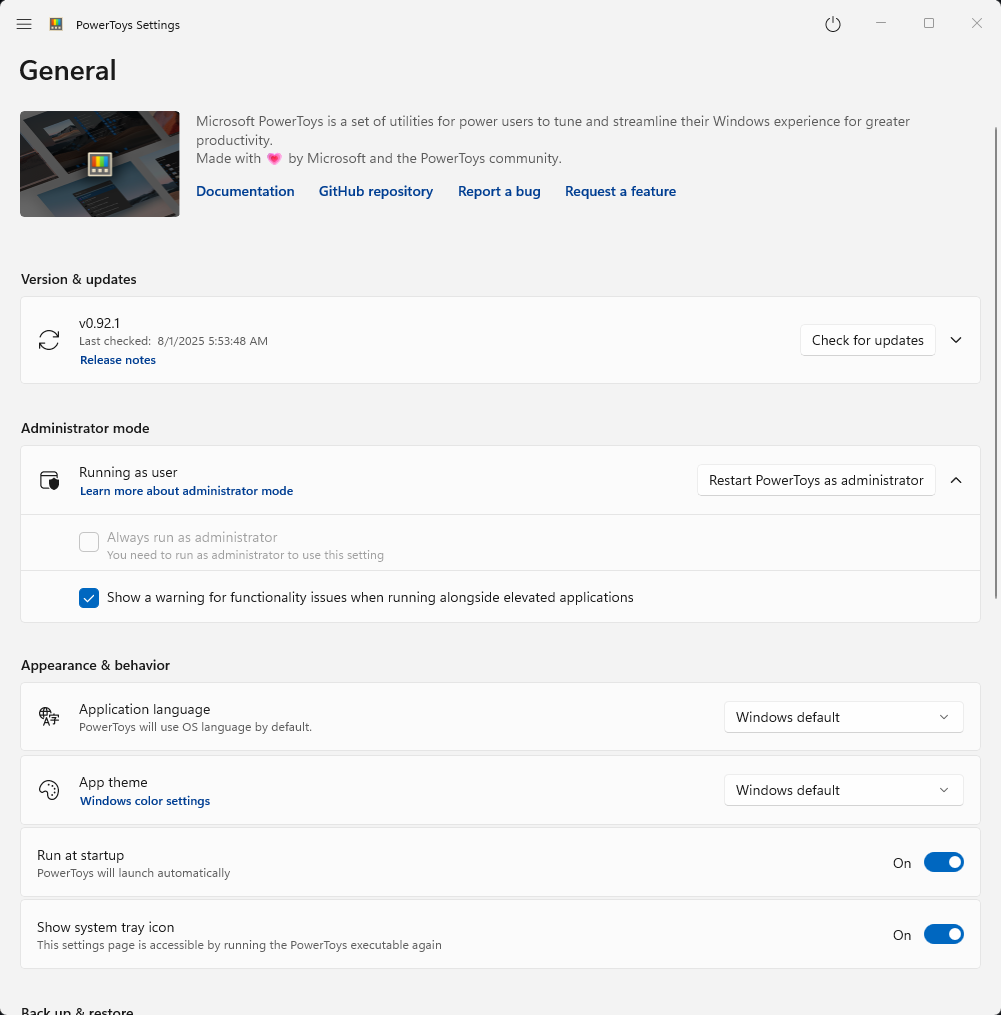
Sekcja Ustawienia ogólne firmy Microsoft PowerToys umożliwia skonfigurowanie podstawowych zachowań aplikacji, w tym aktualizacji, uprawnień administratora, motywów wyglądu i opcji uruchamiania. Te ustawienia ułatwiają dostosowanie środowiska PowerToys do Windows preferencji przepływu pracy.
Wersje i aktualizacje
W tym miejscu możesz sprawdzić dostępność nowych aktualizacji, a jeśli są dostępne, możesz je pobrać i zainstalować. Możesz również wskazać, czy aktualizacje mają być pobierane automatycznie, jeśli chcesz otrzymywać powiadomienia o nowych wersjach, a informacje o wersji powinny być wyświetlane po aktualizacji.
Wyszukiwanie ustawień
Użyj paska wyszukiwania w górnej części okna ustawień, aby szybko znaleźć określone ustawienia lub funkcje w programie PowerToys. Możesz wpisać słowa kluczowe powiązane z szukanym ustawieniem, a wyniki będą filtrować w czasie rzeczywistym podczas wpisywania.

Wybierz żądane ustawienie z filtrowanych wyników, aby przejść bezpośrednio do niego, lub nacisnąć Enter lub wybrać pozycję Pokaż wszystkie wyniki , aby wyświetlić wszystkie wyniki dla bieżącego wyszukiwania.

Wykrywanie konfliktów skrótów
PowerToys zawiera funkcję wykrywania konfliktów skrótów. Jeśli masz wiele PowerToys modułów korzystających z tego samego skrótu klawiaturowego, funkcja wykrywania konfliktów powiadomi Cię, aby rozwiązać ten problem. Gdy pojawi się PowerToys okno konfliktów skrótów klawiszowych, można wyświetlić wszystkie skróty powodujące konflikt. W tym oknie można ponownie przypisać skróty, aby rozwiązać konflikty, zignorować określone konflikty lub całkowicie usunąć skróty.

Tryb administratora
Przeczytaj więcej o trybie administratora w sekcji dokumentacji PowerToys, działającej z uprawnieniami administratora.
Wygląd i zachowanie
Język aplikacji
PowerToys będzie używać języka Windows instalacji. Jeśli chcesz zmienić język, możesz wybrać inny język z menu rozwijanego. Zmiana zacznie obowiązywać po ponownym uruchomieniu PowerToysprogramu .
Motyw aplikacji
W tym miejscu możesz ustawić motyw PowerToys aplikacji ustawień i PowerToys okno wysuwane: Ciemny, Jasny lub Windows Domyślny.
Uruchom przy starcie
Po aktywowaniu PowerToys zostanie uruchomiony automatycznie po zalogowaniu się do Windows.
Pokaż ikonę paska zadań
Po aktywowaniu PowerToys zostanie wyświetlona ikona w obszarze paska zadań na pasku zadań. Możesz użyć tej ikony, aby otworzyć PowerToys aplikację ustawień lub PowerToys okno wysuwane.
Tworzenie kopii zapasowej & przywracanie
Ustaw lokalizację, w której chcesz zapisać ustawienia PowerToys. Możesz również przywrócić ustawienia z istniejącej kopii zapasowej.
Eksperymentowanie
Aktywuje eksperymentowanie z nowymi funkcjami w WindowsInsider kompilacjach, jeśli są dostępne.
Diagnostyka i opinie
W tym miejscu możesz włączyć lub wyłączyć zbieranie danych diagnostycznych, co pomaga zespołowi PowerToys ulepszyć aplikację. Możesz również wygenerować pakiet raportu o usterce w celu wysłania PowerToys do zespołu i wyświetlenia danych diagnostycznych.
Instalować PowerToys
To narzędzie jest częścią narzędzi firmy Microsoft PowerToys dla użytkowników power. Zapewnia zestaw przydatnych narzędzi do dostosowywania i usprawniania środowiska Windows w celu zwiększenia produktywności. Aby zainstalować program PowerToys, zobacz Instalowanie programu PowerToys.
Współpracuj z nami na GitHub
Źródło tej treści można znaleźć na GitHubie, gdzie można także tworzyć i przeglądać problemy oraz pull requesty. Więcej informacji znajdziesz w naszym przewodniku dla współautorów.

Windows developer