Nuta
Dostęp do tej strony wymaga autoryzacji. Możesz spróbować się zalogować lub zmienić katalog.
Dostęp do tej strony wymaga autoryzacji. Możesz spróbować zmienić katalogi.
PowerToys Run to szybki moduł uruchamiania dla Windows użytkowników, którzy zapewniają natychmiastowy dostęp do aplikacji, plików, funkcji kalkulatora i poleceń systemowych bez utraty wydajności. To bezpłatne narzędzie typu open source jest modułowe i obsługuje dodatkowe wtyczki zwiększające wydajność pracy.
Aby użyć PowerToys Run, wybierz Alt+Spacja i zacznij wpisywać! (należy pamiętać, że skrót klawiaturowy można zmienić w oknie ustawień).
Ważny
Aby to narzędzie działało, PowerToys musi być uruchomiony w tle i należy włączyć polecenie Uruchom.

Notatka
PowerToys Run program otrzymuje uaktualnienie do wersji 2! Zapoznaj się z paletą poleceń, PowerToys Runczyli ewolucją.
Funkcje
PowerToys Run funkcje obejmują:
- Wyszukiwanie aplikacji, folderów lub plików
- Wyszukaj uruchomione procesy (wcześniej znane jako Window Walker)
- Przyciski z możliwością klikania za pomocą skrótów klawiaturowych (takich jak Otwórz jako administrator lub Otwórz zawierające folder)
- Wywołaj wtyczkę powłoki za pomocą
>(na przykład> Shell:startupotworzy folder startowy Windows) - Wykonywanie prostych obliczeń przy użyciu kalkulatora
- Wykonywanie poleceń systemowych
- Pobieranie informacji o godzinie i dacie
- Konwertowanie jednostek
- Obliczanie skrótów
- Generowanie GUID-ów
- Otwieranie stron internetowych lub uruchamianie wyszukiwania w Internecie
Ustawienia
Następujące opcje ogólne są dostępne na stronie ustawień PowerToys Run.
| Ustawienie | Opis |
|---|---|
| Skrót do aktywacji | Zdefiniuj skrót klawiaturowy, aby pokazać/ukryć PowerToys Run. |
| Korzystanie ze scentralizowanego haka klawiatury | Wypróbuj to ustawienie, jeśli występują problemy ze skrótem (PowerToys Run może nie uzyskać fokusu po uruchomieniu z okna z podwyższonymi uprawnieniami). |
| Ignoruj skróty w trybie pełnoekranowym | Gdy w trybie pełnoekranowym (F11), PowerToys Run nie będzie uruchamiany za pomocą skrótu. |
| Wygładzenie wejściowe | Dodaj opóźnienie oczekiwania na więcej danych wejściowych przed wykonaniem wyszukiwania. |
| Bezpośrednie wtyczki | Ile milisekund powinien czekać plugin powodujący opóźnienie interfejsu użytkownika przed pokazaniem wyników. |
| Wtyczki do działania w tle | Ile milisekund powinna czekać wtyczka wykonująca się w tle przed wyświetleniem wyników. |
| Liczba wyników wyświetlanych przed przewinięciem | Maksymalna liczba wyświetlanych wyników bez przewijania. |
| Wyczyść poprzednie zapytanie podczas otwierania | Po otwarciu poprzednie wyszukiwania nie zostaną wyróżnione. |
| Dostosowywanie kolejności wyników | Dostrajanie kolejności wyświetlanych wyników. |
| Waga wybranego elementu | Użyj większej liczby, aby wybrane wyniki szybciej wzrosły (ustawienie domyślne: 5; 0, aby wyłączyć). |
| Poczekaj na wolniejsze wyniki wtyczki przed wybraniem górnego elementu w wynikach | Wybranie tej opcji może pomóc wstępnie wybrać najlepszy, bardziej odpowiedni wynik, ale niesie ze sobą ryzyko niestabilności. |
| Przejdź przez przyciski kontekstowe za pomocą klawisza Tab | Po włączeniu tej opcji można przechodzić przez przyciski kontekstowe przed przejściem do następnego wyniku. |
| Korzystanie z narzędzia Pinyin | Użyj funkcji Pinyin w zapytaniu wyszukiwania. Ta funkcja jest eksperymentalna i może nie działać dla każdej wtyczki. |
| Generowanie miniatur na podstawie plików | Miniatury zostaną wygenerowane dla plików na liście wyników (może to mieć wpływ na szybkość i stabilność). |
| Preferowana pozycja monitora | Jeśli używasz wielu ekranów, PowerToys Run można otworzyć na: • Wyświetlacz podstawowy • Wyświetlanie za pomocą kursora myszy • Wyświetlaj z oknem ukierunkowanym. |
| Kompozycja | Zmień motyw używany przez PowerToys Run. |
| Wskazówki dotyczące wtyczek | Wybierz słowa kluczowe wtyczki, które mają być wyświetlane, gdy pole wyszukiwania jest puste. |
| Rozmiar tekstu (pt) | Zmień rozmiar tekstu używany przez PowerToys Run tytuły wyników i kwerendę wyszukiwania. |
Menedżer wtyczek
PowerToys Run używa systemu wtyczki do udostępniania różnych typów wyników. Strona ustawień zawiera menedżera wtyczek, który umożliwia włączanie/wyłączanie dostępnych wtyczek. Wybierając i rozwijając sekcje, można dostosować polecenia aktywacji bezpośredniej używane przez każdą wtyczkę. Ponadto możesz wybrać, czy wtyczka jest wyświetlana w wynikach globalnych i ustawiać dodatkowe opcje wtyczki, jeśli są dostępne.
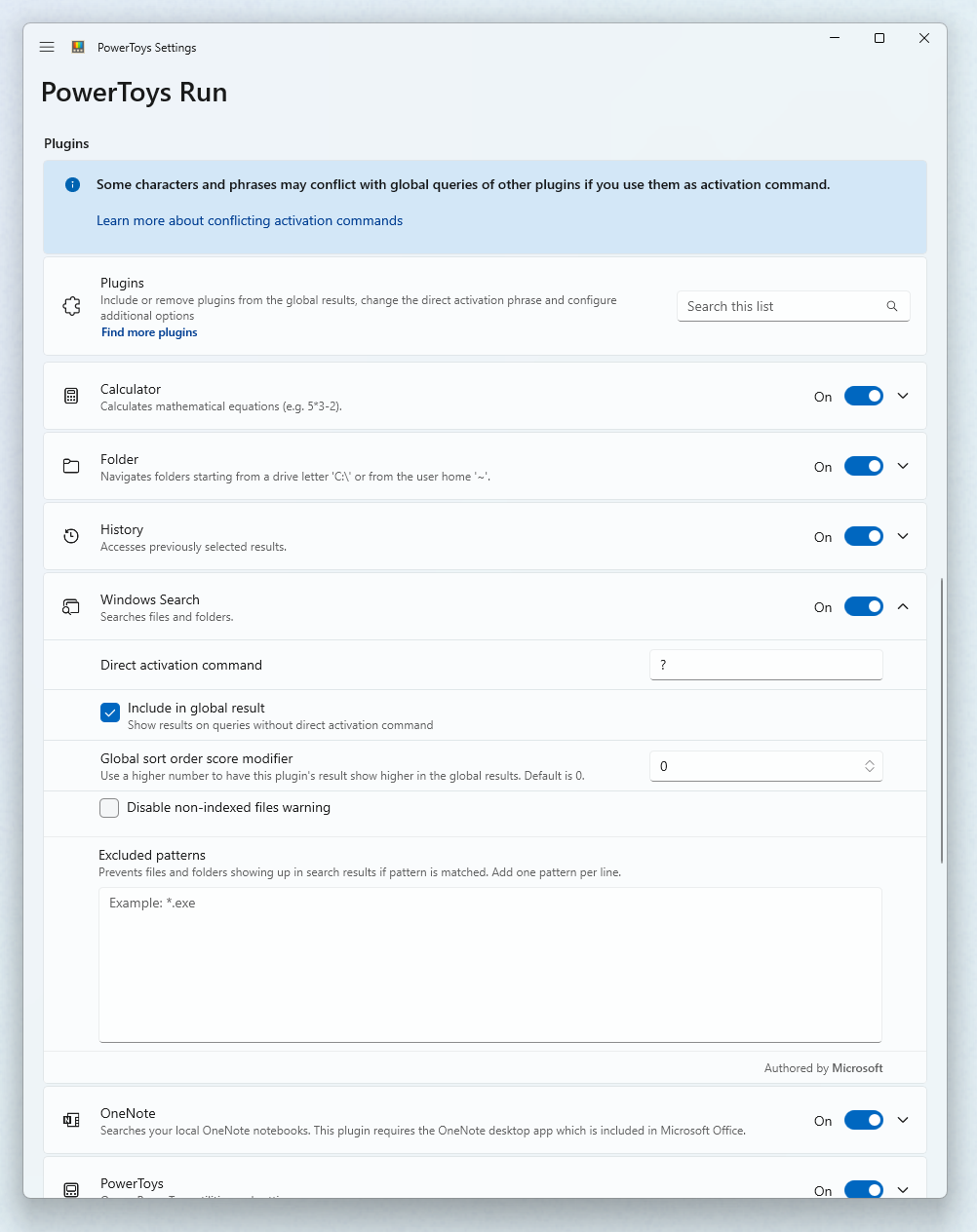
Polecenia aktywacji bezpośredniej
Wtyczki można aktywować za pomocą polecenia aktywacji bezpośredniej, aby PowerToys Run używał tylko docelowej wtyczki. W poniższej tabeli przedstawiono polecenia aktywacji bezpośredniej przypisane domyślnie.
Ważny
Niektóre znaki i frazy mogą powodować konflikt z zapytaniami globalnymi innych wtyczek, jeśli używasz ich jako poleceń aktywacji. Na przykład użycie ( zakłóca działanie globalnych zapytań obliczeniowych rozpoczynających się od nawiasu otwierającego.
Obecnie znane sekwencje znaków powodujące konflikt:
- Znaki używane w ścieżkach takich jak
\,\\,/,~,%. - Znaki używane w operacjach matematycznych, takich jak
.,,,+,-,(. - Nazwy operacji matematycznych.
| Wtyczka | Polecenie bezpośredniej aktywacji | Przykład |
|---|---|---|
| kalkulator | = |
= 2+2 |
| Historia | !! |
!! car znaleźć wszystkie wyniki, które zostały wybrane w przeszłości, z dowolnej włączonej wtyczki, która pasuje do "samochodu". |
| Windows wyszukiwanie | ? |
? road, aby znaleźć 'roadmap.txt' |
| OneNote | o: |
o: powertoys aby przeszukać lokalne notesy programu OneNote pod kątem stron zawierających "powertoys" |
| PowerToys | @ |
@ color picker aby wyszukać i uruchomić selektor kolorów |
| Polecenie programu | . |
. code aby pobrać program Visual Studio Code. (Zobacz Parametry programu, aby uzyskać opcje dodawania parametrów do uruchamiania programu). |
| Polecenie rejestru | : |
: hkcu, aby wyszukać klucz rejestru "HKEY_CURRENT_USER". |
| Polecenie usługi | ! |
! alg, aby wyszukać usługę "Application Layer Gateway", która ma zostać uruchomiona lub zatrzymana!startup:auto do przeszukiwania wszystkich usług, które są uruchamiane automatycznie!status:running, aby wyświetlić wszystkie uruchomione usługi |
| Polecenie powłoki | > |
> ping localhost, aby wykonać zapytanie ping. |
| godzina i data | ) |
) time and date pokazuje bieżącą godzinę i datę w różnych formatach.) calendar week::04/01/2022 pokazuje tydzień kalendarzowy dla daty "04.01.2022". |
| konwerter jednostek | %% |
%% 10 ft to m, aby obliczyć liczbę metrów w 10 stóp. Należy pamiętać, że można używać to i in zamiennie w poleceniach z tym konwerterem. |
| Obsługiwacz URI | // |
//, aby otworzyć domyślną przeglądarkę.// learn.microsoft.com, aby przeglądarka domyślna przechodziła do witryny Microsoft Learn.Obsługiwane są linki mailto: i ms-settings:. |
| Generator wartości | # |
# guid3 ns:URL www.microsoft.com wygenerować identyfikator GUIDv3 dla przestrzeni nazw adresu URL przy użyciu przestrzeni nazw adresu URL. # sha1 abc, aby obliczyć skrót SHA1 dla ciągu "abc". # base64 abc, aby zakodować ciąg "abc" do base64. |
| Obszary robocze programu Visual Studio Code | { |
{ powertoys, aby wyszukać wcześniej otwarte obszary robocze, maszyny zdalne i kontenery zawierające "powertoys" w ich ścieżkach. |
| Wyszukiwanie w Internecie | ?? |
??, aby otworzyć domyślną stronę wyszukiwania przeglądarki.?? What is the answer to life Aby wyszukać za pomocą domyślnej wyszukiwarki przeglądarki. |
| Windows ustawienia | $ |
$ Add/Remove Programs otworzyć stronę ustawień Windows na potrzeby zarządzania zainstalowanymi aplikacjami.$ Device:, aby wyświetlić listę wszystkich ustawień, które w nazwie obszaru lub kategorii zawierają 'urządzenie'.$ control>system>admin pokazuje wszystkie ustawienia ścieżki "Panel sterowania > System i Zabezpieczenia > Narzędzia administracyjne". |
| Windows Profile terminalu | _ |
_ powershell, aby wyświetlić listę wszystkich profili zawierających 'powershell' w nazwie. |
| Window Walker | < |
< outlook znaleźć wszystkie otwarte okna zawierające 'outlook' w nazwie lub nazwie procesu. |
Korzystanie z PowerToys Run
Ogólne skróty klawiaturowe
| Skrót | Akcja |
|---|---|
| Alt+Spacja (wartość domyślna) | Pokaż lub ukryj PowerToys Run |
| Esc | Ukryj PowerToys Run |
| Ctrl+Zmiana+Wejść | Otwórz wybraną aplikację jako administrator (dotyczy tylko aplikacji) |
| Ctrl+Zmiana+U | Otwórz wybraną aplikację jako inny użytkownik (dotyczy tylko aplikacji) |
| Ctrl+Zmiana+E | Otwórz folder zawierający element w File Explorer (dotyczy tylko aplikacji i plików) |
| Ctrl+C | Lokalizacja ścieżki kopiowania (dotyczy tylko folderów i plików) |
| Zakładka | Nawigowanie po wynikach wyszukiwania i przyciskach menu kontekstowego |
Polecenia systemowe
Wtyczka Windows Polecenia systemowe udostępnia zestaw akcji na poziomie systemu, które można wykonać.
Napiwek
Jeśli język systemowy jest obsługiwany przez PowerToys, polecenia systemowe będą lokalizowane. Jeśli wolisz polecenia w języku angielskim, odznacz pole wyboru Używaj zlokalizowanych poleceń systemowych zamiast angielskich w menedżerze wtyczek .
| Polecenie | Akcja | Notatka |
|---|---|---|
Shutdown |
Wyłącza komputer | |
Restart |
Uruchamia ponownie komputer | |
Sign Out |
Wylogowanie bieżącego użytkownika | |
Lock |
Blokuje komputer | |
Sleep |
Umieszcza komputer w stanie uśpienia | |
Hibernate |
Hibernuj komputer | |
Recycle Bin |
Wynik: Otwiera kosz Menu kontekstowe : Opróżnia Kosz |
Zapytanie Empty Recycle Bin również pokazuje wynik. |
UEFI Firmware Settings |
Uruchom ponownie komputer do ustawień oprogramowania układowego UEFI | Dostępne tylko w systemach z oprogramowaniem układowym UEFI. Wymaga uprawnień administracyjnych. |
IP address * |
Pokazuje adresy IP z połączeń sieciowych komputera. | Zapytanie wyszukiwania musi rozpoczynać się od wyrazu IP lub wyrazu address. |
MAC address * |
Pokazuje adresy MAC z kart sieciowych w twoim komputerze. | Zapytanie wyszukiwania musi rozpoczynać się od wyrazu MAC lub wyrazu address. |
*) To polecenie może zająć trochę czasu, aby podać wyniki.
Wtyczka programu
Wtyczka Program może otwierać aplikacje oprogramowania (takie jak Win32 lub programy spakowane). Wtyczka skanuje typowe lokalizacje instalacji, takie jak menu Start i pulpity, do których masz dostęp, szuka plików wykonywalnych (.exe) lub plików skrótów (takich jak .lnk lub .url). Czasami program może nie zostać znaleziony przez skanowanie wtyczki programu i może być konieczne ręczne utworzenie skrótu w katalogu zawierającym program, do którego chcesz uzyskać dostęp.
Parametry programu
Wtyczka Program umożliwia dodawanie argumentów programu podczas otwierania aplikacji. Argumenty programu muszą być zgodne z oczekiwanym formatem zdefiniowanym przez interfejs wiersza polecenia programu.
Notatka
Aby wprowadzić prawidłowe zapytania wyszukiwania, pierwszy element po nazwie programu musi być jednym z następujących możliwości:
- Sekwencja znaków
--. - Parametr rozpoczynający się od
-. - Parametr rozpoczynający się od
--. - Parametr rozpoczynający się od
/.
Na przykład podczas otwierania programu Visual Studio Code określ folder, który ma zostać otwarty za pomocą:
Visual Studio Code -- C:\myFolder
Program Visual Studio Code obsługuje również zestaw parametrów wiersza polecenia , które mogą być używane z odpowiednimi argumentami w PowerToys Run, na przykład, aby wyświetlić różnicę między plikami:
Visual Studio Code -d C:\foo.txt C:\bar.txt
Jeśli opcja wtyczki programu Uwzględnij w wyniku globalnym nie jest zaznaczona, dołącz domyślną frazę aktywacji ., by uruchomić działanie wtyczki:
.Visual Studio Code -- C:\myFolder
Wtyczka kalkulatora
Ważny
Należy pamiętać o różnych separatorach dziesiętnych i tysięcy, obsługiwanych przez różne locale.
Wtyczka Kalkulator uwzględnia ustawienia formatu liczb systemu. Jeśli wolisz format liczb angielski (Stany Zjednoczone), zmień zachowanie wejścia zapytania i wyjścia wyników w menedżerze wtyczek .
Jeśli format liczbowy systemu używa tego samego znaku dla separatora listy i separatora dziesiętnego lub separatora grup, musisz uwzględnić spację między liczbami i separatorami listy na operacjach z wieloma argumentami. Dane wejściowe muszą wyglądać następująco: min(7,8 , 9 , 4,3) lub min(123,456,789 , 4,321).
Napiwek
Wtyczka Kalkulator może obsługiwać niektóre implikowane mnożenie, takie jak 2(3+4) i (1+2)(3+4), wstawiając operator mnożenia, jeśli jest to konieczne.
Wtyczka Kalkulator obsługuje następujące operacje:
| Operacja | Składnia operatora | Opis |
|---|---|---|
| Dodatek | a + b | |
| Odejmowanie | a - b | |
| Mnożenie | a * b | |
| Dzielenie | a /b | |
| Modulo/Pozostała | a % b | |
| Potęgowanie | a ^ b | |
| Funkcja sufitowa | ceil( x.y ) | Zaokrągla liczbę do następnej większej liczby całkowitej. |
| Funkcja podłogi | podłoga( x.y ) | Zaokrągla liczbę w dół do następnej mniejszej liczby całkowitej. |
| Zaokrąglanie | round( x.abcd ) | Zaokrągla do najbliższej liczby całkowitej. |
| Funkcja wykładnicza | exp( x ) | Zwraca wartość e podniesioną do określonej mocy. |
| Maksimum | max( x, y, z ) | |
| Minimalna wartość | min( x, y, z ) | |
| Absolutny | abs( -x ) | Wartość bezwzględna liczby. |
| Logarytm podstawowy 10 | log( x ) | |
| Logarytm podstawowy e | ln( x ) | |
| Pierwiastek kwadratowy | sqrt( x ) | |
| Moc x | pow( x, y ) | Oblicz liczbę (x) podniesioną do potęgi innej liczby (y). |
| Silnia | x! | |
| Znak | znacznik( -x ) | Liczba wskazująca znak wartości: • -1, jeśli liczba jest mniejsza niż zero.• 0, jeśli liczba jest równa zero.• 1, jeśli liczba jest większa niż zero. |
| Losowa liczba ułamkowa | rand() | Zwraca liczbę ułamkową z zakresu od 0 do 1. |
| Losowa liczba całkowita | randi( x ) | Zwraca liczbę całkowitą z zakresu od 0 do x. |
| Pi | pi | Zwraca liczbę pi. |
| Sinus | sin( x ) | |
| Cosinus | cos( x ) | |
| Tangens | tan( x ) | |
| Arkus sinus | arcsin( x ) | |
| Arc Cosine | arccos( x ) | |
| Arcus tangens | arctan( x ) | |
| Sinus hiperboliczny | sinh( x ) | |
| Cosinus hiperboliczny | cosh( x ) | |
| Tangens hiperboliczny | tanh( x ) | |
| Hiperboliczny arcus sinus | arsinh( x ) | |
| Arcus Cosinus Hiperboliczny | arcosh( x ) | |
| Tangens łuku hiperbolicznego | artanh( x ) |
Wtyczka historii
Wtyczka Historia umożliwia szybki dostęp do wcześniej wybranych wyników z innych wtyczek. Dostęp do nich można uzyskać i usunąć za pomocą polecenia aktywacji bezpośredniej. Aby usunąć je z historii, wybierz z menu kontekstowego pozycję Usuń to z historii.
Przykłady wtyczek do historii
- Jeśli wklejasz adres URL, taki jak
https://github.com/microsoft/PowerToys/pull/123333, możesz później szybko uzyskać do tego dostęp za pomocą tylko!! 123333, a nawet!! 333. Działa to tak samo dobrze w przypadku ścieżek plików, ścieżek rejestru i innych elementów, w których później można zapamiętać tylko część ścieżki. Każde miejsce, do którego nawigujesz za pomocą PowerToys Run, można szybko znaleźć w historii. - Jeśli niedawno wykonywałeś obliczenia matematyczne, takie jak
= 1245+6789, i musisz je sobie przypomnieć, znajdziesz je w historii. Można go znaleźć za pomocą!! 678, a nawet!! 8034. - Jeśli nie pamiętasz, czego szukałeś, aby znaleźć tę aplikację/ten folder/to ustawienie, wystarczy wyświetlić je wszystkie za pomocą
!!.
Wtyczka godzina i data
Wtyczka Godzina i data udostępnia obecną godzinę i datę lub niestandardową godzinę i datę w różnych formatach. Podczas wyszukiwania można wprowadzić format lub niestandardową godzinę/datę albo obie.
Ważny
Wtyczka Godzina i data uwzględnia ustawienia formatu daty i godziny systemu. Należy pamiętać o różnych zapisach w różnych lokalizacjach.
Ważny
W przypadku zapytań globalnych pierwsze słowo zapytania musi być całkowicie dopasowane.
Przykłady:
-
timelub) time, aby pokazać czas. -
) 3/27/2022, aby wyświetlić wszystkie dostępne formaty dla wartości daty. -
) calendar week::3/27/2022, aby wyświetlić tydzień kalendarzowy dla wartości daty. -
) unix epoch::3/27/2022 10:30:45 AMprzekonwertować daną wartość godziny i daty na sygnaturę czasową epoki systemu Unix.
Formaty niestandardowe
Wtyczka zawiera ustawienie, w którym można zdefiniować niestandardowe formaty. Formaty niestandardowe są wprowadzane w wielowierszowym polu tekstowym, który akceptuje jeden format na wiersz.
Użyj następującej składni:
-
<Format name>=<Format pattern>do korzystania z czasu lokalnego. -
<Format name>=UTC:<Format pattern>do korzystania z uniwersalnej konwencji czasowej (UTC).
Notatka
-
Format name: Każda karta z wyjątkiem znaku równości jest obsługiwana. -
Format pattern: Można uciec od wzorca i samego ukośnika odwrotnego jako tekstu, używając ukośnika odwrotnego jako prefiksu.
Przykłady:
MyFormat=dd-MMMM-yyyyMySecondFormat=dddd (Da\y nu\mber: DOW)MyUtcFormat=UTC:hh:mm:ss
Obsługiwany wzorzec formatu:
| Wzorzec formatu | Opis |
|---|---|
Wzorzec standardowy, taki jak hh:mm:ss. |
Aby uzyskać więcej informacji, zobacz tę stronę . |
DOW |
Liczba dni w tygodniu. |
DIM |
Dni w miesiącu. |
WOM |
Liczba tygodni w miesiącu. |
WOY |
Liczba tygodni w roku. |
EAB |
Skrót ery. |
WFT |
Windows czas pliku jako liczba. |
UXT |
Sygnatura czasowa systemu Unix jako liczba. |
UMS |
Sygnatura czasowa systemu Unix w milisekundach jako liczba. |
OAD |
Data automatyzacji OLE jako liczba. |
EXC |
Wartość daty opartej na 1900 r. programu Excel jako liczba. |
EXF |
Wartość daty opartej na 1904 r. programu Excel jako liczba. |
Wtyczka konwertera jednostek
Ważny
Wtyczka Unit Converter uwzględnia ustawienia formatu liczb systemu. Należy pamiętać o różnych znakach dziesiętnych i separatorach tysięcy w różnych lokalizacjach. Nazwy i skróty jednostek nie są jeszcze zlokalizowane.
Wtyczka Unit Converter obsługuje następujące typy jednostek:
- Przyspieszenie
- Kąt
- Obszar
- Czas trwania
- Energia
- Technologia informacyjna
- Długość
- Masa
- Moc
- Ciśnienie
- Szybkość
- Temperatura
- Głośność
Napiwek
Można użyć prefiksu sq dla jednostek kwadratowych, takich jak sqm zamiast m².
Wtyczka generatora wartości
Wtyczka Generator wartości może generować identyfikatory GUID/UUID, obliczać skróty i kodować/dekodować ciągi w formacie base64.
Identyfikatory UUID
Następujące wersje identyfikatora GUID są obsługiwane:
- v1 — oparty na czasie
- Wersja 3 — oparta na przestrzeni nazw i nazwie, używająca MD5
- wersja 4 — wartość losowa
- Wersja 5 — przestrzeń nazw i nazwa oparta na algorytmie SHA1
- Wersja 7 — uporządkowana czasowo wartość losowa
Notatka
W przypadku wersji 3 i 5 istnieją wstępnie zdefiniowane przestrzenie nazw: DNS, URL, OID i X500. Możesz użyć następujących wstępnie zdefiniowanych przestrzeni nazw:
ns:DNSns:URLns:OIDns:X500
Przykłady:
| Polecenie | Wynik |
|---|---|
# guid # uuid # uuidv4 |
Generowanie losowego identyfikatora GUID. |
# guidv1 # uuidv1 |
Wygeneruj identyfikator GUID w wersji 1. |
# guidv3 ns:DNS www.microsoft.com # uuidv3 ns:DNS www.microsoft.com |
Wygeneruj GUID w wersji 3 dla www.microsoft.com przy użyciu namespace DNS. Parametr przestrzeni nazw może być dowolnym prawidłowym GUID, a parametr nazwy może być dowolnym ciągiem znaków. |
# uuid7 # guidv7 |
Wygeneruj losowy identyfikator GUID w wersji 7, w którym pierwszych 48 bitów odpowiada bieżącemu znacznikowi czasu, co zapewnia dobrze określoną kolejność dla kolejno generowanych wartości. |
Napiwek
Słowa kluczowe guid i uuid są zamienne, a v jest opcjonalna. Tj. guid5 i guidv5 są takie same.
Haszowanie
Obsługiwane są następujące algorytmy tworzenia skrótów:
- MD5
- SHA1
- SHA256
- SHA384
- SHA512
Użycie
# md5 abc
Base64
Użycie kodowania ciągu:
# base64 abc
Użycie dekodowania ciągu:
# base64d SGVsbG8gV29ybGQ=
adres URL
Użycie kodowania adresu URL:
# url https://bing.com/?q=My Test query
Notatka
Cały adres URL, w tym / i identyfikator protokołu, jest kodowany. Jeśli chcesz zakodować tylko część adresu URL kwerendy, należy wprowadzić tylko tę część.
Użycie dekodowania adresu URL:
# urld https://bing.com/?q=My+Test+query
Ciąg danych z ukośnikowaniem
Użycie do maskowania ciągu danych:
# esc:data C:\Program Files\PowerToys\PowerToys.exe
Sposób odeskalowania ciągu danych:
# uesc:data C%3A%5CProgram%20Files%5CPowerToys%5CPowerToys.exe
Znak szesnastkowy z sekwencją ucieczki
Użycie do escape'owania pojedynczego znaku:
# esc:hex z
Użycie dekodowania adresu URL:
# uesc:hex %7A
Notatka
Konwertowany jest tylko pierwszy znak szesnastkowy danych wejściowych. Pozostałe dane wejściowe są ignorowane.
Wtyczka folderu
Wtyczka folderu umożliwia nawigowanie po katalogach.
Filtr wyszukiwania
W wtyczki Folder można filtrować wyniki przy użyciu niektórych znaków specjalnych.
| Sekwencja znaków | Wynik | Przykład |
|---|---|---|
> |
Wyszukiwanie wewnątrz folderu | C:\Users\tom\Documents\> |
* |
Wyszukiwanie plików według maski | C:\Users\tom\Documents\*.doc |
>* |
Wyszukiwanie plików wewnątrz folderu według maski | C:\Users\tom\Documents\>*.doc |
Wtyczka ustawień Windows
Wtyczka Windows Settings umożliwia wyszukiwanie w ustawieniach Windows. Możesz wyszukiwać według ich nazwy lub lokalizacji.
Aby wyszukać według lokalizacji, możesz użyć następującej składni:
-
$ device:w celu wyświetlenia wszystkich ustawień zawierających "urządzenie" w nazwie obszaru. -
$ control>system>admin, aby wyświetlić wszystkie ustawienia związane ze ścieżkami w Panelu Sterowania > System i Zabezpieczenia > Narzędzia administracyjne.
Wtyczka usługi
Wtyczka usługi umożliwia wyszukiwanie, uruchamianie, zatrzymywanie i ponowne uruchamianie usług Windows bezpośrednio z ekranu wyszukiwania PowerToys Run.
Aby wyszukać usługi Windows, włączyć wtyczkę, otwórz PowerToys Run i wprowadź nazwę usługi. Ponadto można użyć następującej składni:
-
!startup:automatic, aby wyświetlić listę wszystkich usług z typem początkowym „automatyczny”. - Aby wyświetlić listę wszystkich aktualnie uruchomionych usług, użyj
!status:running.
wtyczka Window Walker
Za pomocą wtyczki Window Walker można przełączyć się na inne okna, zamknąć je lub zabić proces okna.
Możesz wprowadzić polecenie <, aby wyszukać otwarte okna. Wtyczka wyszuka tytuł okna i nazwę procesu będącego właścicielem okna.
Zamknij proces okna
Za pomocą wtyczki Window Walker możesz zabić proces okna, jeśli przestanie odpowiadać.
Notatka
Istnieją pewne ograniczenia dotyczące funkcji "procesu zabijania":
- Zabicie procesu Eksploratora jest dozwolone tylko wtedy, gdy każde okno folderu jest uruchomione we własnym procesie.
- Możesz zakończyć procesy z podwyższonym poziomem uprawnień, tylko jeśli masz uprawnienia administratora (UAC).
- Windows aplikacje platformy UWP nie znają swojego procesu, dopóki nie zostaną przeszukane w stanie bez zminimalizowania.
Ostrzeżenie
Gdy zakończysz proces okna aplikacji UWP, spowoduje to zakończenie wszystkich wystąpień tej aplikacji. Wszystkie okna są przypisywane do tego samego procesu.
ustawienie File Explorer
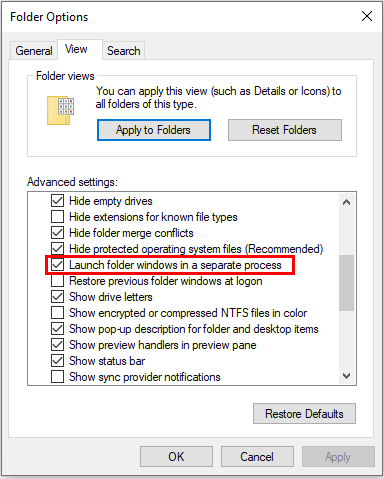
Jeśli ustawienia File Explorer w programie Windows nie są skonfigurowane do otwierania każdego okna w osobnym procesie, podczas wyszukiwania otwartych okien Eksploratora zostanie wyświetlony następujący komunikat:
Informacje o procesie Eksploratora 
Możesz wyłączyć komunikat w opcjach menedżera wtyczki PowerToys Run dla Window Walkerlub wybrać komunikat, aby zmienić ustawienia File Explorer. W oknie opcje folderu wybierz pozycję Uruchom okna folderów w osobnym procesie.
Wtyczka Windows Search
Za pomocą wtyczki Windows Search można wyszukiwać pliki i foldery, które są indeksowane przez usługę Windows indeksu wyszukiwania.
ustawienia wyszukiwania Windows
Jeśli ustawienia indeksowania usługi Windows Search nie są ustawione na wszystkie dyski, podczas korzystania z wtyczki Windows Search zostanie wyświetlone następujące ostrzeżenie:

Możesz wyłączyć ostrzeżenie w opcjach menedżera wtyczek PowerToys Run dla wyszukiwania Windows lub wybrać ostrzeżenie, aby zobaczyć, które dyski są indeksowane. Po wybraniu ostrzeżenia zostanie otwarta strona ustawień WindowsWyszukiwanie Windows.
ustawienia indeksowania 
Na stronie Wyszukiwanie Windows możesz zrobić następujące rzeczy:
- Wybierz ulepszony tryb, aby włączyć indeksowanie na wszystkich dyskach na twoim komputerze Windows.
- Określ ścieżki folderów do wykluczenia.
- Wybierz Ustawienia indeksatora wyszukiwania zaawansowanego, aby ustawić zaawansowane ustawienia indeksu, dodawać lub usuwać lokalizacje wyszukiwania, indeksować zaszyfrowane pliki itp.
zaawansowane ustawienia indeksowania
Znane problemy
Aby uzyskać listę wszystkich znanych problemów i sugestii, zobacz zgłoszenia w repozytorium produktu PowerToys na GitHubie.
Uznanie autorstwa
Zainstaluj PowerToys
To narzędzie jest częścią narzędzi PowerToys Microsoft dla zaawansowanych użytkowników. Zapewnia zestaw przydatnych narzędzi do dostosowywania i usprawniania środowiska Windows w celu zwiększenia produktywności. Aby zainstalować PowerToys, zobacz Instalowanie PowerToys.
Współpracuj z nami na GitHub
Źródło tej treści można znaleźć na GitHubie, gdzie można także tworzyć i przeglądać problemy oraz pull requesty. Więcej informacji znajdziesz w naszym przewodniku dla współautorów.

Windows developer