Nuta
Dostęp do tej strony wymaga autoryzacji. Możesz spróbować się zalogować lub zmienić katalog.
Dostęp do tej strony wymaga autoryzacji. Możesz spróbować zmienić katalogi.
Dotyczy
- Windows 11, wersja 21H2 i nowsza
- Windows 10, wersja 1803 i nowsze
Przeglądarka danych diagnostycznych to aplikacja systemu Windows, która umożliwia przeglądanie danych diagnostycznych systemu Windows wysyłanych przez urządzenie do firmy Microsoft i grupowanie informacji w prostych kategoriach na podstawie sposobu ich używania przez firmę Microsoft.
Instalowanie Przeglądarki danych diagnostycznych
Aby używać przeglądarki danych diagnostycznych w celu przejrzenia danych diagnostycznych urządzenia, musisz pobrać aplikację. Pobierz aplikację ze strony Przeglądarki danych diagnostycznych w sklepie Microsoft Store.
Nota
Jest możliwe, że Twoje urządzenie Windows nie ma dostępnego sklepu Microsoft Store (na przykład jest to wersja Windows Server). W takim przypadku zobacz Przeglądarka danych diagnostycznych dla środowiska PowerShell.
Włącz wyświetlanie danych
Zanim będzie można używać tej aplikacji do wyświetlania danych diagnostycznych systemu Windows, musisz włączyć wyświetlanie danych w panelu Ustawienia. Włączenie wyświetlania danych umożliwia systemowi Windows przechowywanie danych diagnostycznych urządzenia, aż wyłączysz tę funkcję. Wyłączenie wyświetlania danych zatrzymuje gromadzenie danych diagnostycznych w systemie Windows i powoduje usunięcie istniejących danych diagnostycznych z urządzenia. To ustawienie nie ma wpływu na wyświetlanie danych ani historię Aplikacji Microsoft 365 ani pakietu Microsoft Office.
Ważne
Włączenie wyświetlania danych może zająć do 1 GB (domyślnie) miejsca na dysku systemowym. Stanowczo zalecamy wyłączenie wyświetlania danych po zakończeniu korzystania z przeglądarki danych diagnostycznych. Aby uzyskać informacje na temat wyłączania podglądu danych, zobacz sekcję Wyłączanie wyświetlania danych w dalszej części tego artykułu.
Aby włączyć wyświetlanie danych, wykonaj następujące kroki:
Przejdź do menu Start, wybierz kolejno pozycje Ustawienia>Prywatność i zabezpieczenia>Diagnostyka i opinie.
W obszarze Wyświetlanie danych diagnostycznych włącz opcję Włącz Przeglądarkę danych diagnostycznych.
Włączanie wyświetlania danych
Po zakończeniu przeglądania danych diagnostycznych należy wyłączyć wyświetlanie danych. Spowoduje to również usunięcie historii danych systemu Windows. To ustawienie nie ma wpływu na wyświetlanie danych ani historię Aplikacji Microsoft 365 ani pakietu Microsoft Office.
Aby wyłączyć wyświetlanie danych, wykonaj następujące kroki:
Przejdź do menu Start, wybierz kolejno pozycje Ustawienia>Prywatność i zabezpieczenia>Diagnostyka i opinie.
W obszarze Wyświetlanie danych diagnostycznych wyłącz opcję Włącz Przeglądarkę danych diagnostycznych.
Uruchom aplikację Przeglądarka danych diagnostycznych
Aby uruchomić Przeglądarkę danych diagnostycznych, wykonaj następujące kroki:
Przejdź do menu Start, wybierz kolejno pozycje Ustawienia>Prywatność i zabezpieczenia>Diagnostyka i opinie.
(Możesz również przejść do menu Start i wyszukać Przeglądarkę danych diagnostycznych.)
W obszarze Wyświetlanie danych diagnostycznych naciśnij przycisk Otwórz Przeglądarkę danych diagnostycznych.
Zamknij Przeglądarkę danych diagnostycznych. Korzystaj z urządzenia w normalny sposób przez kilka dni. Następnie ponownie otwórz Przeglądarkę danych diagnostycznych, aby przejrzeć zaktualizowaną listę danych diagnostycznych.
Korzystanie z aplikacji Diagnostic Data Viewer
Przeglądarka danych diagnostycznych oferuje następujące funkcje wyświetlania i filtrowania danych diagnostycznych.
Wyświetlanie zdarzeń diagnostycznych systemu Windows
W lewej kolumnie można przejrzeć zdarzenia diagnostyczne. Zdarzenia te odzwierciedlają działania, które zostały wykonane i wysłane do firmy Microsoft.
Wybranie zdarzenia powoduje otworzenie szczegółowego widoku JSON, w którym można zobaczyć, co dokładnie zostało wysłane do firmy Microsoft. Microsoft używa tych informacji do ciągłego doskonalenia systemu operacyjnego Windows.
Nota
Wyświetlenie zdarzenia niekoniecznie oznacza, że zostało ono już przekazane. Możliwe, że niektóre zdarzenia nadal czekają w kolejce i zostaną przekazane później.

Eksportowanie danych
Przeglądarka danych diagnostycznych umożliwia eksportowanie danych do pliku CSV.
Aby wyeksportować dane, wykonaj następujące kroki:
Przejdź do pozycji Start, wybierz pozycję Ustawienia>Prywatność i zabezpieczenia>Diagnostyka i opinie.
W obszarze Wyświetlanie danych diagnostycznych naciśnij przycisk Otwórz Przeglądarkę danych diagnostycznych.
Wybierz pozycję Eksportuj dane.
Wybierz ścieżkę, w której plik ma zostać zapisany, a następnie wybierz pozycję Zapisz.
Wyszukiwanie zdarzeń diagnostycznych
Pole wyszukiwania w górnej części ekranu umożliwia wyszukiwanie wszystkich szczegółów zdarzeń diagnostycznych. Zwrócone wyniki wyszukiwania obejmują wszystkie zdarzenia diagnostyczne, które zawierają pasujący tekst.
Wybranie zdarzenia otwiera widok szczegółowy JSON z podkreślonym pasującym tekstem.
Filtrowanie usługi kategorii zdarzenia diagnostyczne
Przycisk menu aplikacji umożliwia wyświetlenie szczegółowego menu. W tym miejscu możesz znaleźć listę kategorii zdarzeń diagnostycznych, które określają, w jaki sposób zdarzenia są wykorzystywane przez firmę Microsoft. Zaznaczając pole wyboru, możesz filtrować między kategoriami zdarzeń diagnostycznych.
Pomóż w ulepszaniu środowiska systemu Windows
Firma Microsoft potrzebuje tylko danych diagnostycznych z niewielkiej liczby urządzeń, aby wprowadzić znaczące ulepszenia w systemie operacyjnym Windows i ostatecznie w Twoim środowisku. Jeśli jesteś częścią tej niewielkiej grupy urządzeń i napotykasz problemy, firma Microsoft zbiera powiązane dane diagnostyczne zdarzeń, dzięki czemu Twoje informacje mogą potencjalnie pomóc w rozwiązaniu problemu dla innych użytkowników.
Aby określić swój wkład, zobaczysz tę ikonę ( ), jeśli Twoje urządzenie należy do grupy. Ponadto, jeśli dowolne z Twoich zdarzeń danych diagnostycznych zostanie wysłane z urządzenia do firmy Microsoft, aby pomóc w ulepszaniu, zobaczysz tę ikonę (
 ).
).
Przekaż opinię o zdarzeniu
Ikona opinii w prawym górnym rogu okna otwiera aplikację Centrum opinii, co umożliwia przekazywanie opinii o zdarzeniach diagnostycznych i Przeglądarce danych diagnostycznych.
Jeśli wybierzesz określone zdarzenie w aplikacji Diagnostic Data Viewer, aplikacja automatycznie wypełni pola w Centrum opinii. Możesz dodać komentarze do pola o nazwie Podaj więcej szczegółów (opcjonalnie).
Ważne
Cała zawartość w Centrum opinii jest publicznie dostępna. W związku z tym upewnij się, że nie umieszczasz żadnych danych osobowych w opinii.
Zobacz podsumowanie danych, które zostały nam udostępnione przez Ciebie na przestrzeni czasu
W obszarze Informacje o danych w Przeglądarce danych diagnostycznych możesz zobaczyć przegląd danych systemu Windows udostępnionych przez Ciebie firmie Microsoft.
Dzięki tej funkcji możesz sprawdzić, ile danych wysyłasz średnio każdego dnia, podział danych według kategorii, najważniejsze składniki i usługi, które wysłały dane, i nie tylko.
Nota
Zawartość ta jest odzwierciedleniem historii danych systemu Windows przechowywanych przez aplikację. Jeśli chcesz przeprowadzać rozszerzone analizy, zmodyfikuj pojemność pamięci Przeglądarki danych diagnostycznych.

Wyświetlanie danych diagnostycznych Aplikacji Microsoft 365 lub pakietu Microsoft Office
Domyślnie w Przeglądarce danych diagnostycznych wyświetlane są dane systemu Windows. Możesz również wyświetlić dane diagnostyczne Aplikacji Microsoft 365 lub pakietu Microsoft Office, włączając tę funkcję na stronie ustawień aplikacji. Aby dowiedzieć się więcej o tym, jak wyświetlać dane diagnostyczne Aplikacji Microsoft 365 lub pakietu Microsoft Office, zobacz artykuł Korzystanie z Przeglądarki danych diagnostycznych w pakiecie Office.
Zmiana rozmiaru historii danych
Domyślnie Przeglądarka danych diagnostycznych wyświetla do 1 GB lub 30 dni danych (w zależności od tego, co nastąpi wcześniej) dla danych diagnostycznych systemu Windows. Chociaż dokładny wolumin różni się w zależności od użytkownika, przeciętne urządzenie generuje około 6 MB danych diagnostycznych systemu Windows dziennie. Po osiągnięciu limitu czasu albo miejsca dane stopniowo są usuwane, począwszy od najstarszych punktów danych.
Ważne
Jeśli włączono przeglądanie danych diagnostycznych dla Aplikacji Microsoft 365 lub pakietu Microsoft Office, ich historia danych jest ustalona na 1 GB i nie można jej modyfikować.
Zmiana rozmiaru historii danych
Aby zmienić rozmiar historii danych diagnostycznych systemu Windows, przejdź do ustawień aplikacji znajdujących się w dolnej części menu nawigacji. Po osiągnięciu wybranego rozmiaru lub limitu czasu dane są stopniowo usuwane począwszy od najstarszych punktów danych.
Ważne
Zmniejszenie maksymalnej ilości danych diagnostycznych wyświetlanych za pomocą narzędzia spowoduje usunięcie całej historii danych i wymaga ponownego uruchomienia urządzenia. Ponadto zwiększenie maksymalnej ilości danych diagnostycznych wyświetlanych za pomocą narzędzia może mieć wpływ na wydajność urządzenia.
Wyświetlanie dodatkowych danych diagnostycznych w narzędziu „Wyświetl raporty o problemach”
Dostępne w systemie Windows 10 (wersja 1809 i nowsze) oraz w systemie Windows 11, możesz przeglądać dodatkowe dane diagnostyczne raportowania błędów systemu Windows na stronie Wyświetl raporty problemów w Przeglądarce danych diagnostycznych.
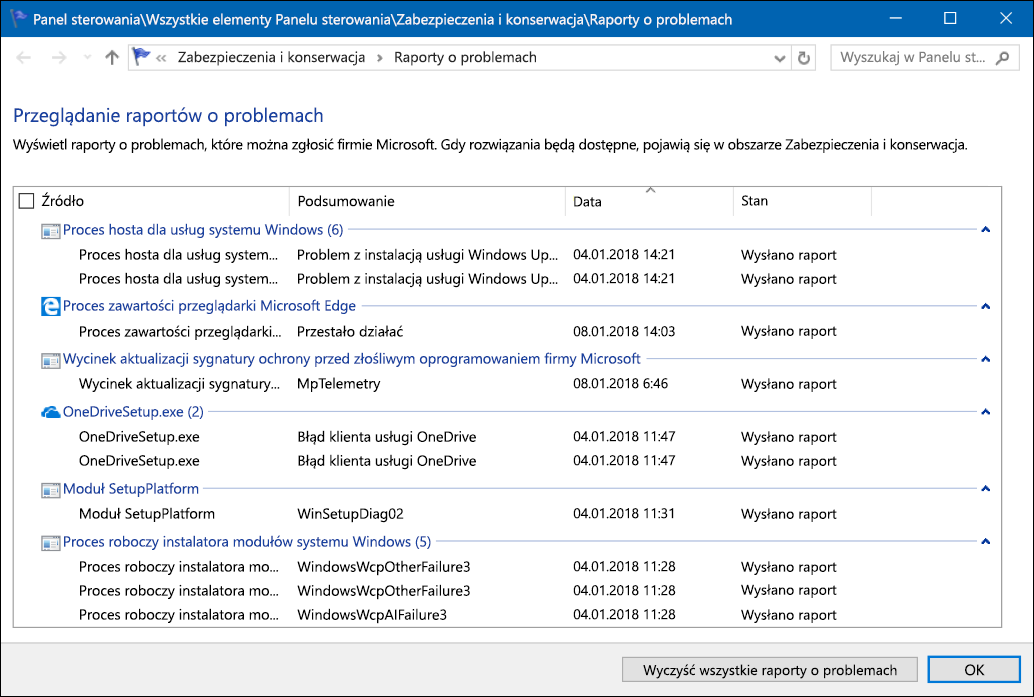
Ta strona zawiera podsumowanie wielu raportów o awariach, które są wysyłane do firmy Microsoft w ramach raportowania błędów systemu Windows. Będziemy używać tych danych do znajdowania i rozwiązywania określonych problemów, które są trudne do replikacji, i usprawnienia systemu operacyjnego Windows.
Można też użyć narzędzia Raportowanie błędów systemu Windows dostępnego w Panelu sterowania.
Aby wyświetlić dane diagnostyczne Raportowania błędów systemu Windows za pomocą Przeglądarki danych diagnostycznych
Dostępne w systemie Windows 10 (wersja 1809 i nowsze) oraz w systemie Windows 11, możesz przeglądać dodatkowe dane diagnostyczne raportowania błędów systemu Windows w aplikacji Przeglądarka danych diagnostycznych.

Aby wyświetlić dane diagnostyczne raportowania błędów systemu Windows przy użyciu Panelu sterowania
Aby skorzystać z narzędzia raportowania błędów systemu Windows w Panelu sterowania, możesz wykonać jeden z następujących kroków:
- Przejdź do Start, wybierz opcję Panel sterowania>wszystkie elementy Panelu sterowania>Zabezpieczenia i konserwacja>Raporty problemów.
- Przejdź do Start i wyszukaj Raporty problemów.
Otworzy się narzędzie Wyświetl raporty o problemach pokazujące raporty Raportowania błędów systemu Windows oraz stanu, wskazującego, czy zostały wysłane do firmy Microsoft.
Omówienie Przeglądarki danych diagnostycznych w PowerShell
Przeglądarka danych diagnostycznych dla środowiska PowerShell to moduł programu PowerShell, który pozwala przeglądać dane diagnostyczne wysyłane przez Twoje urządzenie do firmy Microsoft, pogrupowane w proste kategorie na podstawie sposobu wykorzystywania tych danych przez Microsoft. Jest ona obsługiwana w następujących wersjach systemu Windows i Windows Server:
- Windows 11, wersja 21H2 i nowsza
- Windows 10, wersja 1803 i nowsze
- Windows Server, wersja 1803
- Windows Server 2019
Nota
Aby używać tego modułu programu PowerShell, musisz mieć uprawnienia administracyjne na tym urządzeniu.
Instalowanie Przeglądarki danych diagnostycznych dla środowiska PowerShell
Aby używać Przeglądarki danych diagnostycznych dla programu PowerShell, należy zainstalować ten moduł.
Otwórz sesję programu PowerShell z podwyższonym poziomem uprawnień
Używanie Przeglądarki danych diagnostycznych dla programu PowerShell wymagana uprawnień administracyjnych (podwyższonych). Istnieją dwa sposoby otwierania wiersza programu PowerShell z podwyższonymi uprawnieniami. Można użyć dowolnej z nich.
- Przejdź do pozycji Start>Windows PowerShell>Uruchom jako administrator
- Przejdź do pozycji Start>Wiersz polecenia>Uruchom jako administrator, a następnie uruchom polecenie
C:\> powershell.exe
Instalowanie Przeglądarki danych diagnostycznych dla środowiska PowerShell
Wskazówka
Aby uzyskać więcej informacji na temat instalowania modułu programu PowerShell, zobacz sekcję Rozpoczęcie pracy z usługą Galeria programu PowerShell..
Aby zainstalować najnowszą wersję modułu Przeglądarka danych diagnostycznych dla programu PowerShell, uruchom następujące polecenie w sesji programu PowerShell z podwyższonym poziomem uprawnień:
PS C:\> Install-Module -Name Microsoft.DiagnosticDataViewer
Aby uzyskać więcej informacji na temat modułu, przejdź do strony Microsoft.DiagnosticDataViewer w sekcji usługi Galeria programu PowerShell.
Aby włączyć wyświetlanie danych przy użyciu programu PowerShell
Uruchom następujące polecenie w sesji programu PowerShell z podwyższonym poziomem uprawnień:
PS C:\> Enable-DiagnosticDataViewing
Rozpocznij korzystanie z przeglądarki danych diagnostycznych dla programu PowerShell
Aby zobaczyć, jak używać polecenia cmdlet, parametry, które przyjmuje i przykłady, uruchom następujące polecenie z podwyższonym poziomem uprawnień w sesji programu PowerShell:
PS C:\> Get-Help Get-DiagnosticData
Aby rozpocząć przeglądanie danych diagnostycznych, w sesji programu PowerShell z podwyższonym poziomem uprawnień uruchom następujące polecenie:
PS C:\> Get-DiagnosticData
Jeśli liczba zdarzeń jest duża, a chcesz zatrzymać polecenie, wprowadź Ctrl+C.
Nota
Poprzednie polecenie może nie przynieść żadnych rezultatów lub przynieść niewielkie rezultaty, jeśli niedawno włączono wyświetlanie danych. Wyświetlenie danych diagnostycznych wysłanych przez urządzenie z systemem Windows może potrwać kilka minut.
Praca z przeglądarką danych diagnostycznych dla programu PowerShell
Przeglądarka danych diagnostycznych dla programu PowerShell oferuje następujące funkcje wyświetlania i filtrowania danych diagnostycznych na urządzeniu. Ten moduł pozwala też na używanie rozszerzonego pakietu narzędzi programu PowerShell.
Wskazówka
Aby uzyskać więcej informacji na temat dostępnych poleceń programu PowerShell, zobacz dokumentację modułu Microsoft.DiagnosticDataViewer.
Wyświetlanie zdarzeń diagnostycznych
Uruchamiając PS C:\> Get-DiagnosticData, możesz przejrzeć zdarzenia diagnostyczne. Zdarzenia te odzwierciedlają działania, które zostały wykonane i wysłane do firmy Microsoft.
Każde zdarzenie jest wyświetlane jako obiekt programu PowerShell. Domyślnie każde zdarzenie zawiera nazwę zdarzenia, czas, w którym zostało wykryte przez urządzenie z systemem Windows, informację, czy zdarzenie jest Wymagane, kategorię zdarzenia diagnostycznego oraz szczegółowy widok informacji w formacie JSON, który pokazuje zdarzenie dokładnie tak, jak zostało wysłane do firmy Microsoft. Microsoft używa tych informacji do ciągłego doskonalenia systemu operacyjnego Windows.
Wyświetl kategorie zdarzeń diagnostycznych
Każde zdarzenie pokazuje, do jakiej kategorii zdarzeń diagnostycznych przynależy. Kategorie te określają sposób wykorzystywania informacji o zdarzeniach przez Microsoft. Kategorie są wyświetlane jako identyfikatory numeryczne.
Aby wyświetlić kategorię diagnostyczną reprezentowaną przez każdy identyfikator numeryczny oraz znaczenie tej kategorii, można uruchomić następujące polecenie:
PS C:\> Get-DiagnosticDataTypes
Filtruj zdarzenia według daty wysłania
Można wyświetlać zdarzenia z konkretnych okresów. W tym celu należy wybrać czas rozpoczęcia i zakończenia każdego polecenia. Na przykład, aby wyświetlić wszystkie dane diagnostyczne przesłane od 6 do 12 godzin temu, uruchom następujące polecenie. Dane są wyświetlane w kolejności od najstarszych.
PS C:\> Get-DiagnosticData -StartTime (Get-Date).AddHours(-12) -EndTime (Get-Date).AddHours(-6)
Eksportuj wyniki każdego polecenia
Wyniki każdego polecenia można wyeksportować w osobnym pliku, np. csv, przy użyciu potoku |. Przykład:
PS C:\> Get-DiagnosticData | Export-Csv 'mydata.csv'
Aby wyłączyć wyświetlanie danych przy użyciu programu PowerShell
Uruchom następujące polecenie w sesji programu PowerShell z podwyższonym poziomem uprawnień:
PS C:\> Disable-DiagnosticDataViewing
Zmiana rozmiaru historii danych
Domyślnie narzędzie pokazuje maksymalnie 1 GB danych lub dane z ostatnich 30 dni (w zależności od tego, co nastąpi wcześniej). Chociaż dokładny wolumin różni się w zależności od użytkownika, przeciętne urządzenie generuje około 6 MB danych diagnostycznych systemu Windows dziennie. Po osiągnięciu limitu czasu lub miejsca dane są stopniowo usuwane, począwszy od najstarszych.
Zmiana rozmiaru historii danych
Ważne
- Modyfikacja maksymalnej ilości danych diagnostycznych widocznych w narzędziu może mieć wpływ na wydajność komputera.
- Po zmodyfikowaniu maksymalnego rozmiaru historii danych na niższą wartość należy wyłączyć wyświetlanie danych i włączyć je z powrotem, aby odzyskać miejsce na dysku.
Możesz zmienić maksymalny rozmiar historii danych do wyświetlania (w megabajtach). Na przykład, aby ustawić maksymalny rozmiar historii danych na 2048 MB (2 GB), można uruchomić następujące polecenie.
PS C:\> Set-DiagnosticStoreCapacity -Size 2048
Możesz zmienić maksymalny czas historii danych do wyświetlenia (w godzinach). Na przykład, aby ustawić maksymalny czas historii danych jako 24 godziny, uruchom następujące polecenie.
PS C:\> Set-DiagnosticStoreCapacity -Time 24
Nota
- Aby nowe ustawienia zaczęły obowiązywać, może być konieczne ponowne uruchomienie komputera.
Resetuj rozmiar historii danych
Aby przywrócić maksymalny rozmiar historii danych do pierwotnej wartości domyślnej 1 GB, uruchom następujące polecenie w sesji programu PowerShell z podwyższonymi uprawnieniami:
PS C:\> Set-DiagnosticStoreCapacity -Size 1024 -Time 720
Podczas przywracania rozmiaru historii danych do niższej wartości należy wyłączyć wyświetlanie danych i włączyć je z powrotem, aby odzyskać miejsce na dysku.
Ważne
Aby dowiedzieć się więcej o dostępie do danych systemu Windows lub współdziałaniu związanym z Aktem o rynkach cyfrowych (DMA), prześlij ten formularz. Oprócz wypełnienia formularza klienci mogą również przekazać wszelkie opinie do odpowiedniego właściwego organu.