Nuta
Dostęp do tej strony wymaga autoryzacji. Możesz spróbować się zalogować lub zmienić katalog.
Dostęp do tej strony wymaga autoryzacji. Możesz spróbować zmienić katalogi.
Właściwości wymienione poniżej mają wpływ na całe okno terminalu, niezależnie od ustawień profilu. Powinny one zostać umieszczone w katalogu głównym plikusettings.json.
Język
Spowoduje to ustawienie zastąpienia preferowanego języka aplikacji.
Nazwa właściwości:language
Konieczność: Fakultatywny
Akceptuje: Tag języka BCP-47, taki jak "en-US"
Theme
Spowoduje to ustawienie motywu (motyw ciemny lub motyw jasny) aplikacji.
"system" będzie używać tego samego motywu co system Windows.
Nazwa właściwości:theme
Konieczność: Fakultatywny
Akceptuje:"system", "dark", "light", nazwa motywu niestandardowego
Wartość domyślna:"system"
Zawsze pokazuj karty
Gdy jest to ustawione na true, karty są zawsze wyświetlane. Gdy jest ona ustawiona na false i showTabsInTitlebar jest ustawiona na false, karty są zawsze wyświetlane pod paskiem tytułu. Gdy jest ustawiona false wartość i showTabsInTitlebar jest ustawiona na false, karty są wyświetlane tylko po utworzeniu więcej niż jednej karty, wpisując Ctrl+Shift+T lub wpisując powiązanie przypisane do newTab. Należy pamiętać, że zmiana tego ustawienia będzie wymagać uruchomienia nowego wystąpienia terminalu.
Uwaga / Notatka
To ustawienie nie ma wpływu na wartość showTabsInTitlebartrue.
Nazwa właściwości:alwaysShowTabs
Konieczność: Fakultatywny
Akceptuje:true, false
Wartość domyślna:true

Pokaż karty na pełnym ekranie
Po ustawieniu tej opcji na truekarty pozostaną widoczne w trybie pełnoekranowym. Gdy zostanie ustawiona wartość false, karty będą ukryte podczas wprowadzania trybu pełnoekranowego.
Nazwa właściwości:showTabsFullscreen
Konieczność: Fakultatywny
Akceptuje:true, false
Wartość domyślna:false
Pozycja nowo utworzonych kart (wersja zapoznawcza)
Określa, gdzie pojawiają się nowe karty w wierszu karty. Po ustawieniu tej opcji na "afterLastTab"wartość nowe karty są wyświetlane na końcu wiersza karty. Po ustawieniu "afterCurrentTab"wartości na wartość nowe karty są wyświetlane po bieżącej karcie.
Nazwa właściwości:newTabPosition
Konieczność: Fakultatywny
Akceptuje:"afterLastTab", "afterCurrentTab"
Wartość domyślna:"afterLastTab"
Ukryj pasek tytułu
Po ustawieniu tej wartości truena karty zostaną przeniesione na pasek tytułu, a pasek tytułu zniknie. Gdy jest ustawiona wartość false, pasek tytułu znajduje się nad kartami. Należy pamiętać, że zmiana tego ustawienia będzie wymagać uruchomienia nowego wystąpienia terminalu.
Nazwa właściwości:showTabsInTitlebar
Konieczność: Fakultatywny
Akceptuje:true, false
Wartość domyślna:true

Pokaż akryl w wierszu tabulacji
Gdy jest ustawiona wartość true, wiersz tab otrzymuje akrylowe tło na poziomie 50% nieprzezroczystości. Gdy zostanie ustawiona wartość false, wiersz karty będzie nieprzezroczystym. Należy pamiętać, że zmiana tego ustawienia będzie wymagać uruchomienia nowego wystąpienia terminalu.
Nazwa właściwości:useAcrylicInTabRow
Konieczność: Fakultatywny
Akceptuje:true, false
Wartość domyślna:false

Użyj aktywnego tytułu terminalu jako tytułu aplikacji
Gdy jest trueustawiona wartość , na pasku tytułu zostanie wyświetlony tytuł wybranej karty. Gdy jest ustawiona na falsewartość , na pasku tytułu jest wyświetlany komunikat "Terminal systemu Windows". Należy pamiętać, że zmiana tego ustawienia będzie wymagać uruchomienia nowego wystąpienia terminalu.
Nazwa właściwości:showTerminalTitleInTitlebar
Konieczność: Fakultatywny
Akceptuje:true, false
Wartość domyślna:true
Zawsze w trybie u góry
Po ustawieniu wartości true okna terminala systemu Windows zostaną uruchomione na wszystkich innych oknach na pulpicie. Ten stan można również przełączać za toggleAlwaysOnTop pomocą powiązania klucza.
Nazwa właściwości:alwaysOnTop
Konieczność: Fakultatywny
Akceptuje:true, false
Wartość domyślna:false
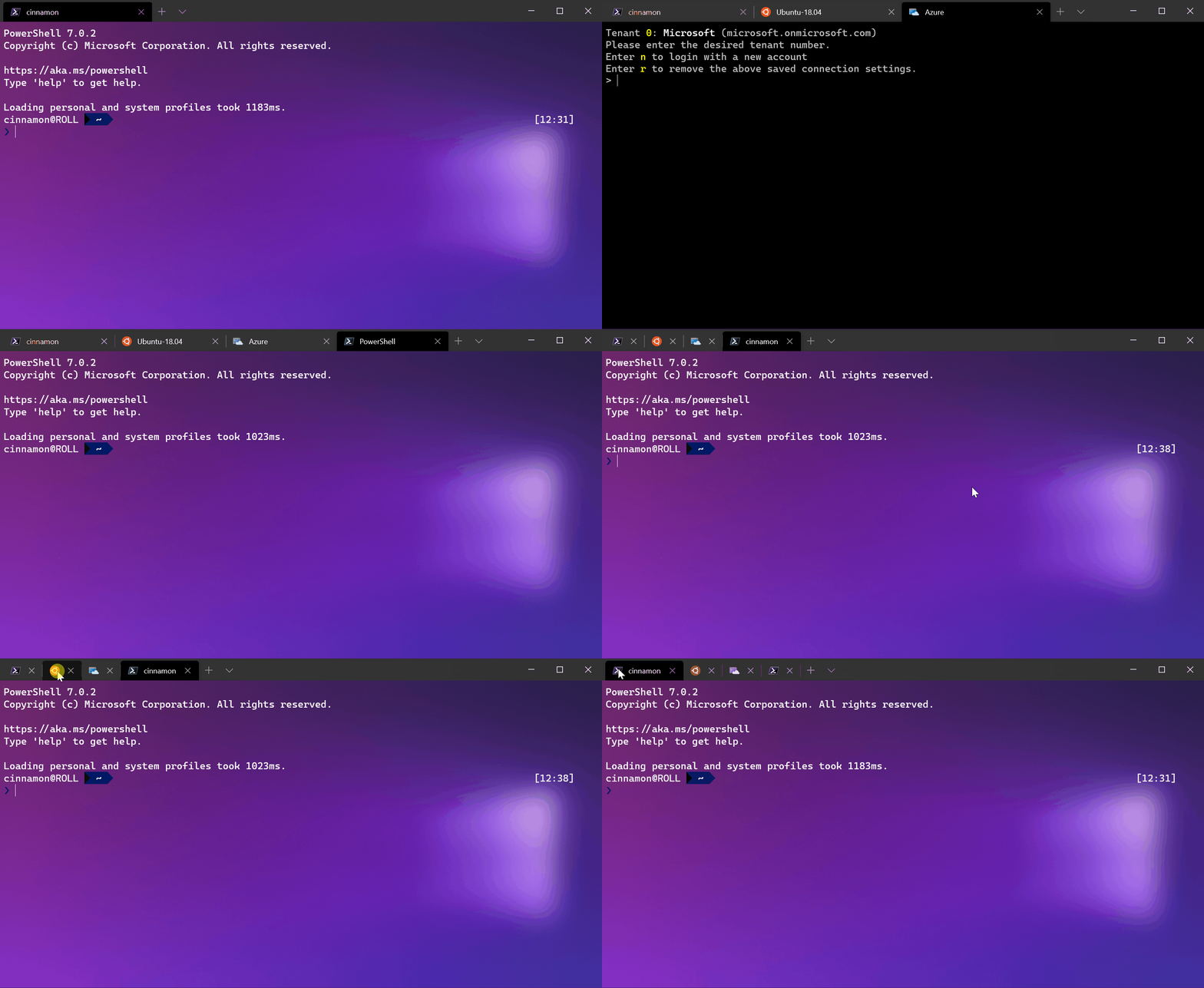
Tryb szerokości karty
Spowoduje to ustawienie szerokości kart.
"equal" sprawia, że każda karta ma taką samą szerokość.
"titleLength" rozmiary każdej karty do długości tytułu.
"compact" Zmniejsza każdą nieaktywną kartę do szerokości ikony, pozostawiając aktywną kartę więcej miejsca na wyświetlenie pełnego tytułu.
Nazwa właściwości:tabWidthMode
Konieczność: Fakultatywny
Akceptuje:"equal", "titleLength", "compact"
Wartość domyślna:"equal"
Wyłączanie animacji okienka
Spowoduje to wyłączenie animacji wizualnych w aplikacji po ustawieniu wartości true.
Nazwa właściwości:disableAnimations
Konieczność: Fakultatywny
Akceptuje:true, false
Wartość domyślna:false
Pokaż okno podręczne Zamknij wszystkie karty
Po ustawieniu trueopcji na , zamknięcie okna z wieloma otwartymi kartami będzie wymagać potwierdzenia. Po ustawieniu falsewartości na , zamknięcie okna z wieloma otwartymi kartami nie będzie wymagało potwierdzenia.
Nazwa właściwości:confirmCloseAllTabs
Konieczność: Fakultatywny
Akceptuje:true, false
Wartość domyślna:true

Używanie obrazu tła dla całego okna
Po ustawieniu truewartości na wartość obraz tła dla aktualnie ukierunkowanego profilu zostanie rozszerzony, aby objąć całe okno pod innymi okienkami. Jest to funkcja eksperymentalna, a jej ciągłe istnienie nie jest gwarantowane.
Nazwa właściwości:experimental.useBackgroundImageForWindow
Konieczność: Fakultatywny
Akceptuje:true, false
Wartość domyślna:false
Lista rozwijana nowej karty
To ustawienie umożliwia skonfigurowanie listy profilów i struktury menu rozwijanego nowej karty. Dzięki temu można zmienić kolejność profilów, zagnieżdżać profile w pod menu, ukryć profile i nie tylko. Ustawienie newTabMenu akceptuje listę "New tab menu entries" (Nowe wpisy menu kart), które opisano poniżej.
Przykład tego ustawienia może wyglądać następująco:
{
    "newTabMenu": [
        { "type":"profile", "profile": "Command Prompt" },
        { "type":"profile", "profile": "Windows PowerShell", "icon": "C:\\path\\to\\icon.png" },
        { "type":"separator" },
        {
            "type":"folder",
            "name": "ssh",
            "icon": "C:\\path\\to\\icon.png",
            "entries":
            [
                { "type":"profile", "profile": "Host 1" },
                { "type":"profile", "profile": "8.8.8.8" },
                { "type":"profile", "profile": "Host 2" }
            ]
        },
        {
            "type": "folder",
            "name": "WSL",
            "entries": [ { "type": "matchProfiles", "source": "Microsoft.Terminal.Wsl" } ]
        },
        { "type": "remainingProfiles" }
    ]
}
Nazwa właściwości:newTabMenu
Konieczność: Fakultatywny
Akceptuje: lista nowych wpisów menu kart
Wartość domyślna:[ { "type":"remainingProfiles" } ]
Nowe wpisy menu kart
Poniżej przedstawiono różne typy nowych wpisów menu kart, które mogą być używane w ustawieniu newTabMenu . Każdy z nich ma postać obiektu JSON z właściwością type i innymi właściwościami specyficznymi dla tego typu wpisu. Poniżej wymieniono wartości właściwości type .
Profile
Ten typ wpisu reprezentuje profil z listy profilów. Profil można określić za pomocą nazwy lub identyfikatora GUID.
{ "type":"profile", "profile": "Command Prompt" }
Parametry
| Name | Konieczność | Akceptuje | Description |
|---|---|---|---|
profile |
Wymagane | Nazwa lub identyfikator GUID profilu jako ciąg | Profil, który zostanie otwarty na podstawie identyfikatora GUID lub nazwy. |
icon |
Opcjonalnie | Ścieżka do ikony jako ciąg | Ścieżka do ikony, która będzie wyświetlana obok nazwy profilu. Jeśli nie zostanie określona, zostanie użyta ikona domyślna profilu. |
Uwaga / Notatka
W terminalu systemu Windows 1.24 icon może odnosić się do zawartości sąsiadującej z plikiem settings.json .
Folder
Ten typ wpisu reprezentuje zagnieżdżony folder w menu rozwijanym nowej karty. Foldery mogą być zagnieżdżone wewnątrz innych folderów.
{
    "type":"folder",
    "name": "ssh",
    "icon": "C:\\path\\to\\icon.png",
    "entries":
    [
        { "type":"profile", "profile": "Host 1" },
        { "type":"profile", "profile": "Host 2" }
    ]
}
Parametry
| Name | Konieczność | Akceptuje | Description |
|---|---|---|---|
name |
Wymagane | Nazwa folderu jako ciąg | Nazwa folderu wyświetlana we wpisie menu. |
icon |
Opcjonalnie | Ścieżka do ikony jako ciąg | Ścieżka do ikony, która będzie wyświetlana obok nazwy folderu. |
entries |
Wymagane | Lista nowych wpisów menu kart | Lista nowych wpisów menu kart, które będą wyświetlane po kliknięciu folderu. |
allowEmpty |
Opcjonalnie | Wartość logiczna (wartość domyślna to true) |
Jeśli zostanie ustawiona wartość true, folder będzie wyświetlany nawet wtedy, gdy nie ma żadnych wpisów. Jeśli zostanie ustawiona wartość false, folder nie będzie wyświetlany, jeśli nie zawiera żadnych wpisów. Może to być przydatne w przypadku matchProfiles wpisów. |
inline |
Opcjonalnie | Wartość logiczna (wartość domyślna to false) |
Jeśli ustawiono truewartość , a w folderze znajduje się tylko jeden wpis, ten folder nie utworzy menu zagnieżdżonego. Zamiast tego wpis w menu będzie tylko pojedynczym wpisem w folderze. Może to być przydatne w przypadku matchProfiles wpisów. |
Uwaga / Notatka
W terminalu systemu Windows 1.24 icon może odnosić się do zawartości sąsiadującej z plikiem settings.json .
Separator
Ten typ wpisu reprezentuje separator w menu rozwijanym nowej karty.
{ "type":"separator" }
Pozostałe profile
Ten typ wpisu reprezentuje wszystkie profile, które nie są jeszcze reprezentowane w menu rozwijanym nowej karty. Jest to przydatne, jeśli chcesz mieć zestaw profilów, które są zawsze wyświetlane w górnej części menu rozwijanego nowej karty, a następnie pozostałe profile wyświetlane w folderze w dolnej części menu rozwijanego nowej karty.
Spowoduje to zwrócenie listy pozostałych profilów w kolejności, w której będą wyświetlane na profiles liście.
{ "type": "remainingProfiles" }
Dopasowywanie profilów
Ten typ wpisu jest podobny do pozostałego wpisu profilów. Ten wpis spowoduje rozwinięcie listy profilów pasujących do danej właściwości. Można dopasować na podstawie profilów według name, commandlinelub source.
Przykład:
{ "type": "matchProfiles", "source": "Microsoft.Terminal.Wsl" }
Utworzy zestaw wpisów, które są wszystkimi profilami z właściwością ustawioną source na Microsoft.Terminal.Wsl. Należy pamiętać, że source właściwość jest ustawiana na podstawie automatycznie generowanych profilów. Jeśli ręcznie tworzysz profil i wprowadzasz niestandardową właściwość źródłową, nie zostanie rozpoznana przez element matchProfiles, a profil nie będzie wyświetlany na liście.
Pełne porównanie ciągów odbywa się w tych właściwościach — nie jest to dopasowanie wyrażeń regularnych ani częściowych ciągów.
Parametry
| Name | Konieczność | Akceptuje | Description |
|---|---|---|---|
name |
Opcjonalnie | Nazwa profilu jako ciąg | Wartość do porównania name z profilem. |
commandline |
Opcjonalnie | Wiersz polecenia jako ciąg | Wartość do porównania commandline z profilem. |
source |
Opcjonalnie | Źródło profilu jako ciąg | Wartość do porównania source z profilem. |
Akcja
Ten typ wpisu reprezentuje wpis menu, który powinien wykonać określoną akcję. Tekst tego wpisu menu będzie etykietą akcji (podaną jako "name" w definicji akcji lub wygenerowaną nazwą, jeśli nie podano nazwy).
Aby uzyskać więcej informacji, zobacz dokumentację dotyczącą akcji niestandardowych i powiązania kluczy .
{ "type": "action", "id": "User.MyCommand" }
Parametry
| Name | Konieczność | Akceptuje | Description |
|---|---|---|---|
id |
Wymagane | Identyfikator akcji jako ciąg | Akcja, która zostanie wykonana |
icon |
Opcjonalnie | Ścieżka do ikony jako ciąg | Ścieżka do ikony, która będzie wyświetlana obok nazwy akcji. Jeśli nie zostanie określona, zostanie użyta własna ikona akcji (jeśli została skonfigurowana). |
Uwaga / Notatka
W terminalu systemu Windows 1.24 icon może odnosić się do zawartości sąsiadującej z plikiem settings.json .
Współpracuj z nami na GitHub
Źródło tej treści można znaleźć na GitHubie, gdzie można także tworzyć i przeglądać problemy oraz pull requesty. Więcej informacji znajdziesz w naszym przewodniku dla współautorów.

Windows Terminal