Nuta
Dostęp do tej strony wymaga autoryzacji. Możesz spróbować się zalogować lub zmienić katalog.
Dostęp do tej strony wymaga autoryzacji. Możesz spróbować zmienić katalogi.
Ustawienia wymienione poniżej mają wpływ na ustawienia wizualne każdego profilu oddzielnie. Jeśli chcesz zastosować ustawienie do wszystkich profilów, możesz dodać je do defaults sekcji powyżej listy profilów w plikusettings.json.
"defaults":
{
    // SETTINGS TO APPLY TO ALL PROFILES
},
"list":
[
    // PROFILE OBJECTS
]
Tekst
Schemat kolorów
Jest to nazwa schematu kolorów używanego w profilu. Schematy kolorów są definiowane schemes w obiekcie . Bardziej szczegółowe informacje można znaleźć na stronie Schematy kolorów.
Oprócz nazwy pojedynczego schematu kolorów ta właściwość może akceptować parę nazw schematów kolorów w następujący sposób:
"colorScheme":
{
    "light": "One Half Light",
    "dark": "One Half Dark",
},
Po określeniu w ten sposób terminal automatycznie przełącza się między dwoma podanymi schematami kolorów w zależności od motywu aplikacji. Terminal będzie podążał za właściwością theme.applicationTheme wybranego motywu terminalu.
applicationTheme Jeśli jest ustawiona wartość system, zamiast tego użyje schematu kolorów zgodnego z motywem systemu operacyjnego.
Nazwa właściwości:colorScheme
Konieczność: Fakultatywny
Akceptuje: Nazwa schematu kolorów jako ciąg lub obiekt z właściwością light i dark
Wartość domyślna:"Campbell"
Czcionka
Jest to struktura, w której należy zdefiniować inne ustawienia czcionki. Poniżej przedstawiono przykład tego, jak może to wyglądać w pliku JSON.
Nazwa właściwości:font
Konieczność: Fakultatywny
Twarz czcionki
Jest to nazwa twarzy czcionki używanej w profilu. Terminal podejmie próbę powrotu do consolas, jeśli nie można go znaleźć lub jest nieprawidłowy. Aby dowiedzieć się więcej o innych wariantach czcionki domyślnej, Cascadia Mono, odwiedź stronę Kod Cascadia.
Nazwa właściwości:face (zdefiniowane w font obiekcie)
Konieczność: Fakultatywny
Akceptuje: Nazwa czcionki jako ciąg
Wartość domyślna:"Cascadia Mono"
Rozmiar czcionki
Spowoduje to ustawienie rozmiaru czcionki profilu w punktach.
Nazwa właściwości:size (zdefiniowane w font obiekcie)
Konieczność: Fakultatywny
Akceptuje: Liczba całkowita
Wartość domyślna:12
Waga czcionki
Powoduje to ustawienie wagi (lekkości lub cięższości pociągnięć) dla czcionki profilu.
Nazwa właściwości:weight (zdefiniowane w font obiekcie)
Konieczność: Fakultatywny
Akceptuje:"normal", , "thin""light""black""extra-light""medium""extra-black""semi-light""semi-bold""bold""extra-bold"lub liczbę całkowitą odpowiadającą liczbowej reprezentacji wagi czcionki OpenType
Wartość domyślna:"normal"
Przykład czcionki
"font": {
    "face": "Cascadia Mono",
    "size": 12,
    "weight": "normal"
}
Ważne
Ten font obiekt jest dostępny tylko w terminalu systemu Windows w wersji 1.10 lub nowszej. Przed wersją fontFacenależy oddzielnie użyć właściwości , fontSizei fontWeight , w następujący sposób:
"fontFace": "Cascadia Mono",
"fontSize": 12,
"fontWeight": "normal"
Funkcje czcionek
Spowoduje to ustawienie funkcji czcionki OpenType dla danej czcionki.
Nazwa właściwości:features (zdefiniowane w font obiekcie)
Konieczność: Fakultatywny
Akceptuje: Właściwości funkcji w formacie: "string": integer
Example:
// Enables ss01 and disables ligatures
"font": {
    "face": "Cascadia Code",
    "features": {
        "ss01": 1,
        "liga": 0
    }
}
Osie czcionek
Spowoduje to ustawienie osi czcionek OpenType dla danej czcionki.
Nazwa właściwości:axes (zdefiniowane w font obiekcie)
Konieczność: Fakultatywny
Akceptuje: Właściwości osi w formacie: "string": integer
Example:
// Sets the font to italic
"font": {
    "face": "Cascadia Code",
    "axes": {
        "ital": 1
    }
}
Formatowanie tekstu intensywnego
Określa to sposób formatowania tekstu "intensywnego" w terminalu. Tekst "Intensywny" jest tekstem sformatowany za pomocą sekwencji ucieczki \x1b[1m.
Nazwa właściwości:intenseTextStyle
Konieczność: Fakultatywny
Akceptuje:"none", "bold", , "bright""all"
-
"all": renderuj intensywny tekst zarówno jako pogrubiony , jak i jasny -
"bold": renderuj intensywny tekst jako pogrubiony, ale nie jasny -
"bright": renderuj jasny tekst, ale nie pogrubiony -
"none": terminal nie będzie wykonywać żadnych specjalnych czynności w przypadku intensywnego tekstu
Wartość domyślna:"bright"
Efekty terminalowe retro
Gdy zostanie ustawiona truewartość , terminal będzie emulować klasyczny wyświetlacz CRT z liniami skanowania i rozmytymi krawędziami tekstu. Jest to funkcja eksperymentalna i jej ciągłe istnienie nie jest gwarantowane.
Jeśli experimental.pixelShaderPath to ustawienie zostanie ustawione, zastąpi to ustawienie.
Nazwa właściwości:experimental.retroTerminalEffect
Konieczność: Fakultatywny
Akceptuje:true, false
Wartość domyślna:false
Konfiguracja  : Wiersz polecenia retro
Cursor
Kształt kursora
Spowoduje to ustawienie kształtu kursora dla profilu. Możliwe kursory są następujące: "bar" ( ┃ ), "vintage" ( ▃ ), "underscore" ( "filledBox" ), ( ), ( ▯ "emptyBox" ), "doubleUnderscore" ( ̳ )
Nazwa właściwości:cursorShape
Konieczność: Fakultatywny
Akceptuje:"bar", "vintage", , "underscore""filledBox", , "emptyBox""doubleUnderscore"
Wartość domyślna:"bar"
Wysokość kursora
Spowoduje to ustawienie procentowej wysokości kursora rozpoczynającego się od dołu. Będzie to działać tylko wtedy, gdy cursorShape jest ustawiona wartość "vintage".
Nazwa właściwości:cursorHeight
Konieczność: Fakultatywny
Akceptuje: Liczba całkowita z zakresu od 1 do 100
Obrazy tła i ikony
Terminal systemu Windows umożliwia określanie niestandardowych obrazów tła i ikon przy użyciu menu interfejsu użytkownika ustawień lub pliku settings.json dla każdego z profilów wiersza polecenia, co umożliwia skonfigurowanie/stylu/stylu każdego z profilów niezależnie od siebie. W tym celu określ preferowaną backgroundImagepozycję , ustaw backgroundImageAlignmentjej nieprzezroczystość na backgroundImageOpacity, i/lub określ sposób wypełnienia dostępnego miejsca za pomocą polecenia backgroundImageStretchMode.
Przykład:
    "backgroundImage": "C:\\Users\\username\\OneDrive\\WindowsTerminal\\bg-ubuntu-256.png",
    "backgroundImageAlignment": "bottomRight",
    "backgroundImageOpacity": 0.1,
    "backgroundImageStretchMode": "none"
Możesz łatwo poruszać się po kolekcji obrazów i ikon na wszystkich maszynach, przechowując ikony i obrazy w usłudze OneDrive (jak pokazano powyżej).
Ścieżka obrazu tła
Spowoduje to ustawienie lokalizacji pliku obrazu w celu narysowania na tle okna. Obraz tła może być plikiem .jpg, .pnglub .gif.
"desktopWallpaper" spowoduje ustawienie obrazu tła na tapetę pulpitu.
Nazwa właściwości:backgroundImage
Konieczność: Fakultatywny
Akceptuje: Lokalizacja pliku jako ciąg lub "desktopWallpaper"
Zaleca się przechowywanie niestandardowych obrazów i ikon w folderach dostarczanych przez system i odwoływanych do odpowiednich schematów identyfikatorów URI. Schematy identyfikatorów URI umożliwiają odwołowanie się do plików niezależnie od ich ścieżek fizycznych (co może ulec zmianie w przyszłości). Najbardziej przydatne schematy identyfikatorów URI do zapamiętania podczas dostosowywania obrazów tła i ikon to:
| Schemat identyfikatora URI | Odpowiadająca ścieżka fizyczna | Użyj /opis |
|---|---|---|
ms-appdata:///Local/ |
%localappdata%\Packages\Microsoft.WindowsTerminal_8wekyb3d8bbwe\LocalState\ |
Pliki na maszynę |
ms-appdata:///Roaming/ |
%localappdata%\Packages\Microsoft.WindowsTerminal_8wekyb3d8bbwe\RoamingState\ |
Typowe pliki |
Ostrzeżenie
Nie należy polegać na odwołaniach do plików przy użyciu schematu identyfikatora URI ms-appx (tj. ikon). Te pliki są uważane za szczegóły implementacji wewnętrznej i mogą zmienić nazwę/lokalizację lub zostać pominięte w przyszłości.
Uwaga / Notatka
W terminalu systemu Windows 1.24 backgroundImage może odnosić się do zawartości sąsiadującej z plikiem settings.json .
Icons
W terminalu systemu Windows są wyświetlane ikony dla każdego profilu, który terminal generuje dla dowolnych wbudowanych powłok, na przykład: PowerShell Core, PowerShell i wszystkich zainstalowanych dystrybucji systemu Linux/WSL. Każdy profil odwołuje się do ikony akcji za pośrednictwem schematu identyfikatora URI ms-appx. Możesz odwołać się do własnych ikon niestandardowych, wprowadzając ścieżkę w plikusettings.json:
"icon" : "C:\\Users\\username\\OneDrive\\WindowsTerminal\\icon-ubuntu-32.png",
Ikony powinny mieć rozmiar do 32x32px w odpowiednim formacie obrazu rastrowego (np. .PNG, .GIF lub . ICO), aby uniknąć konieczności skalowania ikon w czasie wykonywania (co powoduje zauważalne opóźnienie i utratę jakości).
Jeśli nie określono żadnej ikony dla zainstalowanego wiersza polecenia, terminal systemu Windows będzie domyślnie korzystać z tej glyph z czcionki Segoe Fluent :
| Glif | Punkt Unicode | Description |
|---|---|---|

|
e756 | CommandPrompt |
Tryb rozciągnięcia obrazu tła
Spowoduje to ustawienie zmiany rozmiaru obrazu tła w celu wypełnienia okna.
Nazwa właściwości:backgroundImageStretchMode
Konieczność: Fakultatywny
Akceptuje:"none", "fill", , "uniform""uniformToFill"
Wartość domyślna:"uniformToFill"

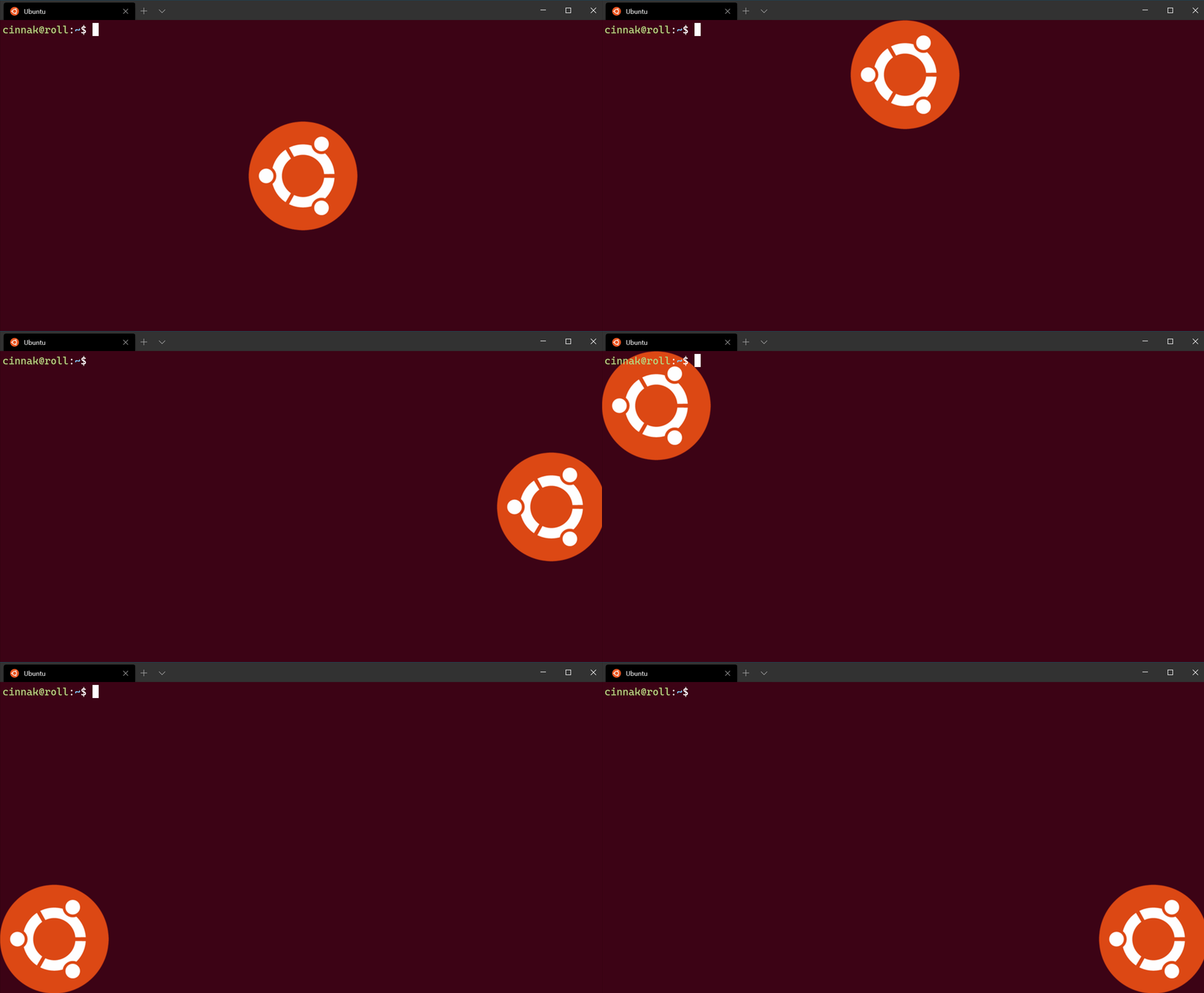
Wyrównanie obrazu tła
Spowoduje to ustawienie, w jaki sposób obraz tła jest wyrównany do granic okna.
Nazwa właściwości:backgroundImageAlignment
Konieczność: Fakultatywny
Akceptuje:"center", "left", "bottom""right""topLeft""top", "topRight", , "bottomLeft""bottomRight"
Wartość domyślna:"center"
Nieprzezroczystość obrazu tła
Powoduje to ustawienie przezroczystości obrazu tła.
Nazwa właściwości:backgroundImageOpacity
Konieczność: Fakultatywny
Akceptuje: Liczba jako wartość zmiennoprzecinkowa z zakresu od 0 do 1
Wartość domyślna:1.0
Przezroczystość
Nieprzezroczystość
Spowoduje to ustawienie przezroczystości okna dla profilu. Akceptuje wartość całkowitą z zakresu od 0 do 100, reprezentującą "procent nieprzezroczystych".
100 jest "w pełni nieprzezroczyste", 50 jest półprzezroczyste i 0 jest w pełni przezroczyste.
Gdy useAcrylic zostanie ustawiona wartość true, okno użyje materiału akrylowego do utworzenia rozmytego tła terminalu. Gdy useAcrylic zostanie ustawiona wartość false, terminal będzie używać nieprzezroczystości nieblurowanych.
Użytkownicy mogą wybierać różne wartości nieprzezroczystości dla skoncentrowanych i nieocentrowanych okien umożliwiających dostosowanie.
Nazwa właściwości:opacity
Konieczność: Fakultatywny
Akceptuje: Liczba jako wartość całkowita z zakresu od 0 do 100
Wartość domyślna:100

Ważne
Przed wersją 1.12 terminalu systemu Windows to zmiennoprzecinkowa acrylicOpacity, która zaakceptowała wartość 0.0-1.0, która domyślnie miała wartość 0,5, a nieprzezroczystość miała zastosowanie tylko wtedy, gdy useAcrylic ustawiono wartość true. W wersji 1.12 lub nowszej acrylicOpacity będzie bezpiecznie nadal działać jako równoważna opacity wartość.
Ważne
Nieprzezroczystość unblurred ("useAcrylic": false) działa tylko w systemie Windows 11.
Ważne
Po włączeniu mikrofonu w ustawieniach motywu mica pojawi się pod zawartością terminalu, gdy opacity dla terminalu ustawiono wartość <100.
Włącz akryl
Gdy zostanie ustawiona wartość true, okno będzie miało akrylowe tło. Po ustawieniu falsewartości na wartość okno będzie miało zwykłe, nietekstowe tło. W zależności od ustawienia globalnego Enable Unfocused Acrylic przezroczystość ma zastosowanie do okien bez fokusu, a także skoncentrowanych okien, gdy jest ustawiona wartość lub dotyczy tylko okien fokusowych po ustawieniu true wartości false.
Nazwa właściwości:useAcrylic
Konieczność: Fakultatywny
Akceptuje:true, false
Wartość domyślna:false
Okno
Dopełnienie
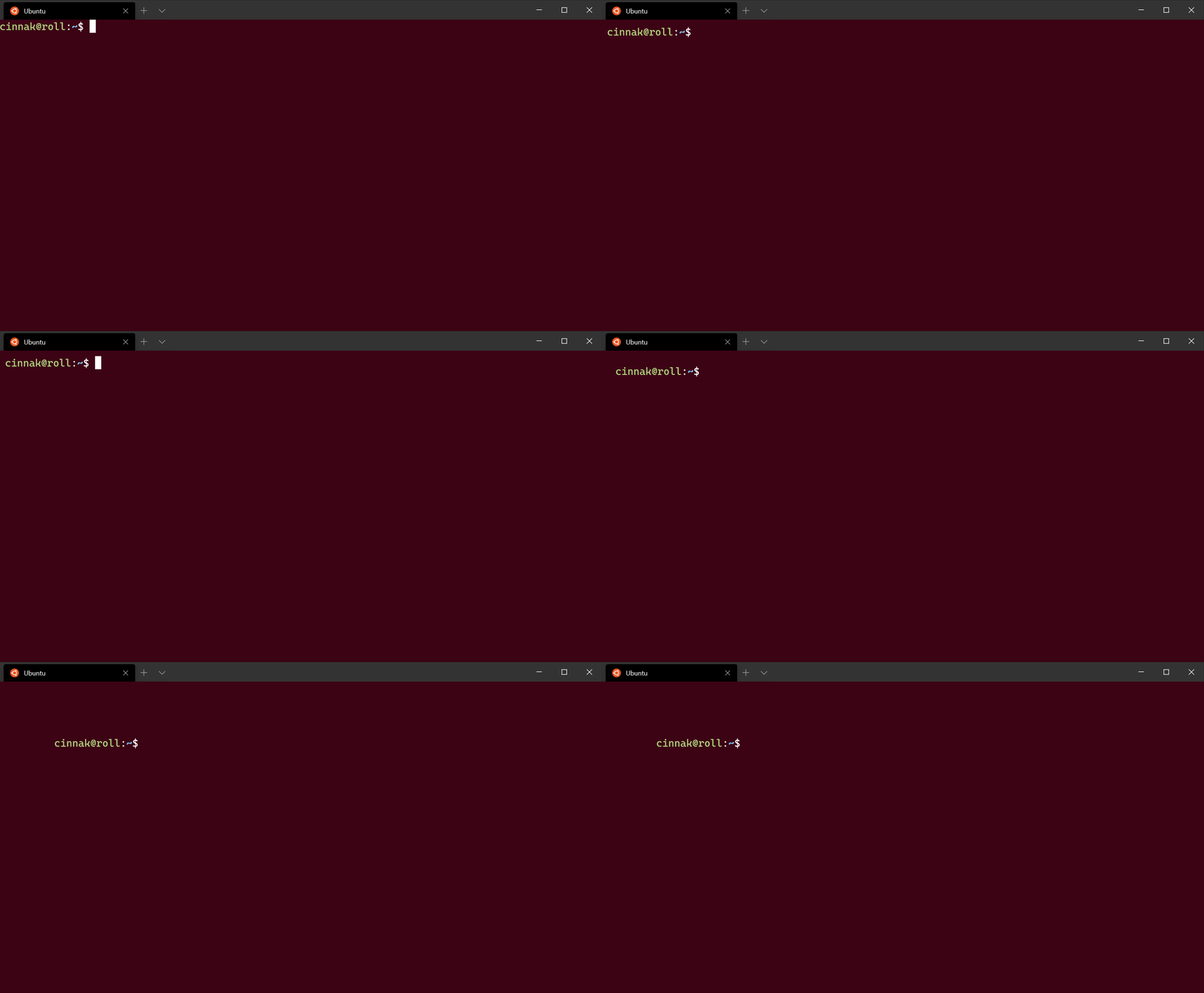
Spowoduje to ustawienie wypełnienia wokół tekstu w oknie. Spowoduje to zaakceptowanie trzech różnych formatów: "#" i # ustawienie tego samego wypełnienia dla wszystkich stron, "#, #" ustawienie tego samego dopełnienia dla lewej i górnej części "#, #, #, #" oraz ustawienie dopełnienia indywidualnie dla lewej, górnej, prawej i dolnej.
Nazwa właściwości:padding
Konieczność: Fakultatywny
Akceptuje: Wartości jako ciąg w następujących formatach: "#", "#, #""#, #, #, #" lub jako liczba całkowita:#
Wartość domyślna:"8, 8, 8, 8"
Widoczność paska przewijania
Spowoduje to ustawienie widoczności paska przewijania.
Nazwa właściwości:scrollbarState
Konieczność: Fakultatywny
Akceptuje:"visible", "hidden", (począwszy od wersji 1.17, "always" zostanie uwzględniona)
Ustawienia kolorów
Kolor karty
Spowoduje to ustawienie koloru karty profilu. Użycie selektora kolorów karty spowoduje zastąpienie tego koloru.
Nazwa właściwości:tabColor
Konieczność: Fakultatywny
Akceptuje: Kolor jako ciąg w formacie szesnastkowym: "#rgb" lub "#rrggbb"
Kolor pierwszego planu
Spowoduje to zmianę koloru pierwszego planu profilu. To przesłonięcia foreground ustawione w schemacie kolorów, jeśli colorScheme jest ustawione.
Nazwa właściwości:foreground
Konieczność: Fakultatywny
Akceptuje: Kolor jako ciąg w formacie szesnastkowym: "#rgb" lub "#rrggbb"
Kolor tła
Spowoduje to zmianę koloru tła profilu przy użyciu tego ustawienia. To przesłonięcia background ustawione w schemacie kolorów, jeśli colorScheme jest ustawione.
Nazwa właściwości:background
Konieczność: Fakultatywny
Akceptuje: Kolor jako ciąg w formacie szesnastkowym: "#rgb" lub "#rrggbb"
Kolor tła zaznaczenia
Spowoduje to ustawienie koloru tła zaznaczenia w profilu. Spowoduje to zastąpienie selectionBackground zestawu w schemacie kolorów, jeśli colorScheme jest ustawiony.
Nazwa właściwości:selectionBackground
Konieczność: Fakultatywny
Akceptuje: Kolor jako ciąg w formacie szesnastkowym: "#rgb" lub "#rrggbb"
Dopasowuj kolory nie do odróżnienia
To ustawienie dostosowuje kolor pierwszego planu, aby był bardziej widoczny na podstawie koloru tła. W przypadku ustawienia wartości alwayskolory będą zawsze dostosowywane. W przypadku ustawienia indexedwartości kolory będą dostosowywane tylko wtedy, gdy te kolory są częścią schematu kolorów. W przypadku ustawienia wartości neverkolory nigdy nie zostaną dostosowane.
Nazwa właściwości:adjustIndistinguishableColors
Konieczność: Fakultatywny
Akceptuje:always, indexed, never
Kolor kursora
Spowoduje to ustawienie koloru kursora profilu. Spowoduje to zastąpienie cursorColor zestawu w schemacie kolorów, jeśli colorScheme jest ustawiony.
Nazwa właściwości:cursorColor
Konieczność: Fakultatywny
Akceptuje: Kolor jako ciąg w formacie szesnastkowym: "#rgb" lub "#rrggbb"
Ustawienia nieskoncentrowanego wyglądu
Obiekt, który można dodać do profilu, który stosuje ustawienia do profilu, gdy nie jest on skoncentrowany. To ustawienie akceptuje tylko ustawienia wyglądu.
Nazwa właściwości:unfocusedAppearance
Konieczność: Fakultatywny
Akceptuje:backgroundImage, , backgroundImageStretchModeopacitybackgroundselectionBackgrounduseAcrylicbackgroundImageOpacitycursorShapeexperimental.retroTerminalEffectcursorHeightcursorColorcolorSchemeforegroundbackgroundImageAlignmentexperimental.pixelShaderPath
Example:
// Sets the profile's background image opacity to 0.3 when it is unfocused
"unfocusedAppearance":
{
    "backgroundImageOpacity": 0.3
},
Efekty cieniowania pikseli
To ustawienie umożliwia użytkownikowi określenie ścieżki do niestandardowego cieniowania pikseli do użycia z zawartością terminalu. Jest to funkcja eksperymentalna i jej ciągłe istnienie nie jest gwarantowane. Aby uzyskać więcej informacji na temat tworzenia niestandardowych cieniowania pikseli dla terminalu, zobacz tę dokumentację.
Jeśli to ustawienie zostanie ustawione, spowoduje to zastąpienie experimental.retroTerminalEffect ustawienia.
Nazwa właściwości:experimental.pixelShaderPath
Konieczność: Fakultatywny
Akceptuje: Ścieżka do pliku cieniowania .hlsl jako ciąg
Dodatkowe ustawienie , experimental.pixelShaderImagePathumożliwia określenie pliku obrazu do załadowania wraz z cieniatorem. Zostanie ona udostępniona w rejestrze t1tekstury .
Nazwa właściwości:experimental.pixelShaderImagePath
Konieczność: Fakultatywny
Akceptuje: Ścieżka do pliku obrazu jako ciąg
Uwaga / Notatka
Od terminalu systemu Windows 1.24 experimental.pixelShaderPath i experimental.pixelShaderImagePath może odwoływać się do zawartości sąsiadującej z plikiem settings.json .
Współpracuj z nami na GitHub
Źródło tej treści można znaleźć na GitHubie, gdzie można także tworzyć i przeglądać problemy oraz pull requesty. Więcej informacji znajdziesz w naszym przewodniku dla współautorów.

Windows Terminal