Nuta
Dostęp do tej strony wymaga autoryzacji. Możesz spróbować się zalogować lub zmienić katalog.
Dostęp do tej strony wymaga autoryzacji. Możesz spróbować zmienić katalogi.
Szczegółowe raporty dotyczące danych telemetrycznych i analiz umożliwiają sprawdzenie, jak działają aplikacje klasyczne systemu Windows za pośrednictwem nowego programu aplikacji klasycznych systemu Windows. Aby wyświetlić te raporty, przejdź do pulpitu nawigacyjnego Centrum partnerskiego >Insights> aplikacje klasyczne systemu Windows i kliknij pozycję Przegląd.
Nie ma opłat za dostęp do tych danych, które należy zrobić, to zarejestrować się i zaakceptować umowę programu aplikacji klasycznych systemu Windows, a następnie przekazać podpisany plik przy użyciu tego samego certyfikatu, który został użyty do podpisania plików wykonywalnych aplikacji.
Dołączanie do programu aplikacji klasycznych systemu Windows
Jeśli twoja firma ma już konto Centrum partnerskiego: zaloguj się do konta Centrum partnerskiego (przy użyciu konta Microsoft skojarzonego z właścicielem konta) i przejdź do strony Programy (w ustawieniach konta lub wybierając pozycję Wszystkie w menu nawigacji po lewej stronie). W obszarze Program aplikacji klasycznych systemu Windowskliknij pozycję Rozpocznij, aby dołączyć do programu bez dodatkowych kosztów. Jeśli masz dzierżawę usługi Azure AD skojarzona z kontem Centrum partnerskiego, dodani użytkownicy będą mogli uzyskać dostęp do programu aplikacji klasycznych systemu Windows. Wkrótce umożliwimy ustawienie bardziej szczegółowego dostępu dla tego programu.
Napiwek
Jeśli Twoja firma ma konto w Centrum partnerskim, ale nie masz do niego dostępu, poproś administratora o dodanie Cię jako użytkownika. Należy pamiętać, że tylko właściciel konta może dołączyć do programu aplikacji klasycznych systemu Windows.
Jeśli firma nie ma konta Centrum partnerskiego: możesz zarejestrować się w programie Aplikacji klasycznych systemu Windows bezpośrednio bez ponoszenia kosztów. Wkrótce udostępnimy opcję skojarzenia dzierżawy usługi Azure AD z twoim kontem, aby inne osoby w firmie mogły również się zalogować.
Dodawanie aplikacji klasycznych
Po dołączeniu do programu należy dodać aplikacje klasyczne systemu Windows do pulpitu nawigacyjnego, aby umożliwić rozpoczęcie wyświetlania raportów analitycznych.
Używamy podpisywania kodu, aby ustanowić tożsamość firmy i pobrać analizę dla opublikowanych aplikacji.
Przekażemy Ci plik i poprosimy Cię o podpisanie go przy użyciu tych samych prawidłowych, nieogasłych, nieodwołanych certyfikatów podpisywania kodu używanych do podpisywania aplikacji klasycznych. Następnie przekażesz ten podpisany plik do pulpitu nawigacyjnego. Informuje nas to, że wszystkie aplikacje klasyczne podpisane przy użyciu tego samego certyfikatu należą do Twojego konta. Nie używamy Twoich informacji o certyfikacie do żadnego innego celu.
Ważny
Nie trzeba powtarzać tego procesu w przypadku wydania nowej aplikacji klasycznej. Po przekazaniu podpisanego pliku automatycznie zidentyfikujemy wszystkie nowe aplikacje podpisane przy użyciu tego samego certyfikatu i automatycznie pobierzemy analizę dla tych produktów. Nie musisz również rozpowszechniać dostarczonego pliku w aplikacjach ani przesyłać żadnego rodzaju mapowania dla produktów
Aby dodać co najmniej jedną aplikację klasyczną
- Na stronie Przegląd wybierz pozycję Dodaj aplikacje komputerowe.
- Na następnej stronie pobierz plik z możliwością podpisania, wybierając pozycję Pobierz plik, a następnie zapisz plik na komputerze.
- Podpisz pobrany plik przy użyciu tego samego certyfikatu podpisywania kodu, którego używasz do uwierzytelniania aplikacji klasycznych. Aby podpisać ten plik, możesz użyć SignTool.exe (dostępnego w programie Microsoft Visual Studio i w ramach zestawu Windows SDK). Więcej szczegółów na temat tego procesu opisano poniżej.
- Przekaż podpisany plik, przeciągając go do pola (lub kliknij, aby przeglądać pliki).
- Wybierz pozycję Prześlij, aby ukończyć proces.
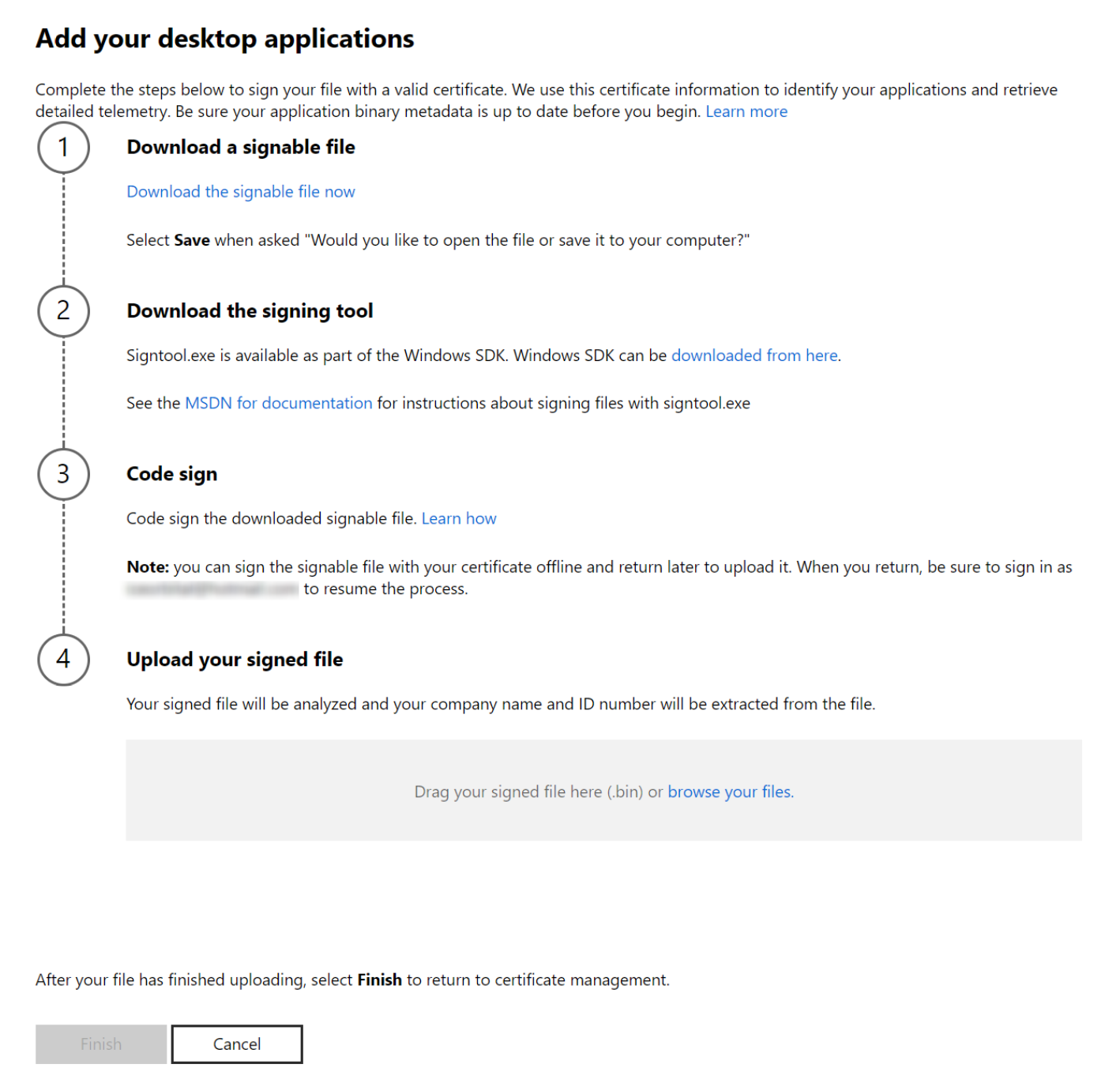
Jeśli używasz więcej niż jednego certyfikatu podpisywania kodu, możesz powtórzyć powyższe kroki dla każdego certyfikatu. Możesz pobrać, podpisać i przekazać plik dla każdego bieżącego certyfikatu używanego do podpisywania aplikacji. Można jednak użyć tylko jednego certyfikatu na pobrany plik.
Po wykonaniu tych kroków określimy, które aplikacje klasyczne systemu Windows są podpisane przy użyciu tego samego certyfikatu, który został użyty do podpisania pliku. W większości przypadków zaczniemy wyświetlać raporty analityczne w ciągu 48 godzin, chociaż czasami może to potrwać nieco dłużej.
Używanie signtool.exe do podpisywania pobranego pliku
Firma Microsoft udostępnia narzędzie do podpisywania plików, SignTool.exew programie Visual Studio i w windows SDK. Za pomocą tego narzędzia można wykonać i zweryfikować proces podpisywania kodu. Więcej informacji o SignTool.exe jest dostępnych tutaj.
Poniżej przedstawiono dwa z najpopularniejszych sposobów używania tego narzędzia do podpisywania pliku z możliwością podpisania.
Jeśli masz dostęp do certyfikatu podpisywania kodu jako plik wymiany informacji osobistych (PFX):
signtool sign /f MyCert.pfx /p MyCertPassword /v SignableFile.bin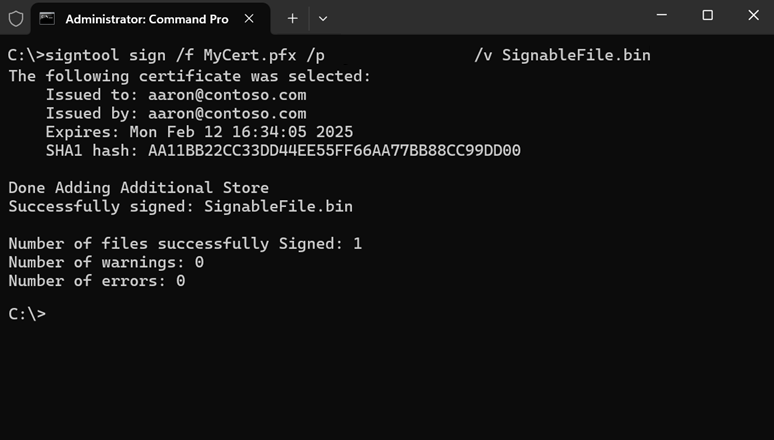
Jeśli certyfikat podpisywania kodu jest dostępny w lokalnym magazynie certyfikatów:
Signtool sign /v /s MY /n CertSubjectName SignableFile.bin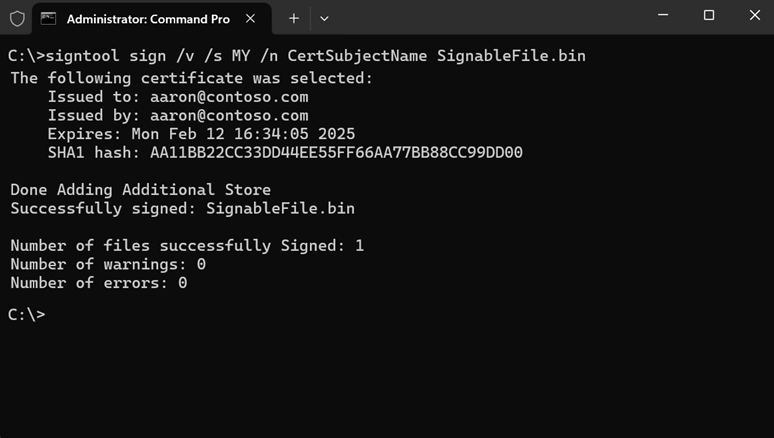
Po podpisaniu pliku możesz sprawdzić, czy został pomyślnie podpisany przy użyciu prawidłowego certyfikatu z następującymi elementami:
signtool verify /a SignableFile.bin
Wyświetlanie danych analitycznych
Po przekazaniu podpisanych plików i zidentyfikowaniu aplikacji klasycznych pulpit nawigacyjny wyświetli przegląd aplikacji wraz z kluczowymi metrykami.
Nasze dane telemetryczne będą zawierać informacje o kondycji, takie jak awarie dla każdej aplikacji skojarzonej z certyfikatem. Pulpit nawigacyjny wyświetli przegląd aplikacji wraz z kluczowymi metrykami. Możesz wybrać dowolną aplikację, aby wyświetlić raport kondycji , Instaluje raporti Blokuje raport na pulpicie nawigacyjnym. Możesz również programowo pobierać dane analityczne przy użyciu interfejsu API analizy sklepu Microsoft Store.
Nuta
Jeśli wykryjemy, że metadane aplikacji zostały zaktualizowane w celu użycia nowej nazwy, zaczniemy zgłaszać nowe dane pod nową nazwą. Dane historyczne skojarzone ze starą nazwą zostaną zachowane przez 30 dni.
Analiza nie będzie dostępna dla aplikacji, dopóki nie zostanie zainstalowana na co najmniej 100 urządzeniach.
Raport dotyczący kondycji
Raport kondycji umożliwia pobieranie danych związanych z wydajnością i jakością aplikacji, w tym awariami i zdarzeniami braku odpowiedzi. Jeśli ma to zastosowanie, można wyświetlić ślady stosu i/lub pliki CAB w celu dalszego debugowania.
raport kondycji 
Dane można filtrować na wiele sposobów, co pozwala na:
- Wyświetlanie podsumowania wszystkich typów błędów posortowanych według liczby trafień
- Przechodzenie do szczegółów określonego błędu i pobieranie śladów stosu w celu szybszego debugowania problemu
- Porównanie nowej wersji aplikacji z poprzednimi wersjami
- Wyświetlanie danych dotyczących kondycji w agregacji lub według regionu, co umożliwia izolowanie problemów specyficznych dla regionu
- Porównanie wydajności aplikacji klasycznych w różnych wersjach systemu Windows lub w określonej wersji, takiej jak najnowsza wersja systemu Windows 10
- Wyświetlanie informacji o kondycji dla jednego określonego pliku wykonywalnego zawartego w aplikacji
Wybierz pozycję Przekaż symbole w górnej części tabeli błędów , aby przekazać plik .zip zawierający pliki symboli aplikacji. Te pliki symboli będą indeksowane i używane do tworzenia bardziej dokładnych śladów stosu. Typy plików symboli w .zip powinny mieć wartość .pdb, .dlllub .exe. Po pomyślnym przekazaniu pliku .zip powinien zostać wyświetlony mniej ! Nieznane wartości dla nowych błędów na liście błędów aplikacji w ciągu około 5 dni.
Raport instalacji
Raport Installs umożliwia sprawdzenie liczby urządzeń, na których zainstalowano aplikację w danym dniu, oraz średnią liczbę urządzeń, na których zainstalowano wersję aplikacji w ciągu ostatnich 30 dni.
Dane można filtrować na wiele sposobów, co pozwala na:
- Wyświetlanie podsumowania instalacji posortowanych według popularności
- Porównanie nowej wersji aplikacji z poprzednimi wersjami
- Wyświetlanie danych instalacji w agregacji lub według regionu
- Porównanie wydajności aplikacji klasycznych w różnych wersjach systemu Windows lub w określonej wersji, takich jak najnowsza wersja systemu Windows 10 lub Windows Insider Fast and Slow release
Raport bloków aplikacji
Raport Application blokuje raport umożliwia wyświetlenie informacji o urządzeniach z systemem Windows 10, na których aplikacja ma wpływ na uaktualnienia systemu Windows 10. Możesz zobaczyć, ile urządzeń ma wpływ na dany dzień wraz ze średnią liczbą urządzeń w ciągu ostatnich 30 dni.
Typy dołączonych bloków uaktualniania są następujące:
| Kategoria | Problem | Opis | Wskazówki dla użytkowników |
|---|---|---|---|
| Potencjalny osad | Zablokuje uaktualnienie | Aplikacja nie będzie działać w nowej wersji systemu operacyjnego. Akcja użytkownika jest wymagana podczas instalacji, aby kontynuować uaktualnianie. | Usuń aplikację przed uaktualnieniem i zapoznaj się z deweloperem pod kątem zgodnej wersji aplikacji. |
| Osad tymczasowy | Może zablokować uaktualnienie. Należy przetestować aplikację. | Firma Microsoft bada problemy z uaktualnianiem związane z tą aplikacją. Uaktualnienie nie zostanie przeprowadzone dla użytkowników, którzy mogą mieć na nie wpływ. | Usuń aplikację przed uaktualnieniem i zapoznaj się z deweloperem pod kątem zgodnej wersji aplikacji. |
| Powiadomienie środowiska uruchomieniowego | Może nie działać poprawnie w nowej wersji systemu operacyjnego, ale nie zablokuje uaktualnienia | Aplikacja nie zapobiegnie uaktualnieniu, ale wykryto problemy, które mogą uniemożliwić poprawne działanie w nowej wersji systemu operacyjnego. | Aby kontynuować uaktualnianie, nie jest wymagana żadna akcja, ale w razie potrzeby należy przetestować aplikację w nowej wersji systemu operacyjnego i zapoznać się z deweloperem pod kątem zgodnej wersji. |
Pobieranie danych analitycznych przy użyciu interfejsu API analizy sklepu Microsoft Store
Interfejs API analizy sklepu Microsoft Store umożliwia programowe pobieranie danych analitycznych dla aplikacji dodanych do konta.
Ten interfejs API oferuje następujące metody specyficzne dla programu aplikacji klasycznych systemu Windows:
- instaluje
- niepowodzenie osiąga
- szczegóły błędu
- śledzenia stosu
- pliku CAB
- bloki uaktualniania
- szczegóły bloku uaktualniania
Aby uzyskać więcej informacji na temat korzystania z tego interfejsu API, zobacz access analytic data using Store services.
Zarządzanie metadanymi aplikacji klasycznej
Używamy nazwy pliku, wersji pliku, nazwy produktu i metadanych wersji produktu w plikach wykonywalnych, aby wywnioskować logiczne grupowania plików wykonywalnych w aplikacjach. Jeśli pliki wykonywalne nie mają dokładnych metadanych, mogą pojawić się razem w Nieznane nazwie aplikacji lub nazwa aplikacji będzie domyślnie nazwą pojedynczego pliku wykonywalnego.
Aktualizowanie metadanych aplikacji i plików pomaga upewnić się, że są one prawidłowo reprezentowane na pulpicie nawigacyjnym. Oto kilka zaleceń:
- Użyj certyfikatu, aby podpisać każdy plik wykonywalny, który ma być widoczny w raporcie analizy, a nie tylko pliki wykonywalne konfiguracji.
- Podaj spójne informacje o nazwie produktu i wersji produktu dla wszystkich plików wykonywalnych należących do tej samej aplikacji (tj. Moja aplikacja). Jeśli niektóre pliki wykonywalne są dystrybuowane z wieloma aplikacjami, nadaj im unikatowe nazwy (tj. Udostępnione składniki), aby można było zobaczyć analizę tych plików wykonywalnych niezależnie od aplikacji, z którymi zostały rozproszone.
- Za każdym razem, gdy wprowadzasz zmiany w metadanych, na pulpicie nawigacyjnym może zostać wyświetlony nowy wpis dla aplikacji. Jeśli wprowadzisz zmianę, nowe przychodzące dane telemetryczne będą odzwierciedlać zmiany, ale stare dane telemetryczne będą nadal wyświetlane jako aplikacja Unknown.
- Po skorygowaniu pliku pamiętaj o zaktualizowaniu wersji aplikacji i numerów wersji produktu.
Napiwek
Użyj zasobów VERSIONINFO, aby ustawić FileDescription, FileVersion, ProductNamei ProductVersion plików i aplikacji. W poniższym przykładzie zdefiniowano zasób VERSIONINFO:
#define VER_PRODUCTNAME_STR      "Sample App"
#define VER_PRODUCTVERSION       3,10,349,0
#define VER_PRODUCTVERSION_STR   "3.10.349.0\0"
#define VER_FILEDESCRIPTION_STR  "Sample File"
#define VER_FILEVERSION          3,10,349,0
#define VER_FILEVERSION_STR      "3.10.349.0\0"
#define VER_COMPANYNAME_STR     "XYZ Corp."
#define VER_LEGALCOPYRIGHT_STR   "Copyright \251 XYZ Corp."

VS_VERSION_INFO VERSIONINFO
FILEVERSION VER_FILEVERSION
PRODUCTVERSION VER_PRODUCTVERSION
FILEFLAGSMASK VER_FILEFLAGSMASK
FILEFLAGS VER_FILEFLAGS
FILEOS VER_FILEOS
FILETYPE VER_FILETYPE
FILESUBTYPE VER_FILESUBTYPE
BEGIN
    BLOCK "StringFileInfo"
    BEGIN
        BLOCK "040904E4"
        BEGIN
            VALUE "ProductName",      VER_PRODUCTNAME_STR
            VALUE "ProductVersion",   VER_PRODUCTVERSION_STR
            VALUE "FileDescription",  VER_FILEDESCRIPTION_STR
            VALUE "FileVersion",      VER_FILEVERSION_STR
            VALUE "CompanyName",      VER_COMPANYNAME_STR
            VALUE "LegalCopyright",   VER_LEGALCOPYRIGHT_STR
        END
    END

END
Dodawanie użytkowników kont i zarządzanie nimi
Za pomocą usługi Azure Active Directory możesz dodawać dodatkowych użytkowników i zarządzać nimi na koncie programu aplikacji klasycznych systemu Windows. Można dodawać poszczególnych użytkowników, grupy użytkowników lub aplikacje usługi Azure AD, dając każdemu z nich wstępnie zdefiniowaną rolę (Menedżer lub Deweloper).
Kojarzenie usługi Azure Active Directory z kontem
Aby dodać użytkowników kont i zarządzać nimi, musisz najpierw skojarzyć swoje konto z usługą Azure Active Directory organizacji. Jeśli Twoja organizacja korzysta już z usługi Office 365 lub innych usług biznesowych firmy Microsoft, masz już usługę Azure AD. W przeciwnym razie możesz utworzyć nową dzierżawę usługi Azure AD bez dodatkowych opłat.
Aby uzyskać więcej informacji, zobacz Kojarzenie usługi Azure Active Directory z kontem Centrum partnerskiego. Chociaż temat koncentruje się na programie dla deweloperów aplikacji systemu Windows, kojarzenie dzierżawy działa tak samo w przypadku programu Aplikacji klasycznych systemu Windows.
Dodawanie użytkowników, grup i aplikacji usługi Azure AD do konta
Po skonfigurowaniu skojarzenia usługi Azure AD możesz dodać użytkowników, przechodząc do sekcji Użytkownicy w obszarze Ustawienia konta. Każdy użytkownik ma przypisaną rolę, która definiuje dostęp do konta. Możesz również dodać grupy użytkowników i aplikacji usługi Azure AD, aby przyznać im dostęp do konta Centrum partnerskiego. Aby uzyskać więcej informacji na temat dodawania użytkowników, zobacz Dodawanie użytkowników, grup i aplikacji usługi Azure AD.
Każdy użytkownik, grupa lub aplikacja usługi Azure AD, którą dodajesz do konta, musi mieć przypisaną rolę. Ten proces jest opisany w Ustawianie ról lub uprawnień niestandardowych dla użytkowników kont. Należy jednak pamiętać, że w przypadku programu aplikacji klasycznych systemu Windows nie ma możliwości przypisywania uprawnień niestandardowych ani ograniczania dostępu według produktu. Zamiast tego każdy użytkownik musi mieć przypisaną jedną z następujących ról standardowych.
| Rola | Opis |
|---|---|
| Menedżer | Może przekazywać i usuwać certyfikaty oraz wyświetlać wszystkie dane analityczne. Ma pełny dostęp do konta, z wyjątkiem zmiany informacji finansowych. Obejmuje to zarządzanie użytkownikami, ale należy pamiętać, że możliwość tworzenia i usuwania użytkowników w dzierżawie usługi Azure AD zależy od uprawnień konta w usłudze Azure AD. Oznacza to, że jeśli użytkownik ma przypisaną rolę Menedżer, ale nie ma uprawnień administratora globalnego w usłudze Azure AD organizacji, nie będzie mógł tworzyć nowych użytkowników ani usuwać użytkowników z katalogu (choć mogą zmienić rolę konta użytkownika). Należy pamiętać, że jeśli Twoje konto jest skojarzone z więcej niż jedną dzierżawą usługi Azure AD, menedżer nie może zobaczyć pełnych szczegółów dla użytkownika (w tym imię, nazwisko, adres e-mail odzyskiwania hasła i czy są administratorem globalnym usługi Azure AD), chyba że są zalogowani do tej samej dzierżawy co ten użytkownik z kontem z uprawnieniami administratora globalnego dla tej dzierżawy. Mogą jednak dodawać i usuwać użytkowników w dowolnej dzierżawie skojarzonej z kontem. |
| Wywoływacz | Może wyświetlać aplikacje i szczegóły certyfikatu skojarzone z kontem oraz wyświetlać raport Health i Installs. Nie można wyświetlić informacji finansowych ani ustawień konta. |
Często zadawane pytania
- Dlaczego nie widzę żadnych danych dla aplikacji? Dane nie będą wyświetlane, dopóki nie wykryjemy wystarczającej liczby użytkowników, aby zebrać istotne informacje. Jeśli aplikacja została właśnie wydana, osiągnięcie tego minimalnego progu wdrożenia może zająć trochę czasu. Innym powodem, dla którego dane mogą nie być widoczne, jest to, że nie podpisano pliku z certyfikatem dla określonej aplikacji. Upewnij się, że pliki podpisane przy użyciu każdego certyfikatu używanego do podpisywania aplikacji.
- Czy mogę uzyskać dostęp do tych danych za pośrednictwem interfejsu API? Tak, dane będą udostępniane za pośrednictwem publicznego interfejsu API, gdy program będzie dostępny dla wszystkich deweloperów.
- Co z aplikacjami ze starszymi certyfikatami? Niestety nie obsługujemy przesyłania certyfikatów, które wygasły lub zostały odwołane, nawet jeśli odnowisz je przy użyciu tego samego klucza.
- Dlaczego widzę aplikację, która nie jest rozpoznawana? Jeśli certyfikat używany do logowania plików w aplikacji jest również używany przez inną osobę w firmie do podpisywania innej aplikacji, zobaczysz również dane telemetryczne dla tej aplikacji. W przyszłości udostępnimy opcję ukrycia aplikacji przed pulpitem nawigacyjnym. Jeśli twoje konto firmowe jest dołączone do dzierżawy usługi Azure AD, możesz poprosić administratora o zmodyfikowanie uprawnień użytkownika, tak aby widoczne dla Ciebie było tylko określone aplikacje.
- Jak mogę przekazać opinię na temat środowiska lub uzyskać pomoc techniczną? Jeśli potrzebujesz pomocy, możesz utworzyć wniosek o pomoc techniczną tutaj. Aby podzielić się swoją opinią, użyj linku opinii (w obszarze ustawienia konta ) i wybierz obszar analizy, aby poinformować nas o tym, co myślisz.