Nuta
Dostęp do tej strony wymaga autoryzacji. Możesz spróbować się zalogować lub zmienić katalog.
Dostęp do tej strony wymaga autoryzacji. Możesz spróbować zmienić katalogi.
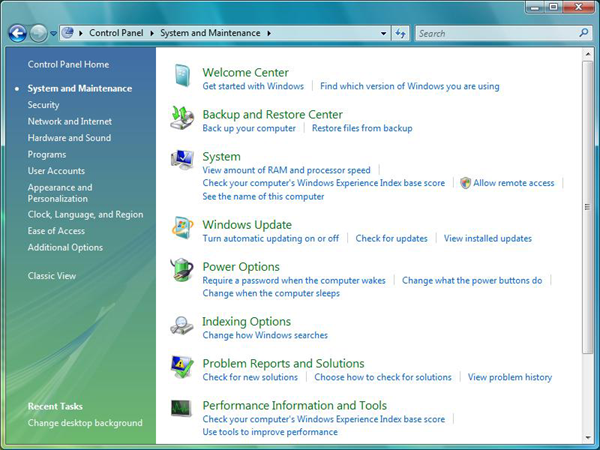
W systemie Windows Vista widok kategorii Panel sterowania udostępnia linki zadań pod ikoną każdego elementu Panelu sterowania, jak pokazano tutaj.
Gdy użytkownik wprowadza tekst w polu wyszukiwania w prawym górnym rogu okna, wyniki wyszukiwania zawierają te linki do zadań, jak pokazano tutaj na przykładzie wyszukiwania wyrazu "display".
linki zadań 
W tym temacie omówiono następujące zagadnienia:
- Najlepsze praktyki dotyczące linku zadań
- Tworzenie Pliku XML Zadania
- lokalizacja linków zadań
- słowa kluczowe i wyszukiwanie
- Tematy pokrewne
Najlepsze praktyki dotyczące linków do zadań
Zaleca się podanie linków do zadań dla elementów Panelu sterowania jako pomoc dla użytkowników poszukujących funkcji. Istnieje również możliwość dodania słów kluczowych do linków zadań, aby użytkownik mógł je znaleźć nawet bez znajomości tytułu lub terminologii zadania.
Najlepsze linki do zadań służą trzem celom:
- Podaj skrót do funkcjonalności elementu Panel sterowania.
- Podaj słowa kluczowe, aby użytkownicy mogli wyszukiwać przy użyciu własnego języka. Użytkownik może chcieć wpisać "kompaktowanie", ponieważ zna techniczny termin. Użytkownik może wpisać "baza danych za duża" lub "rozmiar pliku bazy danych". Dodanie odpowiednich słów kluczowych do zadania oznacza, że użytkownicy mogą znaleźć element Panelu sterowania.
- Podaj wskazówki dotyczące tego, co robi element Panelu sterowania. Gdy użytkownik zobaczy linki pod ikoną elementu Panelu sterowania, może uzyskać więcej informacji o zastosowaniach elementu Panelu sterowania niż z samej nazwy i ikony.
Łącza zadań powinny być skoncentrowane na użytkownikach końcowych, a nie technologii ani funkcji. Na przykład "Włącz kompaktowanie bazy danych" byłoby złym sformułowaniem, ponieważ jest to techniczne żargon nieznane dla większości użytkowników. "Utwórz mniejszy plik bazy danych" jest lepszy, ponieważ wspomina o rzeczywistym celu końcowym użytkownika, a nie o mechanizmie, aby się tam dostać. Celem nie jest nadmierne uproszczenie, ale raczej określenie zadania pod względem tego, co użytkownik chce wykonać.
Tworzenie pliku XML zadania
Łącza zadań są definiowane w pliku XML. Ta sekcja zawiera szczegółowe informacje na temat przykładowego pliku .xml, który definiuje trzy łącza zadań dla elementu Panelu sterowania o nazwie Notatnik. Definiuje tytuły, słowa kluczowe i wiersze polecenia dla łączy zadań. Ilustruje on również sposób określania, które linki zadań pojawiają się w jakiej kategorii. Element Panelu sterowania zarejestrowany do wyświetlania w więcej niż jednej kategorii ma możliwość wyświetlania różnych linków w zależności od kategorii. Wyjaśnienia różnych elementów i dostarczonych informacji są podawane jako komentarze w samym kodzie XML.
<?xml version="1.0" ?>
<applications xmlns="http://schemas.microsoft.com/windows/cpltasks/v1"
              xmlns:sh="http://schemas.microsoft.com/windows/tasks/v1">

    <!-- Notepad -->
    <application id="{00001111-aaaa-2222-bbbb-3333cccc4444}">
    <!-- This GUID must match the GUID you created for your Control Panel item,
         and registered in namespace -->

        <!-- Solitaire -->
        <sh:task id="{3B75A7AE-C4E4-4E5A-9420-7CECCDA75425}">
            <!-- This is a generated GUID, specific to this task link -->
            <sh:name>Play solitaire</sh:name>
            <sh:keywords>solitare;game;cards;ace;diamond;heart;club;single</sh:keywords>
            <sh:command>%ProgramFiles%\Microsoft Games\Solitaire\solitaire.exe</sh:command>
        </sh:task>

        <!-- Task Manager -->
        <sh:task id="{BF46D6AA-B5E6-4EE1-9E5B-ED017272B9F9}" needsElevation="true">
            <!-- This is a generated GUID, specific to this task link -->
            <!-- The needsElevation="true" attribute means that the task
                 appears with a shield icon next to it. Adding this attribute
                 does not cause the .exe to require elevation - it just adds an
                 icon to tell users that the command already requires it -->
            <sh:name>See running processes</sh:name>
            <sh:keywords>taskmgr;taskman;running processes;threads;cpu;</sh:keywords>
            <sh:command>taskmgr.exe</sh:command>
        </sh:task>

        <!-- IE -->
        <sh:task id="{DE3A6DCC-C18A-4BBF-9227-11856D7B4422}">
            <sh:name>Open Internet Explorer</sh:name>
            <sh:keywords>IE;web;browser;net;Internet;ActiveX;plug-in;plugin</sh:keywords>
            <sh:command>iexplore.exe</sh:command>
        </sh:task>

        <!-- Category assignments -->

        <!-- Appearance and Personalization -->
        <category id="1">
        <!-- These idref attributes refer to the GUIDs of the tasks defined above. A maximum of five tasks are shown per category. -->
            <sh:task idref="{3B75A7AE-C4E4-4E5A-9420-7CECCDA75425}"/>
            <sh:task idref="{BF46D6AA-B5E6-4EE1-9E5B-ED017272B9F9}"/>
            <sh:task idref="{DE3A6DCC-C18A-4BBF-9227-11856D7B4422}"/>
        </category>

        <!-- Programs -->
        <category id="8">
            <sh:task idref="{3B75A7AE-C4E4-4E5A-9420-7CECCDA75425}">
                <sh:name>Click here to play</sh:name>
                <!-- This overrides the defined text. When the Notepad Control
                     Panel item appears in the Programs category, it uses the
                     "Click here to play" text for this Solitaire link, instead
                     of "Play solitaire". -->
            </sh:task>
            <sh:task idref="{BF46D6AA-B5E6-4EE1-9E5B-ED017272B9F9}"/>
            <sh:task idref="{DE3A6DCC-C18A-4BBF-9227-11856D7B4422}"/>
       </category>
   </application>
</applications>
Notatka
Od systemu Windows 7 element Panelu sterowania może być identyfikowany przez jego nazwę kanoniczną, a nie nazwę pliku wykonywalnego: element <sh:controlpanel> może być używany zamiast <sh:command>. Element <sh:controlpanel> udostępnia również atrybut określający stronę elementu, do którego powinien zostać otwarty. Poniżej przedstawiono przykład elementu <sh:controlpanel>:
<sh:controlpanel name="Microsoft.Presentation" page="pageWallpaper"/>
Lokalizowanie łączy zadań
Tekst tytułów i słów kluczowych łączy zadań można przechowywać w tabeli ciągów w module elementu Panelu sterowania. W takim przypadku format używany w pliku XML staje się następujący:
<sh:task id="{3B75A7AE-C4E4-4E5A-9420-7CECCDA75425}">
    <!-- This is a generated GUID, specific to this task link -->
    <sh:name>@myTextResources.dll,-100</sh:name>
    <sh:keywords>@myTextResources.dll,-101</sh:keywords>
    <sh:command>%ProgramFiles%\Microsoft Games\Solitaire\solitaire.exe</sh:command>
</sh:task>
W tym przykładzie tekst nazwy zadania pojawia się w ciągu o identyfikatorze zasobu 100 w myTextResources.dll, a tekst słów kluczowych pojawia się w ciągu o identyfikatorze zasobu 101.
Słowa kluczowe i wyszukiwanie
Wyszukiwanie w Panelu sterowania znajduje łącza zadań na podstawie ich nazwy, a także słów kluczowych. Dopasowuje każdy wyraz wyszukiwania do prefiksu w nazwie oraz słowach kluczowych. Na przykład ciąg zapytania "cpu" odpowiada zadaniu "Zobacz uruchomione procesy" we wcześniejszym przykładzie, ponieważ "cpu" znajduje się na liście słów kluczowych. Ciąg wyszukiwania "pro" również znajdzie ten wynik, ponieważ słowo tytułu "procesy" zaczyna się od tego ciągu. Należy pamiętać, że zapytanie pasuje tylko do prefiksów. Ciąg zapytania "rocess" nie odpowiada wynikowi, ponieważ ten ciąg, mimo że jest częścią słowa tytułu "process", nie rozpoczyna tego słowa.
Jeśli zapytanie wyszukiwania zawiera wiele tokenów, wszystkie tokeny muszą być zgodne z prefiksem niektórych słów kluczowych lub części tytułu zadania dla wyniku. Zapytanie "poziom procesora" nie jest zgodne, ponieważ "level" nie znajduje się w zestawie słów kluczowych. Zapytanie "cpu run" daje wynik, ponieważ wyrażenie "cpu" pasuje do słowa kluczowego, a "run" jest prefiksem słowa "running" w tytule zadania.
Panel sterowania nie zapewnia automatycznej korekty pisowni ani odmian, takich jak liczba mnoga lub dzielenie wyrazów. Dopasowania są również niewrażliwe na wielkość liter. Aby zapewnić pomyślną listę słów kluczowych, zaleca się samodzielne podanie odmian, takich jak link do tego zadania, który obejmuje wygaszacze ekranu: "wygaszacze ekranu; wygaszacz ekranu; wygaszacze ekranu;"
Nie ma potrzeby dodawania pojedynczego "wygaszacza ekranu", ponieważ zapytanie, które znajduje "wygaszacze" znajdzie również "wygaszacz ekranu" dzięki dopasowaniu prefiksowemu. Użytkownik wpisujący nawet część słowa, na przykład "screensa", nadal będzie widzieć dopasowanie w odnośniku do zadania, który ma "screensavers" jako słowo kluczowe. W przypadku języków, w których formy liczby mnogiej zmieniają słowo, należy wpisać do słów kluczowych wszystkie formy, które użytkownik mógłby rozsądnie wpisać.
Zgodnie z konwencją firma Microsoft pominąła małe słowa, takie jak "jak mogę" lub "Chcę" z zestawu słów kluczowych. Oczekuje się, że większość użytkowników po prostu wpisze najważniejsze słowa, takie jak "mysz", "duży kontrast" lub "sterownik wideo", aby uzyskać wyniki.
Tematy pokrewne
-
przetwarzanie komunikatów Panelu sterowania
-
Uzyskiwanie dostępu do Panelu sterowania w trybie awaryjnym w systemie Windows Vista